

Wanneer u Outlook Web App opent, ziet u uw Postvak IN als eerste. Hier komen de naar u verzonden berichten binnen en hier zult u waarschijnlijk ook de meeste tijd doorbrengen met het lezen en beantwoorden van berichten.
| Dit artikel is bedoeld voor Outlook Web App, dat wordt gebruikt door organisaties die e-mailservers met Exchange Server 2013 of 2010 beheren. Als u Microsoft 365 of Exchange Server 2016 of 2019 gebruikt, is uw e-mailprogramma webversie van Outlook. Zie voor hulp bij de webversie van Outlook Hulp krijgen bij de webversie van Outlook. |
|---|
Werken met E-mail
In een webbrowser moet u zich aanmelden bij Outlook Web App via de URL die u hebt gekregen van de e-mailbeheerder van uw organisatie. Voer uw gebruikersnaam en wachtwoord in en selecteer Aanmelden.
Opmerking
Als u de light-versie van Outlook Web App wilt gebruiken, raadpleegt u Opties> Outlook Web App versie. De light-versie van Outlook Web App is ontworpen voor gebruik met oudere webbrowsers die niet worden ondersteund door de standaardversie van Outlook Web App, voor gebruik via trage verbindingen en om tegemoet te komen aan toegankelijkheidsbehoeften door een vereenvoudigde interface te bieden die makkelijker met schermlezers kan worden gebruikt.
Wat u in E-mail ziet
Wanneer u Mail opent, krijgt u een snelle weergave van uw standaardmappen en eventuele aangepaste mappen, een lijst met ontvangen berichten en een leesvenster waarin u snel de inhoud van een gekozen bericht kunt bekijken.
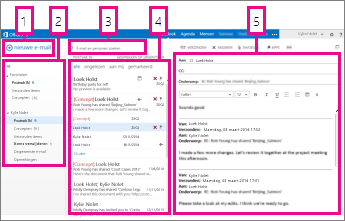
| Blok | Beschrijving | Acties |
|---|---|---|
| 1 | Bericht | Maak een nieuw bericht door Nieuwe e-mail te kiezen. |
| 2 | Mappenlijst | De lijst bevat de mappen in uw postvak. Mogelijk bevat de lijst ook andere mappen, zoals de mappen Favorieten en Archief.
|
| 3 | Het vak Zoeken | Typ waarnaar u zoekt in het vak Zoeken in e-mail en personen. Typ bijvoorbeeld de naam van een persoon van wie u de berichten wilt vinden, of voer tekst in waarnaar u wilt zoeken om een bepaald bericht te vinden. |
| 4 | Berichtenlijst | Berichten in de huidige map worden weergegeven. |
| 5 | Leesvenster | Het gesprek of bericht dat u kiest, wordt weergegeven in het leesvenster. U kunt op elk bericht in het gesprek reageren met behulp van  , beantwoorden, , beantwoorden,  , allen beantwoorden of doorsturen van , allen beantwoorden of doorsturen van  boven aan het bericht. boven aan het bericht. |
Zie voor meer informatie:
Het thema wijzigen
Een thema, waarmee de achtergrondkleur, markeringskleuren en afbeeldingen worden gewijzigd, is een snelle en eenvoudige manier om uw e-mail een ander uiterlijk te geven.
Selecteer op de navigatiebalk het  vervolgens Thema wijzigen.
Berichten
Een nieuw bericht maken
Kies Nieuwe e-mail boven de mappenlijst. In het leesvenster wordt een nieuw berichtenformulier geopend.
Voer een van de volgende handelingen uit als u een geadresseerde wilt toevoegen:
- Typ de naam van iemand uit uw map met contactpersonen of de adreslijst van het bedrijf.
of - Typ het e-mailadres in het vak Aan of CC.
Opmerking
De eerste keer dat u de naam van een persoon invoert, wordt in Outlook Web App gezocht naar het adres van die persoon. De naam wordt vervolgens in de cache opgeslagen, zodat de zoekopdracht in de toekomst sneller wordt uitgevoerd.
- Typ de naam van iemand uit uw map met contactpersonen of de adreslijst van het bedrijf.
Typ een onderwerp.
Typ het bericht dat u wilt verzenden.
Wanneer het bericht klaar is om te worden verzonden, kiest u Verzenden

Als u een nieuw e-mailbericht maakt (of op een bestaand bericht reageert), wordt dit automatisch door Outlook Web App opgeslagen in de map Concepten. Deze standaardactie is handig, met name als zich een situatie voordoet waarbij u het opstellen van een bericht moet onderbreken. U kunt het bericht voltooien op een moment dat u schikt.
Een conceptbericht voltooien
- Kies Concepten in de mappenlijst.
- Kies het bericht waaraan u bezig was om het in het leesvenster te bekijken en ga door met schrijven. Of kies Verwijderen ongedaan
 u hebt besloten het bericht niet te verzenden.
 - Wanneer u klaar bent met het schrijven van het bericht, kiest u Verzenden
Een bijlage, afbeelding of handtekening toevoegen aan een bericht
Een bijlage aan een bericht toevoegen
- Kies Bijlagen invoegen
 >, boven aan het berichtenformulier en blader naar het bestand dat u wilt toevoegen.
Een afbeelding in een bericht insluiten
U kunt een afbeelding in een bericht insluiten, zodat de afbeelding wordt weergegeven zonder dat de geadresseerde het bericht hoeft te openen.
- Kies Afbeeldingen>in line en blader naar de afbeelding die u wilt toevoegen aan uw bericht.
Een bericht als bijlage aan een nieuw bericht bijvoegen
- Kies in de lijstweergave het bericht dat u wilt bijvoegen en druk op Ctrl+C om het te kopiëren.
- Open een nieuw bericht. U kunt ook een bestaand bericht beantwoorden of doorsturen.
- Wanneer het nieuwe bericht in het leesvenster is geopend en de cursor bevindt zich in de hoofdtekst, drukt u op Ctrl+V om het gekopieerde bericht te bij te voegen.
Een bestaande handtekening toevoegen
Zie Een e-mailhandtekening in Outlook Web App maken en toevoegen als u geen handtekening hebt gemaakt. U kunt kiezen om uw handtekening handmatig toe te voegen of automatisch aan alle berichten of afzonderlijke berichten toe te voegen.
- Kies Uwhandtekening>.
Een bericht openen in een afzonderlijk venster
Standaard leest en maakt u berichten in het leesvenster, maar dat is niet altijd precies wat u nodig hebt. Soms wilt u een bericht in een apart venster kunnen bekijken.
Wanneer u een nieuw bericht opstelt of een bericht beantwoord of doorstuurt, kunt u het pop-outvenster openen  in de rechterbovenhoek van het bericht kiezen om het in een nieuw venster te openen.
- Kies in de berichtenlijst het bericht dat u in een afzonderlijk venster wilt weergeven.
-
 >
Meer actieskiezen Openen in een afzonderlijk venster.
>
Meer actieskiezen Openen in een afzonderlijk venster.
Verwijderde berichten
Wanneer u een bericht verwijdert, wordt het verplaatst naar de map Verwijderde items. Berichten in de map Verwijderde items worden mogelijk definitief verwijderd als de beheerder voor uw organisatie een geautomatiseerd beleid heeft ingesteld, als u deze in de map selecteert en verwijdert, of als u de map Verwijderde items leegmaakt. Zie Verwijderde items of e-mail herstellen in Outlook Web App voor informatie over het herstellen van verwijderde berichten.
De map Verwijderde items leegmaken
- Klik met de rechtermuisknop op de map Verwijderde Items (of houd deze ingedrukt).
- Kies Map leegmaken.
- Kies OK om te bevestigen dat u de items definitief wilt verwijderen.
Berichtenlijst
Wanneer u E-mail opent, bevindt de berichtenlijst zich in het middelste deelvenster, aan de linkerkant geflankeerd door de mappenlijst en aan de rechterkant door het leesvenster. Standaard geeft de berichtenlijst de berichten weer in het Postvak IN, de huidige map. Deze standaardinstelling beperkt niet welke berichten kunnen worden weergegeven. U kunt de weergegeven berichten beheren door een filter te kiezen of via de zoekfunctie. Er zijn voor de berichtenlijst ook andere hulpmiddelen beschikbaar waarmee u bepaalde taken kunt uitvoeren.
- Kies Uitvouwen
 om de mappenlijst weer te geven of kies Samenvouwen
 om de lijst te verbergen. Kies een willekeurige map in de lijst om de inhoud ervan weer te geven.
 - Kies pictogrammen rechts van de berichtenlijst als u een bericht of gesprek wilt verwijderen of een vlag toevoegen. Andere pictogrammen laten zien welke berichten bijlagen hebben, wat de prioriteit is (hoog of laag) en hoeveel ongelezen items een gesprek bevat.
- Klik met de rechtermuisknop op een bericht om een menu met opties te zien. Er zijn bijvoorbeeld opties om een bericht als gelezen of ongelezen te markeren, te verplaatsen naar een andere map, of om een regel te maken op basis van dat bericht. Op een touchscreen kunt u door tikken en vasthouden de berichtopties weergeven.
- Kies
 van een bericht weer te geven om een gesprek uit te vouwen zodat u alle berichten daarin kunt zien.
 - Gebruik de tabel boven in de berichtenlijst om te schakelen tussen weergave op basis van Gesprekken op datum en Items op datum.
Leesvenster
In het leesvenster worden de berichten weergegeven. U kunt een bericht lezen en het beantwoorden in het leesvenster. U kunt ook een bericht openen in een afzonderlijk (nieuw) venster.
- Als u wilt reageren op een bericht, kiest u , beantwoorden, , allen beantwoorden of boven aan het bericht. Een nieuw bericht wordt aan de bovenkant van het bericht weergegeven in het leesvenster.
- Gebruik Als gelezen markeren en Als ongelezen markeren om de leesstatus van een bericht te wijzigen.
- Als u meer opties wilt weergeven, kiest u het Meer acties voor een uitgebreid menu.
De locatie van het leesvenster wijzigen
Kies op de navigatiebalk
> Instellingen InstellingenLeesvenster Weergave-instellingen>.Kies een van de volgende opties:
- Leesvenster aan de rechterkant weergeven, de standaardinstelling.
- Leesvenster onderaan weergeven
- Leesvenster verbergen
Kies OK om de selectie op te slaan en Weergave-instellingen te sluiten.
Zoeken en ingebouwde filters
Boven aan de berichtenlijst ziet u een zoekvak en ingebouwde filters.
- U kunt zoeken door in het zoekvak te typen waarnaar u wilt zoeken. Onder het venster verschijnt een lijst met suggesties. Selecteer een van de suggesties om dat item te zoeken. U kunt ook uw eigen zoektekst typen en vervolgens op Enter drukken om uw zoekopdracht te starten. Als u de zoekopdracht wilt wissen, kiest u het pictogram rechts van het zoekvak.
- Met de ingebouwde filters, Alle, Ongelezen, Aan mij en Met vlag, kunt u snel kiezen wat er in de berichtenlijst moet worden weergegeven. Alle toont alle berichten, Ongelezen toont berichten die niet zijn gemarkeerd als gelezen, Aan mij toont alle berichten waarin uw naam in de Aan- of CC-lijst wordt vermeld en Met vlag toont alle berichten die voor verdere actie zijn gemarkeerd.
Mappenlijst
De mappenlijst bevat de standaardmappen die voor alle postvakken worden gemaakt, plus de mappen die u zelf hebt gemaakt. Afhankelijk van de voor uw organisatie gekozen opzet, worden ook de mappen Favorieten en Archief weergegeven.
Kies Uitvouwen om de mappenlijst weer te geven of kies Samenvouwen
 om de lijst te verbergen. Kies een willekeurige map in de lijst om de inhoud ervan weer te geven.
U kunt met de rechtermuisknop op een item in de mappenlijst klikken om een menu te openen met acties die u kunt uitvoeren, zoals een nieuwe map maken, een bestaande map verwijderen of een map leegmaken. Op een aanraakscherm houdt u het item vast om het menu voor dat item te openen.
Een nieuwe map maken
- Klik met de rechtermuisknop op een map in de mappenlijst (of tik erop en houd deze vast) en kies Nieuwe map maken. Aan de map die u hebt geselecteerd, wordt een nieuwe, naamloze map als submap toegevoegd.
Als u geen submap maar een map wilt maken, klikt u met de rechtermuisknop op uw naam boven de map Postvak IN (of tik erop en houd deze vast) en kies Nieuwe map maken. - Typ een naam voor de nieuwe map en druk op Enter.
De map Ongewenste e-mail
E-mail die wordt geïdentificeerd als mogelijk ongewenste e-mail, wordt automatisch verplaatst naar de map Ongewenste e-mail. Mogelijk gevaarlijke inhoud in het bericht, zoals koppelingen of uitvoerbare code, wordt uitgeschakeld.
U kunt rapportage van ongewenste e-mail en andere instellingen beheren via het menu Opties. Ga in het bijzonder naar Instellingen>,Opties>,Opties>Blokkeren of Toestaan. Zie de onderwerpen hieronder voor meer informatie over ongewenste e-mail en het beheren van de instellingen.
- Meer informatie over ongewenste e-mail en phishing
- Blokkeren of toestaan (instellingen voor ongewenste e-mail)
Wat moet ik nog meer weten?
In Outlook Web App wordt gebruikgemaakt van de spellingcontrole van uw browser. Dit gebeurt automatisch zodra u begint te typen en kan worden geconfigureerd via de instellingen van uw webbrowser.
U vindt koppelingen naar instellingen door het
boven in het venster van de Outlook Web App te kiezen. Er zijn opties voor:- Uw accountinstellingen, inclusief uw wachtwoord
- Automatische antwoorden
- Weergave-instellingen voor e-mail
- Offline-instellingen
- Een thema
En u kunt meer informatie krijgen over: