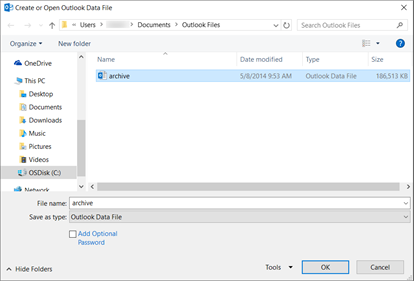
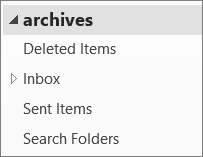
Outlook-gegevens Files (.pst) of bestanden met persoonlijke opslagtabellen bevatten Outlook-gebruikersberichten en andere Outlook-items, zoals contactpersonen, afspraken, taken, notities en logboekitems. U kunt een Outlook-gegevensbestand ook gebruiken om een back-up te maken van uw berichten of om oudere items lokaal op uw computer op te slaan om de omvang van uw postvak te beperken.
Momenteel bieden we verschillende niveaus van ondersteuning voor Outlook Data Files, afhankelijk van de versie van Outlook die u gebruikt. Als u wilt bepalen welke versie van Outlook u gebruikt, kijkt u naar het woord Outlook op de bovenste app-balk. Als u alleen het Outlook-pictogram ziet, gebruikt u de klassieke versie van Outlook. Als de productnaam naast het Outlook-pictogram staat, gebruikt u de nieuwe Outlook.
Ondersteuning voor Outlook-gegevensbestanden (.pst) in de nieuwe Outlook
U kunt e-mailberichten en mappen in uw PST-bestand verplaatsen, kopiëren en verwijderen. U kunt ook e-mailberichten slepen tussen uw postvak en PST-bestanden. De nieuwste update bevat nu de mogelijkheid om e-mailberichten, agenda's, contactpersonen en taken vanuit een postvak te exporteren naar een PST-bestand.
We zijn van plan ondersteuning vrij te geven voor het bulksgewijs importeren van e-mail, Calendar en contactpersonen van een PST naar een postvak. We schrappen ook de vereiste dat gebruikers over klassieke Outlook moeten beschikken om PST's in de nieuwe versie van Outlook te kunnen gebruiken. Daarna hebben we geen verdere investeringen gepland.
Zie voor meer informatie: E-mailberichten, contactpersonen en agenda-items exporteren naar Outlook met behulp van een PST-bestand.
Een Outlook-gegevensbestand (.PST) openen in het nieuwe Outlook
U kunt PST-bestanden openen, e-mails in PST-bestanden lezen en in PST-bestanden zoeken naar e-mailberichten.
- Als u een Outlook-gegevensbestand (.pst) wilt openen, gaat u naar Instellingen
 > Files >Outlook-gegevens Files.
- Selecteer Bestand toevoegen.
- Selecteer een PST-bestand en selecteer vervolgens Openen.

Vereisten
Als u PST-bestanden wilt openen in de nieuwe Outlook, moet u rekening houden met de volgende vereisten:
Als u PST-bestanden opent in het nieuwe Outlook, moet ook het klassieke Outlook zijn geïnstalleerd. Beide versies moeten dezelfde architectuur hebben: 32-bits (x86) of 64-bits (x64).
| Als je het volgende hebt... | Je hebt nodig... |
|---|---|
| 64-bits machine | 64-bits klassieke Outlook en 64-bits nieuwe Outlook |
| 32-bits machine | 32-bits klassieke Outlook en 32-bits nieuwe Outlook |
Belangrijk
Voordat u een andere versie van Outlook installeert (32-bits (x86) of 64-bits (x64) moet u de vorige versie verwijderen. Zie Kiezen tussen de 64-bits en 32-bits versie van Office voor meer informatie.
Opmerking
De nieuwe Outlook voor Windows-app wordt automatisch bijgewerkt naar de versie die overeenkomt met de computerarchitectuur (64-bits of 32-bits). Meer informatie op Updates beheren in de nieuwe Outlook voor Windows.
Het account dat u in de nieuwe Outlook gebruikt, moet een Microsoft 365-abonnement hebben.
- Als u een abonnement hebt vanaf een Microsoft-account met een e-mailadres van derden, zoals Gmail of Yahoo, raadpleegt u Een abonnement dat is gekocht met een Microsoft-account verbinden met Outlook.
Outlook Data Files (.pst) wordt niet ondersteund in de ARM-versie van de nieuwe Outlook.
Het nieuwe Outlook kan niet in de modus Veilig of Herstel staan.