
Opmerking
Als je Copilot niet ziet in Word, Excel, PowerPoint of OneNote, is deze mogelijk niet inbegrepen in je Microsoft 365-abonnement of beschikbaar op basis van de instellingen van je organisatie. Ontdek welke Copilot-licentie je hebt.
Microsoft 365-beheerders kunnen aangepaste vaardigheden uploaden en implementeren voor gebruik met Copilot in PowerPoint. U kunt een vaardigheid beschikbaar maken voor iedereen in uw organisatie of voor specifieke gebruikers en groepen.
Een aangepaste vaardigheid uploaden en implementeren voor uw organisatie
Meld u aan bij het Microsoft 365-beheercentrum.
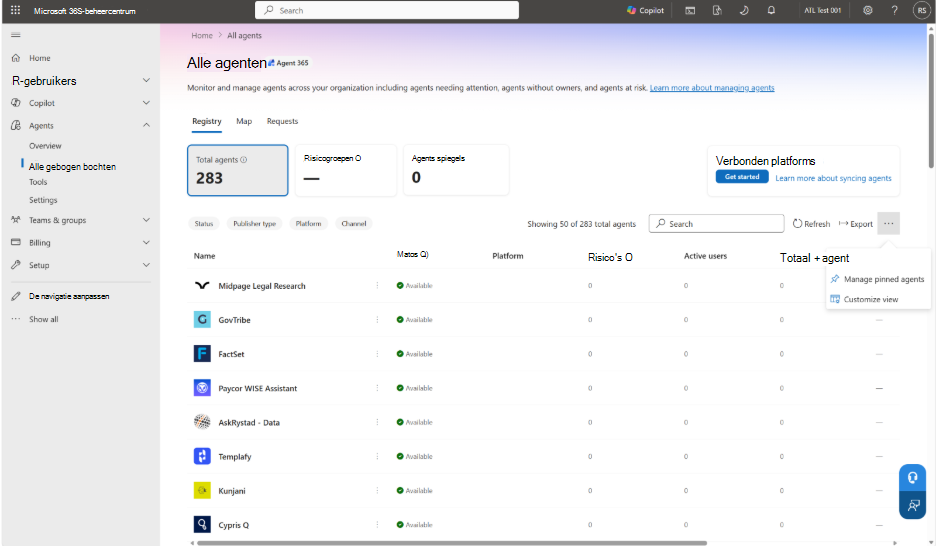
Selecteer Agents>Alle agents in het linkernavigatiedeelvenster. Selecteer het menu Meer acties (...) en selecteer vervolgens Agent toevoegen.
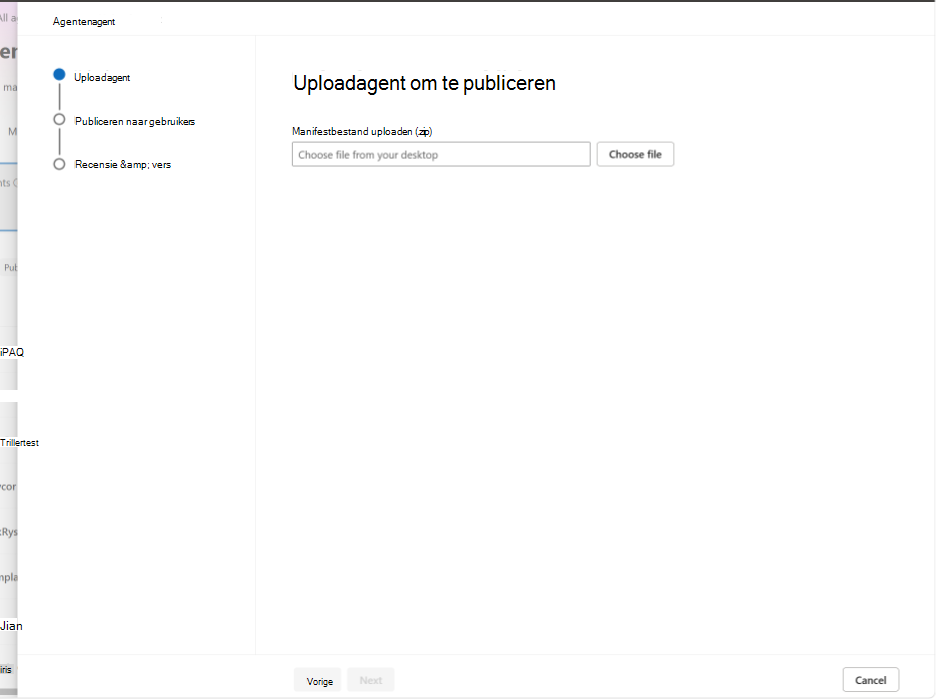
Selecteer Bestand kiezen op de pagina Agent uploaden om te publiceren en upload vervolgens het vaardigheidspakket (.zip).
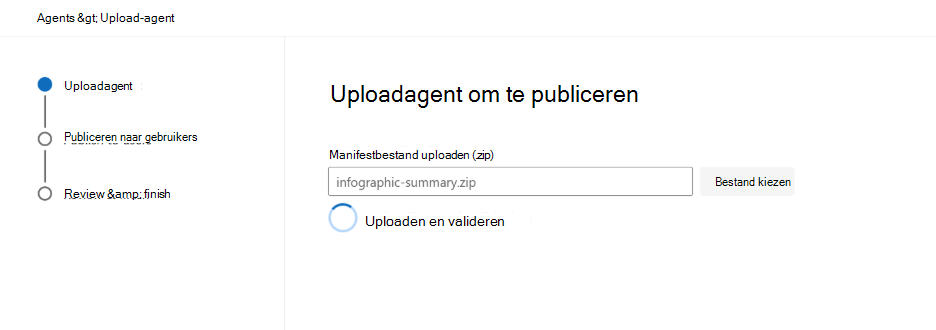
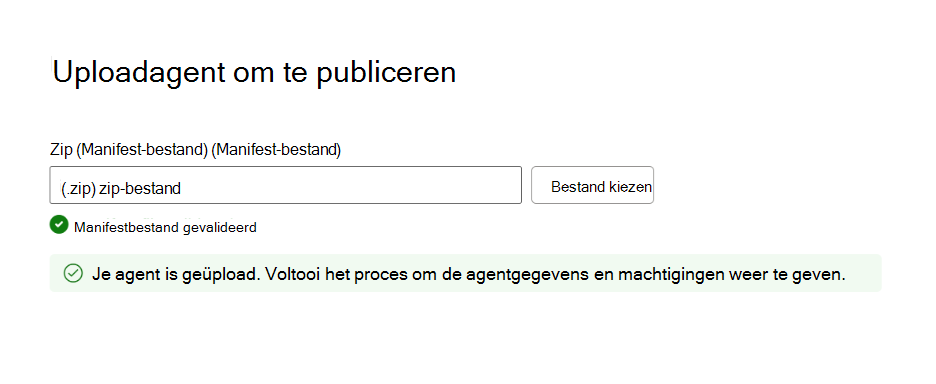
Bekijk de validatieresultaten. Als de validatie mislukt, corrigeert u de pakketstructuur of het manifest en uploadt u het pakket opnieuw. Zie Een aangepaste vaardigheid inpakken voor implementatie verderop in dit artikel voor de vereisten.
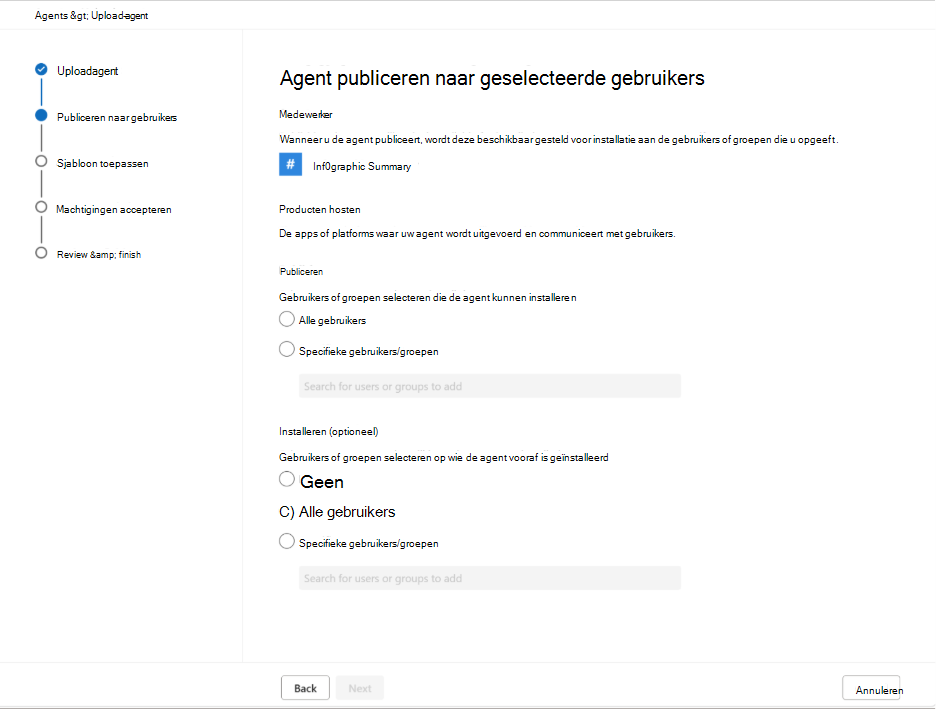
Kies wie de vaardigheid mag gebruiken. Selecteer alle gebruikers of specifieke gebruikers en groepen, configureer de beschikbare implementatieopties en voer vervolgens het publicatieproces uit.
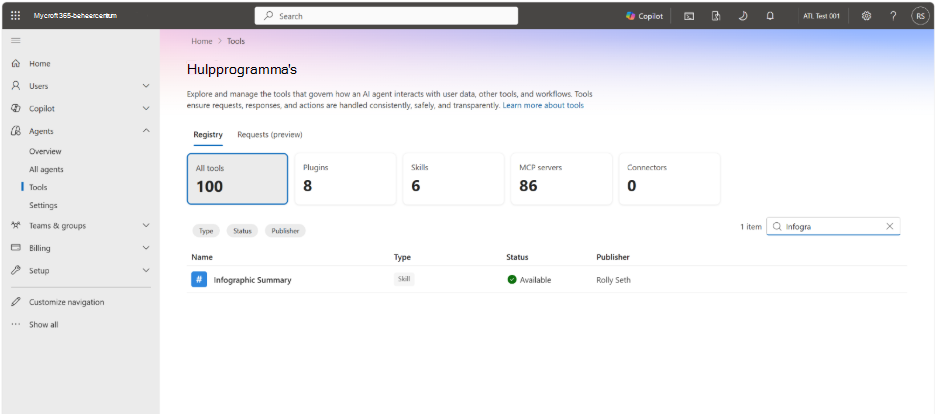
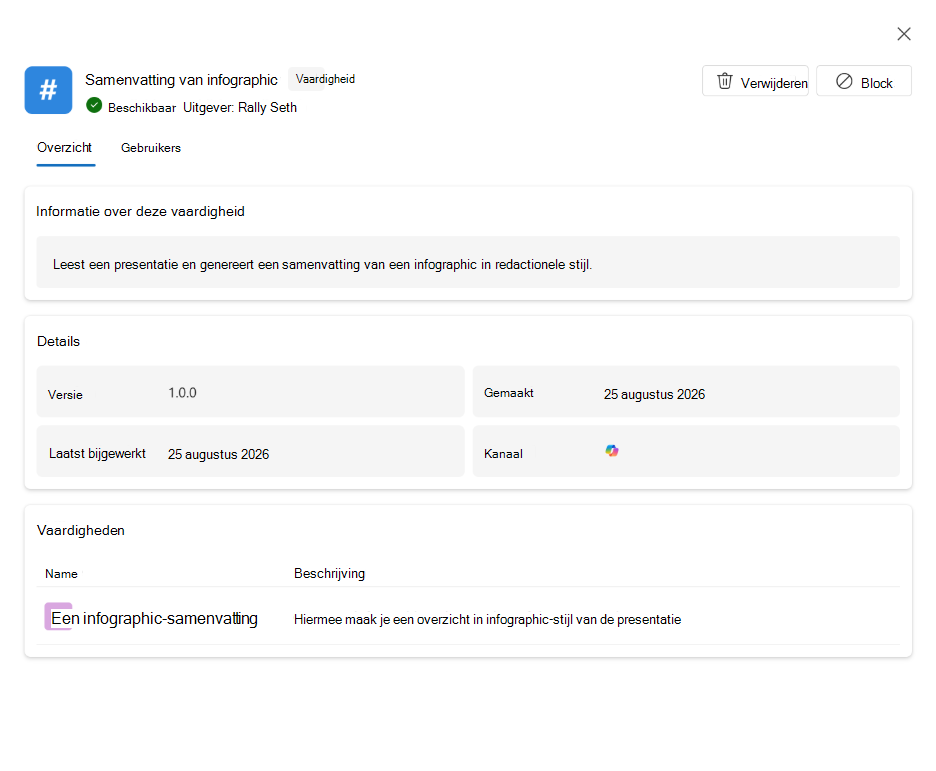
Ga naar Agents>Tools in het Microsoft 365-beheercentrum om de implementatie te controleren. Selecteer de skill om de details, gebruikers, versie en implementatiestatus ervan te bekijken.
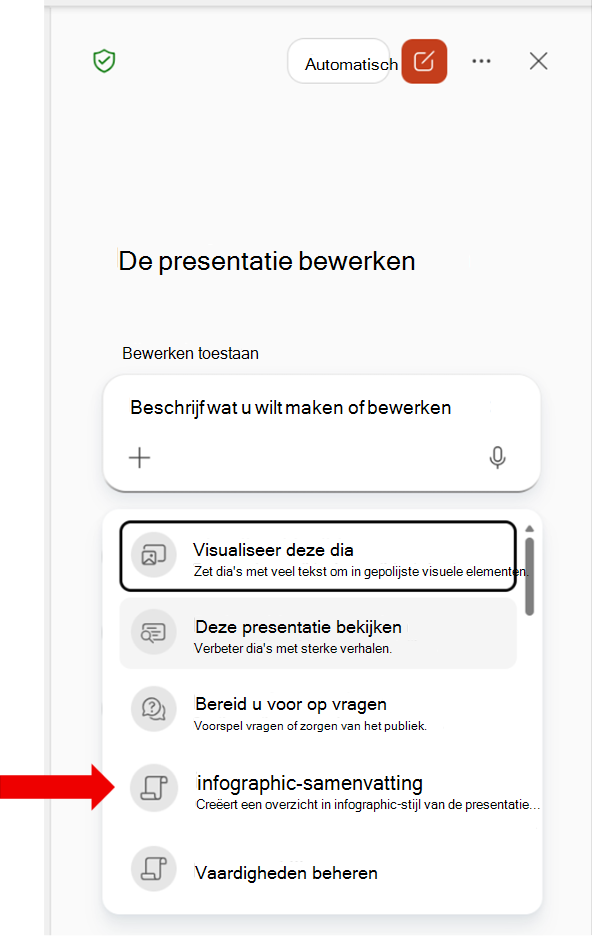
Nadat de vaardigheid is gepubliceerd en geïnstalleerd, opent u PowerPoint met een account dat is opgenomen in de implementatie. Open het Copilot-chatvenster, selecteer het + menu in het promptvak en selecteer vervolgens Vaardigheden kiezen.
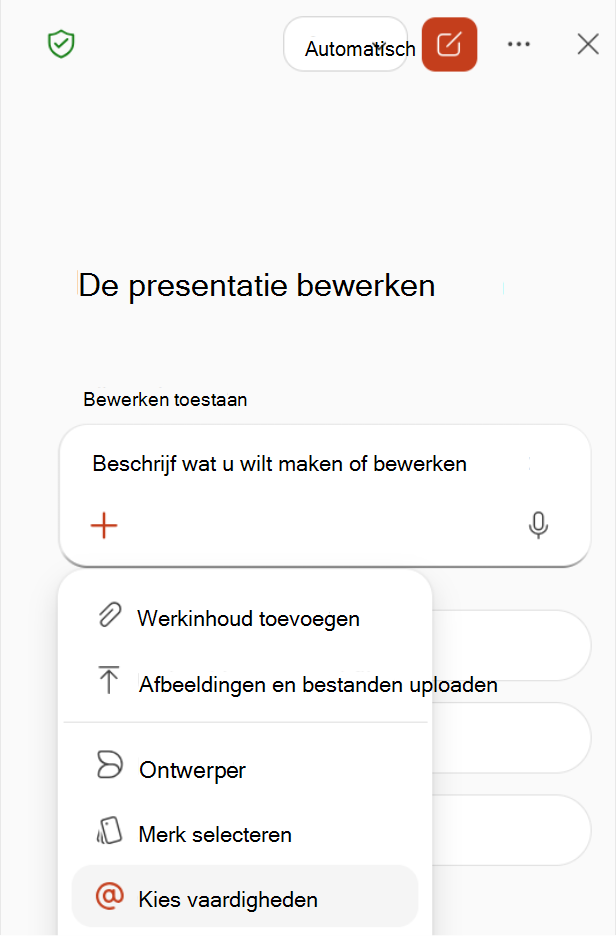
Zoek de aangepaste vaardigheid die door uw organisatie wordt gedeeld in de lijst met vaardigheden. De vaardigheid is alleen zichtbaar voor gebruikers die deel uitmaken van de implementatie.
Een aangepaste vaardigheid als pakket opnemen voor implementatie
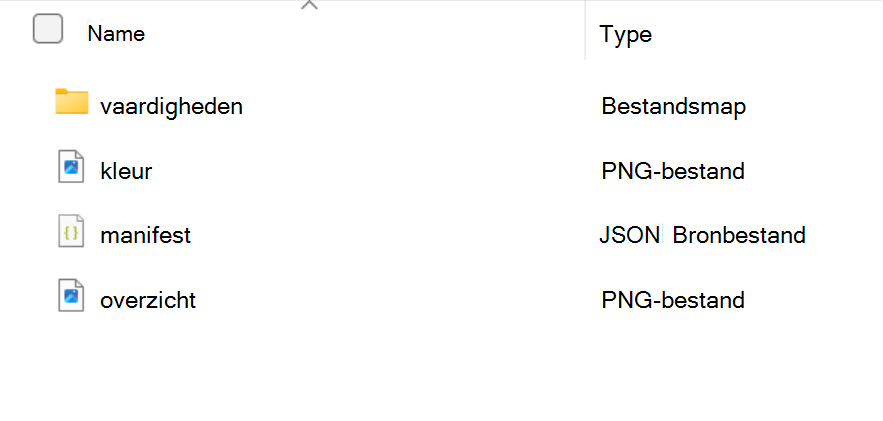
Een aangepaste vaardigheid die klaar is om te worden geïmplementeerd, moet worden verpakt als een .zip bestand dat de vaardigheidsbestanden, een app-manifest en pictogrammen bevat. Het Microsoft 365-beheercentrum valideert het pakket wanneer u het uploadt.
Controleer voordat u het pakket uploadt of de volgende structuur wordt gebruikt.
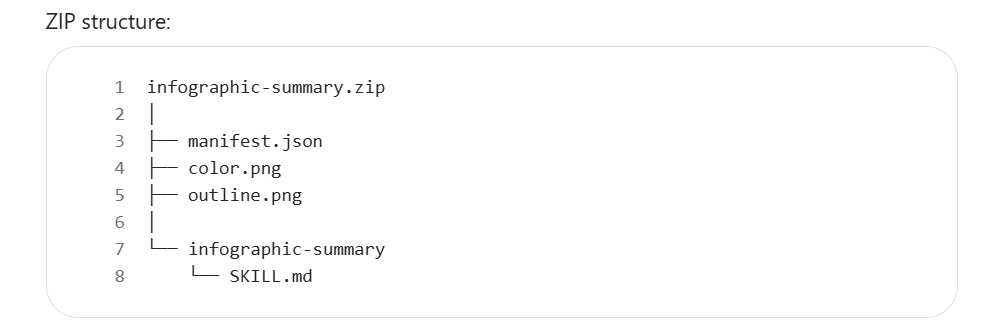
In het manifest.json bestand wordt het pakket beschreven voor de Microsoft 365-beheercentrum. Zie de naslaginformatie over het schema van de Microsoft 365-app-manifesten voor de meest recente richtlijnen voor manifestschema's.
Gebruik een unieke id (in de vorm van een GUID) voor de id eigenschap, geef beknopte namen en beschrijvingen op en zorg ervoor dat de paden overeenkomen met de bestanden in het pakket. In het volgende voorbeeld ziet u een eenvoudig manifest.
{
  "$schema": "https://developer.microsoft.com/json-schemas/teams/v1.30/MicrosoftTeams.schema.json",
  "manifestVersion": "1.30",
  "version": "1.0.0",
  "id": "xxxxxxxx-xxxx-xxxx-xxxx-xxxxxxxxxxxx",
  "developer": {
    "name": "Rolly Seth",
    "websiteUrl": "https://localhost",
    "privacyUrl": "https://localhost/privacy",
    "termsOfUseUrl": "https://localhost/terms"
  },
  "name": {
    "short": "Infographic Summary",
    "full": "Presentation Infographic Summary"
  },
  "description": {
    "short": "Creates an infographic overview of a presentation.",
    "full": "Reads a presentation and generates an editorial-style infographic summary."
  },
  "icons": {
    "color": "color.png",
    "outline": "outline.png"
  },
  "accentColor": "#2E86DE",
  "agentSkills": [
    {
      "folder": "./skills/infographic-summary"
    }
  ]
}
Neem beide pictogrambestanden op waarnaar door manifest.json wordt verwezen: een pictogram color.png en een pictogram outline.png. Zie de vereisten voor het ontwerpen van pictogrammen. De pictogrammen identificeren de vaardigheid in het Microsoft 365-beheercentrum.
U kunt de Agent 365 CLI ook gebruiken om een pakket voor te bereiden en te publiceren, of om waarden op te halen die in het manifest vereist zijn, zoals de blauwdruk-id van de agent. Zie Publish Agent to Microsoft Beheer Center en Agent 365 CLI setup command reference voor meer informatie.
Verwante artikelen
- Aangepaste vaardigheden gebruiken met Copilot in PowerPoint
- Bewerken met Copilot in PowerPoint
- Invoegtoepassingen voor Copilot Cowork beheren
- Agent publiceren naar het Microsoft-Beheercentrum
- Microsoft 365 app manifest schema reference
- Blauwdruk van agent instellen
- Agentenregister in het Microsoft 365-beheercentrum
- Agentoverzicht in het Microsoft 365-beheercentrum