
Laatst bijgewerkt: aug 2026
Een merkenset bevat de logo's, sjablonen, lettertypen en kleuren die ervoor zorgen dat presentaties bij het merk blijven. Als merkmanager kun je bepalen hoeveel vrijheid Copilot in PowerPoint heeft bij het maken van presentaties op basis van je merksjablonen. Twee sjablooninstellingen geven u die controle:
- Strikte merktrouw (strikte modus) - ingesteld voor de hele merkenset. Hiermee wordt bepaald of Copilot nieuwe indelingen kan maken of uw goedgekeurde indelingen opnieuw moet gebruiken.
- Notitie-instructies (notitie sturen): leid Copilot met instructies in eenvoudige taal die rechtstreeks in de notities van een dia zijn geschreven.
U kunt beide instellingen afzonderlijk gebruiken of beide samen.
Belangrijk
Alleen de eigenaar van de merkenset of de merkmanager kan deze instellingen wijzigen. Eindgebruikers die presentaties maken op basis van uw sjablonen, kunnen deze niet overschrijven.
Schakel strikte merktrouw in
Strikte merktrouw beperkt Copilot tot je goedgekeurde sjabloon- en diamodelindelingen. Wanneer Copilot is ingeschakeld, worden er geen tijdelijke aanduidingen toegevoegd of verwijderd en worden er geen nieuwe indelingen bedacht. Gebruik het wanneer merkconsistentie belangrijker is dan creatieve flexibiliteit, voor officiële, klantgerichte of gereguleerde presentaties.
| Instelling | Wat Copilot doet |
|---|---|
| Aan | Uw sjabloon wordt altijd gevolgd. Copilot gebruikt alleen de indelingen voor sjablonen en diamodellen en kan geen tijdelijke aanduidingen voor inhoud toevoegen of verwijderen. |
| Uit | Uw sjabloon wordt niet strikt gevolgd. Copilot kan sommige sjabloonindelingen hergebruiken of creatiever worden, terwijl het nog steeds je merkkleuren, lettertypen en middelen toepast. |
De strikte modus in- of uitschakelen:
Open Merkensets beheren in uw merkenset.
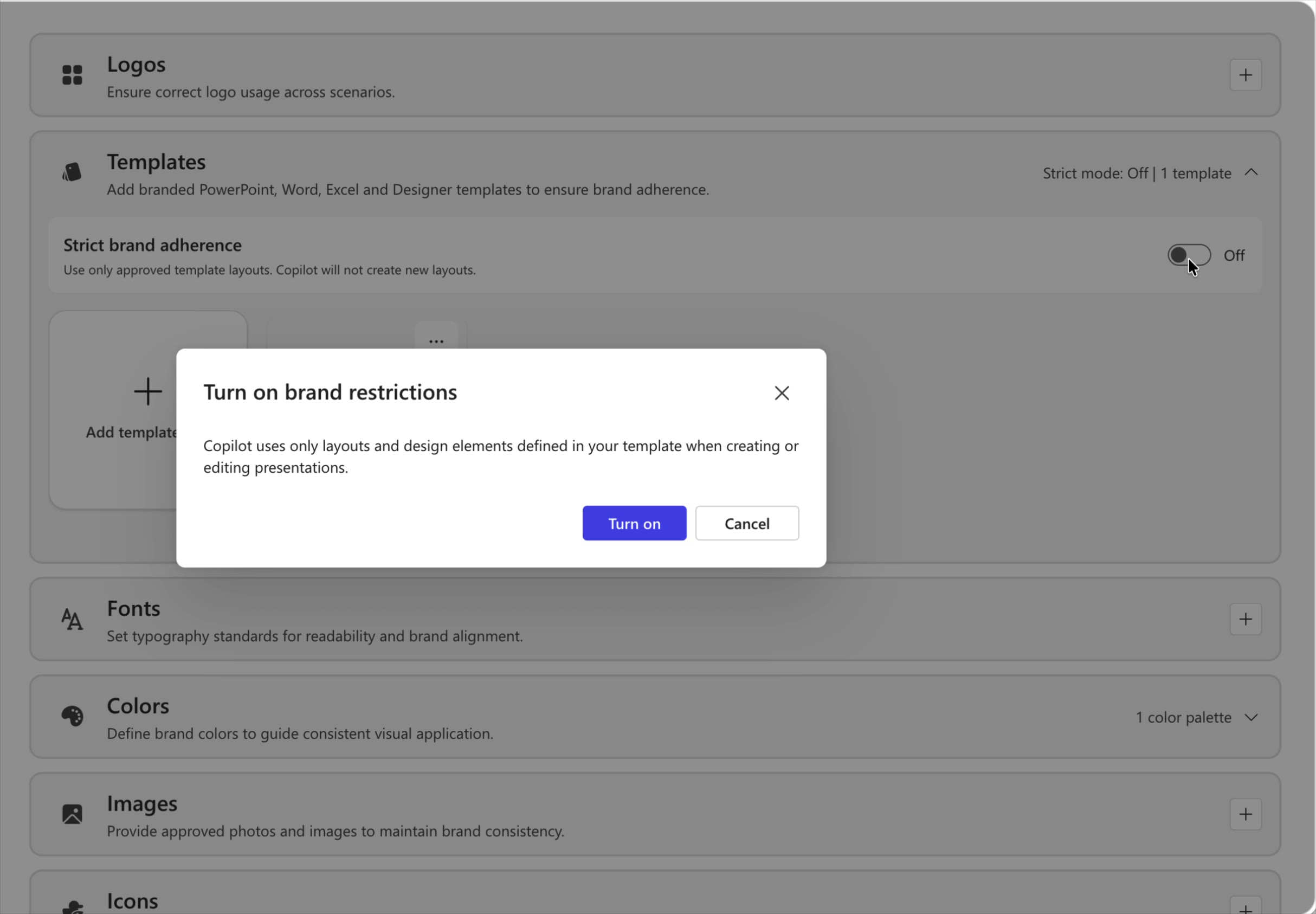
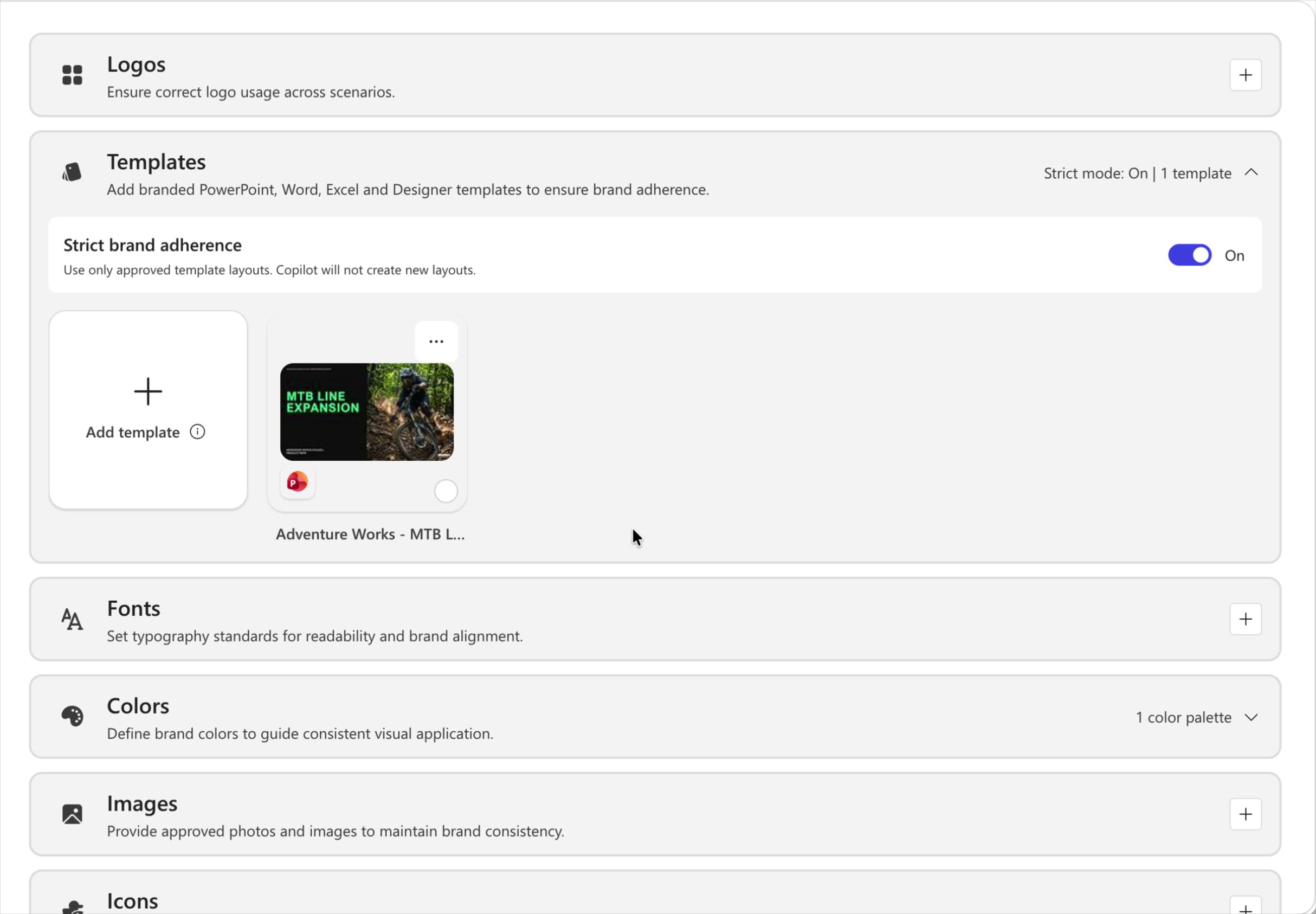
Vouw de sectie Sjablonen uit. In de koptekst ziet u de huidige status, bijvoorbeeld Strikte modus: Uit | 1 sjabloon.
Schakel de wisselknop Strikte merktrouwin of uit. Er verschijnt een bevestigingsvenster: selecteer In- (of Uitschakelen) om te bevestigen.
Je wijziging wordt automatisch opgeslagen en wordt toegepast wanneer de merkenset wordt geselecteerd, via de sjabloonkiezer voor het maken van presentaties of de dimensie Merkenset in het Copilot-deelvenster.
Copilot met notitie-instructies begeleiden
Met notitie-instructies (notitiebesturing) kun je Copilot per dia richtlijnen geven die rechtstreeks in de sprekersnotities van een dia zijn geschreven. Copilot leest deze notities telkens wanneer er een presentatie wordt gemaakt op basis van uw sjabloon, zodat u niet in elke prompt dezelfde voorkeuren hoeft te herhalen. U hoeft de regel slechts eenmaal in te sluiten. Bijvoorbeeld: 'Voeg altijd deze omslagdia toe', 'Wijzig deze dia niet' of 'Houd de tekst op deze dia minimaal'.
Omdat de notities in je merkensetsjabloon staan, erft elke presentatie die je team op basis daarvan genereert dezelfde begeleiding, waardoor je meer voorspelbare, merkgebonden uitvoer krijgt met minder heen-en-weer.
Stap 1: stuurinstructies toevoegen aan de dianotities
Open je merksjabloon. Voor elke dia die u wilt controleren, opent u de sprekersnotities en typt u een eenvoudige instructie waarin wordt beschreven hoe Copilot die dia moet behandelen. Schrijf de notities in duidelijke, eenvoudige taal, net zoals u een collega instructies geeft.
| Doel | Voorbeeld van opmerking om toe te voegen |
|---|---|
| Altijd een belangrijke dia behouden | "Voeg altijd deze omslagdia toe." |
| Een vaste dia beveiligen | 'Deze dia niet wijzigen.' |
| Tekstdichtheid beheren | 'Houd de tekst minimaal.' |
| Diavolgorde afdwingen | "Deze dia altijd als laatste opnemen." |
| Merkelementen vergrendelen | "Wijzig het logo, de kleuren of de indeling van deze dia niet." |
| Visuele elementen beheren | "Gebruik altijd een staafdiagram, geen cirkeldiagram." |
| Toon zetten | "Deze dia is bedoeld voor een leidinggevend publiek, houd het op hoog niveau." |
Stap 2: geef de sjabloon een naam en upload deze naar je merkenset
Sla uw sjabloon op met een duidelijke, gemakkelijk te herkennen naam (bijvoorbeeld Notities sturen - Bedrijfstoolkit). Een consistente naamgevingsconventie helpt uw team later de juiste sjabloon te kiezen.
Open in je merkenset de sectie Sjablonen en selecteer Sjabloon toevoegen.
Upload uw sjabloon. De sjabloon wordt weergegeven in de galerie met sjablonen, zodat uw team ermee door kan worden gebruikt.
Zodra je notities deel uitmaken van een sjabloon in je merkenset, gebruikt Copilot ze automatisch. Er is geen extra instellingen nodig.
Opmerking
Wanneer je een sjabloon uploadt naar een merkenset, worden de bijbehorende notitie-instructies gecontroleerd om ervoor te zorgen dat de inhoud geschikt is.
Een presentatie maken die past bij uw merkenset
Nadat je sjabloon is geüpload, kan iedereen in je team on-brand presentaties genereren die automatisch je strikte modus en instellingen voor het sturen van notities volgen.
Open PowerPoint en open het deelvenster Copilot .
Selecteer de + knop in het promptvak en selecteer vervolgens Merk selecteren.
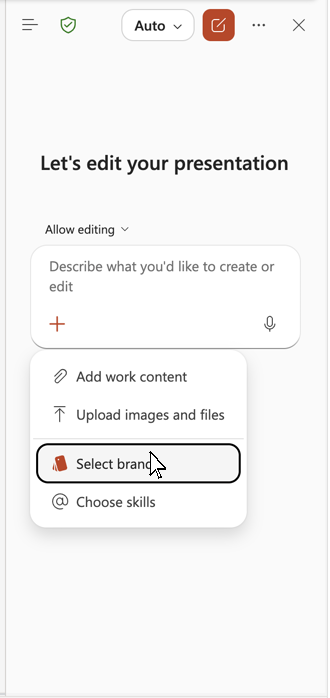
Kies de merkenset die de sjabloon bevat.
Beschrijf de gewenste presentatie, bijvoorbeeld 'Maak een korte presentatie over onze bedrijfsgeschiedenis'.
Laat Copilot de presentatie genereren. Het past je merksjabloon toe en volgt de instructies in de dia-notities (bijvoorbeeld altijd inclusief de omslagdia).
Controleer of de uitvoer uw instellingen weerspiegelt: de vereiste dia's zijn aanwezig, beveiligde dia's worden niet gewijzigd, de tekstdichtheid volgt uw regels en eventuele volgorde- of indelingsvereisten worden gerespecteerd. Als u het gedrag wilt verfijnen, werkt u de notities in uw sjabloon bij en uploadt u de sjabloon opnieuw.
Snelle referentie
Voeg duidelijke instructies toe aan de sprekersnotities van de dia's in uw sjabloon.
Geef de sjabloon een duidelijke naam en upload deze naar je merkenset onder Sjablonen.
(Optioneel) Schakel strikte merktrouw in om Copilot aan je goedgekeurde indelingen te houden.
Selecteer +> in het deelvenster Copilot de optie Selecteer je> merkenset.
Vraag Copilot, genereer de presentatie en controleer of uw instellingen zijn toegepast.