Een afbeelding vanaf uw computer invoegen in uw dia
Afhankelijk van de versie van PowerPoint die u gebruikt, kunt u vanaf uw computer of internet afbeeldingen, foto's, illustraties of andere afbeeldingen invoegen in uw diavoorstelling.
Selecteer de plaats in de dia waar u de afbeelding wilt invoegen.
Selecteer op het tabblad Invoegen in de groep Afbeeldingen de optie Afbeeldingen en selecteer vervolgens Dit apparaat.
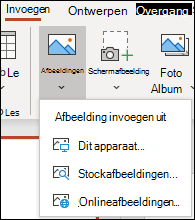
Blader in het dialoogvenster dat wordt geopend naar de afbeelding die u wilt invoegen, selecteer die afbeelding en selecteer invoegen.
Tip
Als u meerdere afbeeldingen tegelijkertijd wilt invoegen, houdt u de Ctrl-toets ingedrukt terwijl u alle afbeeldingen selecteert die u wilt invoegen.
Voorraadafbeeldingen invoegen op uw dia
Selecteer de plaats in de dia waar u de afbeelding wilt invoegen.
Selecteer op het tabblad Invoegen in de groep Afbeeldingen de optie Afbeeldingen en selecteer vervolgens Stockafbeeldingen.
Typ de afbeelding die u zoekt, selecteer de gewenste afbeeldingen en selecteer Invoegen.
Een afbeelding invoegen van het web op uw dia
Selecteer de plaats in de dia waar u de afbeelding wilt invoegen.
Selecteer op het tabblad Invoegen in de groep Afbeeldingen de optie Afbeeldingen en selecteer vervolgens Onlineafbeeldingen.
Tip
- Als u een bericht ziet dat 'De service die is vereist voor het gebruik van deze functie is uitgeschakeld', moet u mogelijk uw privacyinstellingen controleren inAccountprivacy vanbestandsaccount>> en vervolgens Instellingen beheren selecteren. Schakel het selectievakje Optionele verbonden ervaringen inschakelen in, selecteer OK en start PowerPoint opnieuw.
- Als u geen toegang hebt tot uw privacyinstellingen, moet u mogelijk contact opnemen met uw beheerder.
Typ in de zoekbalk de afbeelding die u zoekt en druk op enter.
Selecteer alle gewenste afbeeldingen en selecteer vervolgens Invoegen.
Tip
Nadat u een afbeelding hebt ingevoegd, kunt u de grootte en de positie wijzigen. Klik hiervoor met de rechtermuisknop op de afbeelding en selecteer Afbeelding opmaken. U kunt vervolgens de hulpprogramma’s voor Afbeelding opmaken gebruiken aan de rechterkant van uw dia.
Een afbeelding invoegen in het diamodel
Als u een afbeelding wilt weergeven op elke dia van een specifiek type in uw PowerPoint-sjabloon, voegt u deze toe aan het diamodel. Zie voor meer informatie Wat is een diamodel?
Een afbeelding invoegen op de achtergrond
Als u wilt dat een afbeelding als achtergrond wordt weergegeven zonder dat alle dia's in een model worden beïnvloed, moet u de achtergrondinstellingen voor de dia wijzigen. Meer informatie op Een afbeelding toevoegen als dia-achtergrond.
Zie ook
Een fotoalbum maken en delen
Een afbeelding toevoegen als dia-achtergrond
Tekstterugloop rond een afbeelding of ander object in PowerPoint
Een PowerPoint-sjabloon maken en opslaan
Wat is een diamodel?
Afhankelijk van de versie van PowerPoint die u gebruikt, kunt u vanaf uw computer of internet afbeeldingen, foto's, illustraties of andere afbeeldingen invoegen in uw diavoorstelling.
U kunt een enkele of meerdere afbeeldingen toevoegen aan een dia, het diamodel of aan de achtergrond.
Een afbeelding vanaf uw computer invoegen in uw dia
Selecteer de plaats in de dia waar u de afbeelding wilt invoegen.
Ga op het tabblad Invoegen naar de groep Afbeeldingen en selecteer Afbeeldingen.
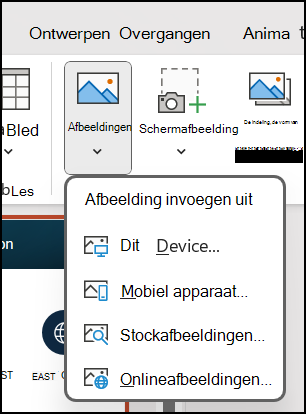
Blader in het dialoogvenster dat wordt geopend naar de afbeelding die u wilt invoegen, selecteer die afbeelding en selecteer invoegen.
Tip
Als u meerdere afbeeldingen tegelijkertijd wilt invoegen, houdt u de Ctrl-toets ingedrukt terwijl u alle afbeeldingen selecteert die u wilt invoegen.
Een afbeelding invoegen van het web in uw dia
Selecteer de plaats in de dia waar u de afbeelding wilt invoegen.
Ga op het tabblad Invoegen naar de groep Afbeeldingen en selecteer Onlineafbeeldingen.
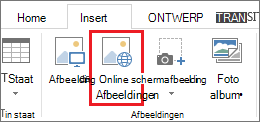
Zorg ervoor dat Bing wordt weergegeven aan de linkerkant in de vervolgkeuzelijst met te zoeken bronnen. Typ in het veld datgene wat u wilt zoeken. Druk vervolgens op Enter.
Gebruik de Grootte, Type, Kleur, Indeling en licentie-filters als u de resultaten wenst aan te passen.
Selecteer de afbeelding die u wilt invoegen en selecteer Invoegen.
Tip
Nadat u een afbeelding hebt ingevoegd, kunt u de grootte en de positie wijzigen. Klik hiervoor met de rechtermuisknop op de afbeelding en selecteer Afbeelding opmaken. U kunt vervolgens de hulpprogramma’s voor Afbeelding opmaken gebruiken aan de rechterkant van uw dia.
Een illustratie invoegen
In tegenstelling tot sommige eerdere versies van PowerPoint hebben nieuwere versies geen illustratiesgalerie. Gebruik in plaats daarvanOnlineafbeeldingeninvoegen> om illustraties te zoeken en in te voegen met behulp van het bing-zoekprogramma.
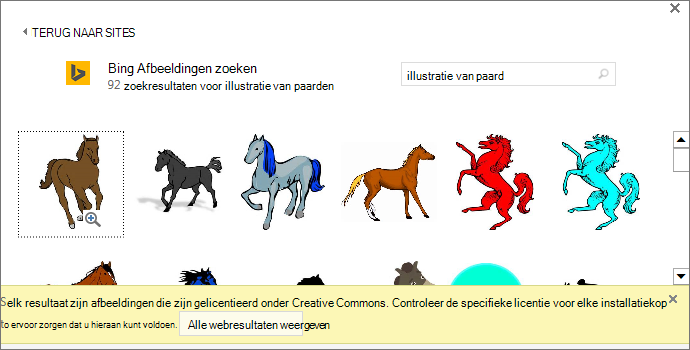
Nadat u bijvoorbeeld Onlineafbeeldingen hebt geselecteerd, kunt u zoeken naar illustratie van paarden en verschillende afbeeldingen zien onder een Creative Commons-licentie.
Een afbeelding invoegen in het diamodel
Als u een afbeelding wilt weergeven op elke dia van een specifiek type in uw PowerPoint-sjabloon, voegt u deze toe aan het diamodel. Zie voor meer informatie Wat is een diamodel?
Een afbeelding invoegen op de achtergrond
Als u wilt dat een afbeelding als achtergrond wordt weergegeven zonder dat alle dia's in een model worden beïnvloed, moet u de achtergrondinstellingen voor de dia wijzigen. Meer informatie op Een afbeelding toevoegen als dia-achtergrond.
Zie ook
Illustraties toevoegen aan uw bestand
Een fotoalbum maken en delen
Een afbeelding toevoegen als dia-achtergrond
Tekstterugloop rond een afbeelding of ander object in PowerPoint
Een PowerPoint-sjabloon maken en opslaan
Wat is een diamodel?
Afhankelijk van de versie van PowerPoint die u gebruikt, kunt u vanaf uw computer of internet afbeeldingen, foto's, illustraties of andere afbeeldingen invoegen in uw diavoorstelling.
U kunt een of meerdere afbeeldingen aan een dia toevoegen. Selecteer de versie van Microsoft 365 die u gebruikt om specifieke instructies te zien:
Een afbeelding invoegen vanaf uw Mac, een netwerklocatie of iCloud Drive
- Open de dia waarop u een afbeelding wilt invoegen.
- Op het menu Invoegen gaat u naar Afbeeldingen. Selecteer vervolgens Afbeelding uit bestand.
- Blader in het dialoogvenster dat wordt geopend naar de afbeelding die u wilt invoegen, selecteer die afbeelding en selecteer invoegen.
Als u meerdere afbeeldingen tegelijkertijd wilt invoegen, houdt u de Shift-toets ingedrukt terwijl u alle afbeeldingen selecteert die u wilt invoegen.
Een afbeelding invoegen vanaf uw smartphone
Als u een foto op uw smartphone hebt gemaakt, kunt u deze beschikbaar maken voor invoegen in PowerPoint voor macOS door de afbeelding op iCloud Drive op te slaan en vervolgens de vorige procedure op deze pagina te volgen.
Microsoft 365 voor Mac abonnees kunnen ook de functie Continuïteitscamera gebruiken om een foto rechtstreeks van een smartphone over te zetten naar een PowerPoint-dia. Zie Afbeeldingen toevoegen aan een bestand met uw mobiele apparaat voor meer informatie.
Een afbeelding invoegen van het web op uw dia
- Open de dia waarop u een afbeelding wilt invoegen.
- Wijs in het menu Invoegen de optie Afbeelding aan en selecteer Onlineafbeeldingen.
Het deelvenster Onlineafbeeldingen wordt aan de rechterkant van het PowerPoint-venster geopend.
- Typ in het zoekveld Zoeken in Bing bovenaan wat u zoekt. Druk vervolgens op Enter.
- Nadat de zoekresultaten zijn weergegeven, kunt u desgewenst de
 om uw zoekresultaten te verfijnen met de filters Grootte, Type, Kleur en Indeling .
- Selecteer een afbeelding en selecteer vervolgens Invoegen.
U kunt meerdere afbeeldingen selecteren. Op de knop Invoegen ziet u hoeveel afbeeldingen u hebt geselecteerd.
Nadat de afbeelding op uw dia staat, kunt u het formaat wijzigen en de afbeelding verplaatsen naar waar u maar wilt.
Foto's invoegen met behulp van de Fotobrowser
Met De Fotobrowser in Microsoft 365 kunt u door bestaande fotosets op uw computer bladeren, zoals foto's in iPhoto of Photo Booth.
- Open de dia waarin u een foto wilt invoegen.
- Op het menu Invoegen gaat u naar Afbeeldingen. Selecteer vervolgens Fotokiezer.
- In het dialoogvenster dat wordt geopend, bladert u naar de afbeelding die u wilt selecteren. Klik op de afbeelding en sleep deze vervolgens naar de dia.
Als u meerdere afbeeldingen tegelijkertijd wilt invoegen, houdt u de Shift-toets ingedrukt terwijl u alle afbeeldingen selecteert die u wilt. Sleep ze naar de dia.
Een afbeelding vanaf uw computer invoegen in een dia
Selecteer de dia waar u een afbeelding wilt plaatsen.
Selecteer op het tabblad Invoegende optie Afbeeldingen>Dit apparaat.
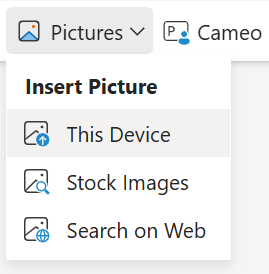
Blader naar de afbeelding die u wilt invoegen, selecteer deze en selecteer vervolgens Openen.
Nadat de afbeelding op uw dia staat, kunt u het formaat wijzigen en verplaatsen waar u maar wilt.
Een afbeelding van de Verkenner of Zoekfunctie naar de dia slepen
U kunt een afbeelding slepen in Bestandenverkenner (in Windows) of Zoekfunctie (in macOS) en deze plaatsen op een dia. De afbeelding wordt op de dia gecentreerd. U kunt vervolgens de afbeelding naar wens verplaatsen, het formaat ervan wijzigen of stijl ervan aanpassen.
Een afbeelding invoegen van het web in uw dia
Selecteer de plaats in de dia waar u de afbeelding wilt invoegen.
Selecteer op het tabblad Invoegende optie Afbeeldingen>zoeken op internet.
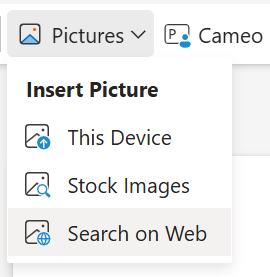
Typ in het zoekveld bovenaan wat u zoekt. Druk vervolgens op Enter.
Nadat de zoekresultaten zijn weergegeven, kunt u eventueel de om uw zoekresultaten te verfijnen met de filters Grootte, Type, Kleur, Indeling en Licentie.
Selecteer een afbeelding en selecteer vervolgens Invoegen.
Nadat de afbeelding op uw dia staat, kunt u het formaat wijzigen en verplaatsen waar u maar wilt.
Een afbeelding van OneDrive voor werk of school invoegen op een dia
Microsoft 365 Business-abonnees kunnen afbeeldingen invoegen die zijn opgeslagen in OneDrive voor werk of school of SharePoint in Microsoft 365. (Deze functie is niet beschikbaar voor afbeeldingen die zijn opgeslagen in OneDrive voor uw persoonlijke account (Hotmail, Outlook.com, msn.com of live.com).)
Selecteer de dia waar u een afbeelding wilt plaatsen.
Selecteer op het tabblad Invoegende optie Afbeeldingen>OneDrive.
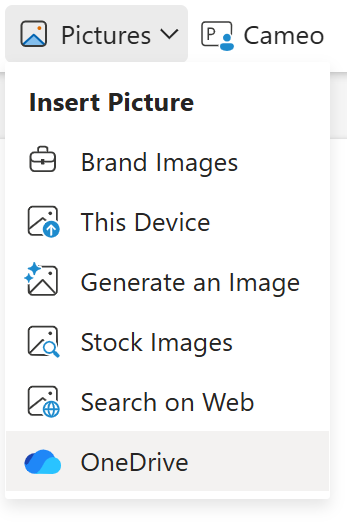
Blader naar de afbeelding die u wilt invoegen, selecteer deze en selecteer vervolgens Openen.
Nadat de afbeelding op uw dia staat, kunt u het formaat wijzigen en verplaatsen waar u maar wilt.
Wanneer u een afbeelding invoegt, plaatst webversie van PowerPoint de afbeelding op de dia en wordt het tabblad Afbeelding op het lint geplaatst.
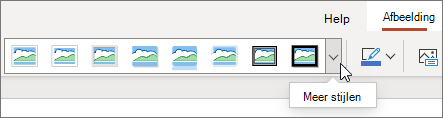
- Selecteer het tabblad Afbeelding terwijl de afbeelding is geselecteerd.
- Kies de optie Afbeeldingstijlen die u wilt toepassen op de afbeelding:
Selecteer de pijl-omlaag aan de rechterkant van de galerie, zoals hierboven wordt geïllustreerd, om de volledige galerie met stijlopties weer te geven.
De soorten afbeeldingsbestanden die u kunt toevoegen aan een dia in webversie van PowerPoint
Afbeeldingsbestandsindelingen die webversie van PowerPoint ondersteunt, zijn onder andere:
- .bmp
- .gif
- .jpg en .jpeg
- .png
- .tif en .tiff
- .wmf en .emf
Een achtergrondafbeelding gebruiken
Zie De achtergrond van uw dia’s wijzigen .
Zie ook
Illustraties toevoegen aan uw bestand
Een foto maken en invoegen
- Open de dia waarin u de foto wilt invoegen.
- Schakel naar Invoegen op het zwevende lint.
- Tik op Foto's>Camera.
De camera van uw apparaat is ingeschakeld.
Als uw presentatie horizontaal is, probeer dan uw apparaat te draaien om te foto te nemen.
- Neem een foto.
- Als u tevreden bent, tikt u op het vinkje. Tik op de pijl om de afbeelding te verwijderen en opnieuw te proberen.
- Gebruik het hulpmiddel bijsnijden of uitzoomen om de afbeelding naar uw voorkeur aan te passen.
- Tik op het vinkje om de afbeelding in te voegen op de dia.
Invoegen vanaf uw apparaat of onlineopslag
- Open de dia waarin u de foto wilt invoegen.
- Schakel naar Invoegen op het zwevende lint.
- Tik op Foto's>Foto's.
- Gebruik die de hulpmiddelen aan de bovenkant van het venster om te navigeren naar waar de afbeelding is opgeslagen.
- Tik op een afbeelding om deze te selecteren en openen.
- Gebruik het hulpmiddel bijsnijden of uitzoomen om de afbeelding naar uw voorkeur aan te passen.
- Tik op het vinkje om de afbeelding in te voegen op de dia.
Een foto maken en invoegen
Open de dia waarin u de foto wilt invoegen.
Op het lint:
Op iPhone : tik op Camera.
Op iPad : tik op Invoegen en vervolgens op Afbeelding en vervolgens op Camera.
- Controleer of de camera van uw apparaat is ingeschakeld.
- Als uw presentatie horizontaal is, probeer dan uw apparaat te draaien om te foto te nemen.
Neem de foto.
Als u tevreden bent over de foto, tikt u in de rechterbenedenhoek op Foto gebruiken om deze in de dia in te voegen. Als u niet tevreden bent, klikt u in de linkerbenedenhoek op Opnieuw nemen.
Gebruik op het tabblad Afbeelding de hulpmiddelen om de afbeelding naar wens aan te passen of gebruik de besturingselementen op de afbeelding om het formaat van de afbeelding te wijzigen of te draaien.
Invoegen vanaf uw apparaat of onlineopslag
Open de dia waarin u de foto wilt invoegen.
Op het lint:
Op de iPhone : tik op Invoegen en vervolgens op Foto's.
Op iPad : tik op Invoegen en vervolgens op Afbeelding en vervolgens op Foto's.
Navigeer naar de locatie waar de afbeelding is opgeslagen.
Tik op de foto die u wilt invoegen in de dia.
Gebruik op het tabblad Afbeelding de hulpmiddelen om de afbeelding naar wens aan te passen of gebruik de besturingselementen op de afbeelding om het formaat van de afbeelding te wijzigen of te draaien.
