
De top-down methode voor het plannen van projectwerk keert de normale manier van plannen om: u bepaalt eerst de belangrijkste fasen en splitst de fasen vervolgens op in afzonderlijke taken. In Project gebruikt u overzichtstaken en subtaken voor fasen en afzonderlijke taken.
In dit artikel
- Stap 1: Een fase maken
- Stap 2: Taken toevoegen aan de fase
- Stap 3: Het top-down schema aanpassen
- Tips voor top-down planning
- Meer informatie over het plannen van een planning
Stap 1: Een fase maken
De overzichtstaak bevat een schatting voor hoelang de fase zal duren. U hoeft op dit moment de details van de subtaken nog niet te weten.
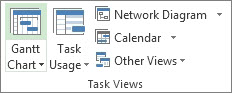
SelecteerGantt-diagramweergeven>.
Een nieuwe taak toevoegen. Dit is de overzichtstaak voor deze fase.
Ga op een van de volgende manieren te werk:
- Typ de duur van een taak in het veld Duur .
- Voer een begin- of einddatum in als u niet precies weet hoe lang de fase duurt.
Naar boven
Stap 2: Taken toevoegen aan de fase
- Voeg taken toe onder de overzichtstaak die u hebt gemaakt.
- Selecteer alle taken onder de overzichtstaak.
- Selecteer Knop Taak>inspringen op
 om ze te laten inspringen.
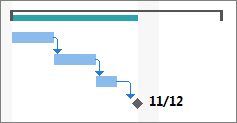
Wanneer u een top-down overzichtstaak maakt, worden de subtaken niet opgeteld in de overzichtstaak. De Gantt-balk voor de overzichtstaak is verdeeld, waarbij de onderste balk de totale duur van de subtaken voorstelt.
Naar boven
Stap 3: Het top-down schema aanpassen
Subtaken slepen en neerzetten (hun duur wijzigen) totdat ze voldoen aan de oorspronkelijke planning of het oorspronkelijke budget van de fase.
Vergeet niet dat het veranderen van de duur ook van invloed kan zijn op de kosten en kwaliteit van het project. Zie de projectdriehoek voor meer informatie.
Naar boven
Tips voor top-down planning
| Doel | Hoe er te komen |
|---|---|
| Plannen op eind- of begindatum | Stel een einddatum of een begindatum in voor de overzichtstaak, maar niet beide. In Project worden de subtaken uitgelijnd met de eind- of begindatum van de overzichtstaak. |
| Een subtaak verplaatsen die voorbij de overzichtstaak is afgedwaald | Met een rode balk onder de overzichtstaakbalk kunt u zien dat een subtaak buiten de begin- of einddatum van de overzichtstaak valt. Sleep de taak terug onder de paraplu van de overzichtstaak om het probleem op te lossen. |
| De overzichtstaak aanpassen | Als taken langer zijn dan het oorspronkelijke budget van de overzichtstaak, versleept u de rechterrand van de samenvattingsbalk. |
| Verhoog het budget | Als u de overzichtstaak gebruikt om een eenvoudig budget voor een fase in te stellen, kunt u de begindatum of duur verplaatsen met de muis. |
| Ander planningsprobleem | Project plaatst een rode onderstreping onder alle planningsproblemen. Plaats de muisaanwijzer op een onderstreepte taak voor meer informatie over het planningsprobleem. |
| De kleur van de balken aanpassen | Selecteer in het Gantt-diagram het tabblad Indeling voor Gantt-diagram en kies vervolgens een stijl in de groep Gantt-diagramstijl . |
Naar boven