

Project bevat geen vooraf ingestelde feestdagen, maar u kunt deze toevoegen aan een kalender om ervoor te zorgen dat er geen werk wordt gepland op dagen waarop de organisatie is gesloten.
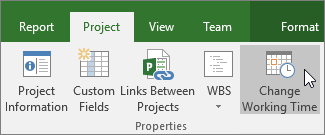
Selecteer Project>: Werktijd wijzigen.
Selecteer een kalender in de lijst Voor kalender en selecteer vervolgens de datum van de feestdag in de kalender.

Typ op het tabblad Uitzonderingen een Naam voor de feestdag en druk op Enter.
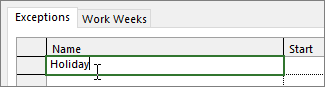
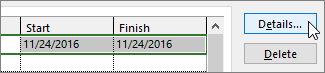
Bij de Begindatum en Einddatum wordt uw selectie in de kalender ingevuld en de dag wordt gemarkeerd als vrije tijd.Als deze feestdag nog een keer plaatsvindt tijdens het project (vooral als het project langer duurt dan een jaar), selecteert u de feestdag en selecteert u Details.
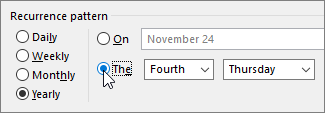
Stel onder Terugkeerpatroon in hoe vaak de feestdag voorkomt.
Tip
U kunt ook Bereik van terugkeerpatroon instellen als de feestdag een aantal keer plaatsvindt en daarna stopt.
Selecteer OK om terug te keren naar het dialoogvenster Werktijd wijzigen en selecteer vervolgens nogmaals OK .
Taken waaraan resources zijn toegewezen, worden nu om de feestdag heen gepland, meestal door het aantal dagen te vergroten dat nodig is om de taak te voltooien.
Tip
Moet u weekends omzetten in werkdagen? U kunt dit doen door de werkdagen op de projectkalender te wijzigen.
Wat kan ik nog meer doen met kalenders?
Met Project kunt u uw planning nauwkeurig afstemmen met behulp van meerdere kalenders. Als u begrijpt hoe kalenders samenwerken, kunt u gemakkelijker plannen hoe de datums van uw project zullen worden beïnvloed. Hier volgen nog enkele artikelen die u mogelijk kunt gebruiken om een nauwkeuriger beeld te krijgen van de werkdagen en vrije dagen in uw organisatie:
PROJECTEN
De algemene werkdagen en -tijden voor een project instellen
Een nieuwe basiskalender maken
TAKEN
Een kalender voor een taak maken
INFORMATIEBRONNEN
Een unieke planning voor een bepaalde resource instellen
Vakantiedagen toevoegen voor een resource
De beschikbaarheid van resources wijzigen zonder een kalender te gebruiken
Tip
Als u een agenda niet meer nodig hebt, kunt u deze verwijderen.