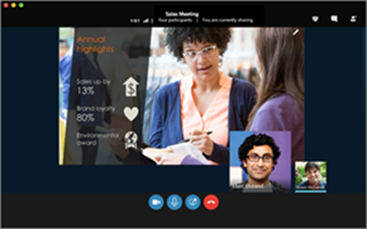
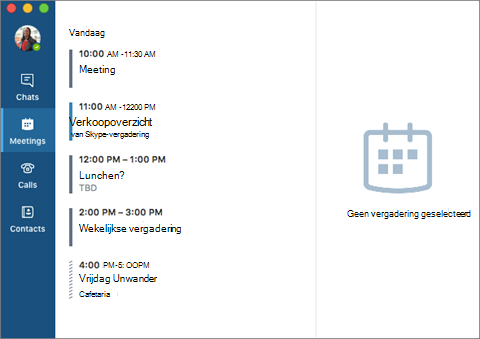
Als u Skype al gebruikt om buiten uw werk contact te onderhouden met familie en vrienden, zult u de kracht en eenvoud van Skype voor Bedrijven waarderen omdat u hiermee eenvoudig collega's kunt vinden en met hen contact kunt opnemen. En u kunt de apparaten die u al hebt gebruiken om bedrijven te bereiken via een platform van zakelijke kwaliteit dat veilig is en wordt beheerd door IT.
Nieuw uiterlijk
Als u de commerciële versie van Skype regelmatig gebruikt, zult Skype voor Bedrijven u erg bekend voorkomen: met de contactenlijst, aanwezigheidsindicatoren, knoppen, pictogrammen en zelfs de geluiden van de app voelt u zich helemaal thuis. Meer informatie.
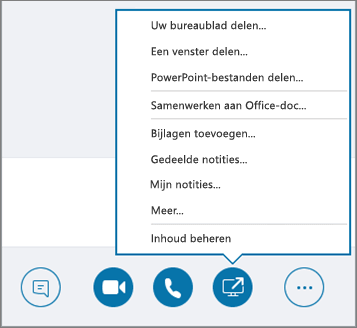
 Alle essentiële functies van Lync zijn er natuurlijk nog. Denk bijvoorbeeld aan de snelkoppelingen waarmee u met slechts één klik of tik bijvoorbeeld een contact een chatbericht stuurt of belt.
 De vereenvoudigde rangschikking van besturingselementen en menu's in het venster van de Skype-vergadering maakt het gemakkelijk om de opdracht te vinden die u zoekt. De chatberichten in het gespreksvenster hebben een duidelijke opmaak zodat u gemakkelijk kunt zien wie er aan het woord is en dankzij de gesprekken in tabbladen kunt u verschillende gesprekken tegelijk volgen.
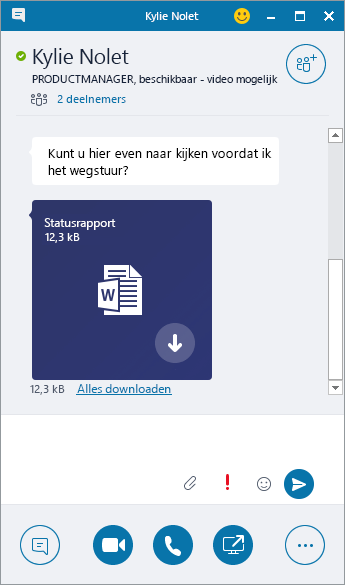
 Als u ooit hebt gehoord dat iemand u een bestand heeft gestuurd tijdens een chatgesprek, dan is Preview van bestandsoverdracht een andere functie van het nieuwe uiterlijk van Skype voor Bedrijven die u zult waarderen. Wanneer iemand u een bestand stuurt, selecteert u Downloaden in het chatvenster om het pictogram van het bestand bij te werken. U kunt er ook met de rechtermuisknop op klikken of tikken en vasthouden om het bestand door te sturen, te bekijken of te verwijderen.
Bellen via Skype voor Bedrijven met gebruik van een bureautelefoon voor het geluid
Belangrijk
Deze functie is alleen beschikbaar als uw organisatie Skype voor Bedrijven Server 2015 gebruikt.
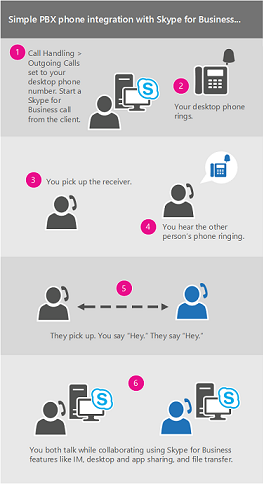
Als u een Telefoonsysteem in Microsoft 365-bureautelefoon hebt en uw IT-afdeling heeft deze geconfigureerd om te werken met Skype voor Bedrijven, kunt u mensen in uw organisatie zoeken en oproepen naar hen plaatsen vanuit de gebruikersinterface van Skype voor Bedrijven, terwijl de audio voor het gesprek via uw standaardbureautelefoon van het Telefoonsysteem verloopt. U kunt ook bellen vanuit de client van Skype voor Bedrijven met een telefoon bij u in de buurt (zoals uw mobiele telefoon, telefoon thuis of hoteltelefoon). De persoon die u belt, ziet uw telefoonnummer alsof u belt vanaf het hoofdtelefoonnummer van uw bedrijf. Wanneer u een gesprek voert via Skype voor Bedrijven waarbij de audio via uw bureautelefoon wordt geleid, beschikt u over geweldige audio en het volgende:
- Chatten: u kunt bijvoorbeeld snel een URL kopiëren en plakken die u wilt delen
- Bureaublad en app delen: u kunt eenvoudig tonen en vertellen, problemen behandelen of dingen uitleggen met behulp van beelden
- Bijlagen: u kunt bestanden verzenden naar de andere persoon zonder dat u Skype voor Bedrijven verlaat
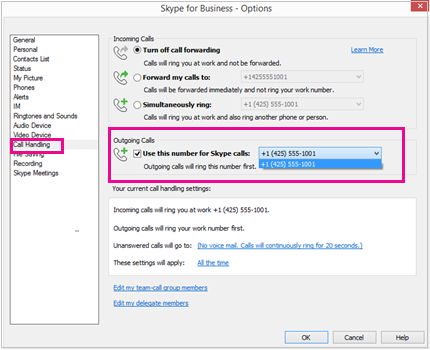
Serverbeheerders kunnen deze functie inschakelen en configureren voor het hele bedrijf. Eindgebruikers hebben beperkte configuratiemogelijkheden, waaronder het in- of uitschakelen van de functie voor hun individuele account (nadat deze is ingeschakeld op bedrijfsniveau) en het instellen van het telefoonnummer dat Skype voor Bedrijven moet bellen. Als het nummer is ingesteld en vergrendeld door de beheerder, zijn de opties voor uitgaande oproepen niet beschikbaar.
 Zie voor meer informatie Een gesprek voeren via Skype voor Bedrijven maar uw Telefoonsysteem in Microsoft 365 gebruiken Bureautelefoon voor audio
Integratie met de Skype-gebruikerslijst
Belangrijk
Deze functie vereist:
- Skype voor Bedrijven Server 2015 of Skype voor Bedrijven

- De gebruikersinterface van Skype voor Bedrijven (niet ondersteund in Lync)
- De nieuwste versie van Skype

Gebruikers van Skype voor Bedrijven kunnen rechtstreeks vanuit de gebruikersinterface van Skype voor Bedrijven via internet communiceren met honderden miljoenen Skype-gebruikers. De eerste stap is om uw contact te zoeken.
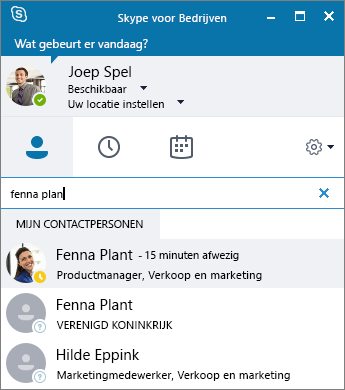
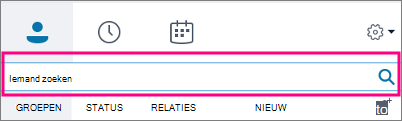
Typ in het zoekvak van de weergave Contacten in het hoofdvenster van Skype voor Bedrijven de naam, het IM-adres of het nummer van de bureautelefoon (voor personen binnen uw organisatie). Wanneer u typt, worden er zoekresultaten weergegeven onder het zoekvak en de tabbladen wijzigen van Groepen, Status, Relaties en Nieuw:
in Mijn contacten en Skype-gebruikerslijst:
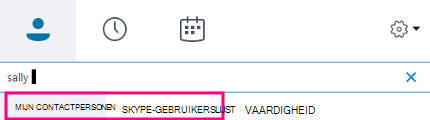
Als de persoon die u zoekt iemand binnen uw organisatie is, houdt u het tabblad Mijn contacten geselecteerd (het standaardtabblad). Wanneer Mijn contacten geselecteerd is, zoekt Skype voor Bedrijven in het adresboek van uw organisatie.
Als de persoon die u zoekt niet iemand binnen uw organisatie is, maar u weet dat die persoon een Skype-account heeft, klikt u op het tabblad Skype-gebruikerslijst om te zoeken in de miljoenen Skype-gebruikers. Als u de Skype-gebruikersnaam en de locatie weet, kunt u de persoon sneller vinden. U kunt ook zoeken met behulp van hun e-mailadres of Microsoft-account (bijvoorbeeld, JohnDoe@outlook.com).Opmerking
De beheerder kan zoeken in de Skype-gebruikerslijst inschakelen of uitschakelen op basis van het zoekbeleid van uw organisatie. Als u geen tabblad Skype-gebruikerslijst ziet zoals in de vorige schermafbeelding, kunt u niet zoeken naar Skype-gebruikers.
Wanneer u naar contacten zoekt in de Skype-gebruikerslijst, kunt u die toevoegen aan uw contactenlijst, chatberichten naar hen verzenden, hun aanwezigheidsgegevens bekijken, en een audio- of videogesprek met hen voeren. De Skype-gebruikerslijst bevat alleen contactgegevens van Skype-gebruikers, niet van Skype voor Bedrijven-gebruikers. Een Skype-gebruiker die een Skype voor Bedrijven-gebruiker aan zijn contactenlijst wil toevoegen, moet het volledige e-mailadres van de Skype voor Bedrijven-gebruiker gebruiken, zoals Joe@contoso.com.
Gepreksbeheer
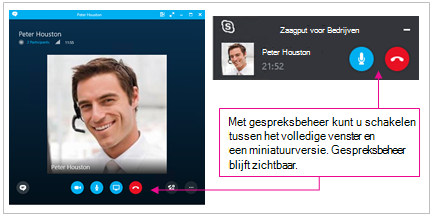
Gespreksbeheer is een populaire Skype-functie die nu ook beschikbaar is in Skype voor Bedrijven. Met gespreksbeheer kunt u schakelen tussen een volledig venster van Skype voor Bedrijven wanneer u actief deelneemt aan het gesprek, en een compacte versie waarmee u de gespreksvoortgang kunt volgen en het gesprek kunt dempen of beëindigen terwijl u andere taken uitvoert.
De miniatuurweergave van het venster voor gespreksbeheer verschijnt wanneer u het hoofdgespreksvenster minimaliseert tijdens een audio- of videogesprek. Als u het volledige gespreksvenster opnieuw wilt weergeven, dubbelklikt of dubbeltikt u eenvoudigweg op gespreksbeheer.
Gespreksbeoordeling
Met de functie Gespreksbeoordeling kunnen beheerders van Skype voor Bedrijven Server 2015 gespreksgegevens verzamelen, standaardrapporten openen en onbewerkte gegevens exporteren voor verdere analyse. Gebruikers wordt na een gesprek gevraagd een vragenlijst in te vullen.
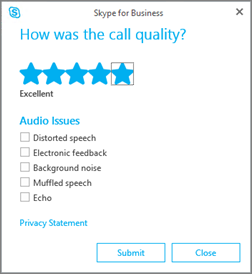 Gespreksbeoordelingsrapporten zijn momenteel niet beschikbaar voor tenantbeheerders van Skype voor Bedrijven Online.
Snelle toegang tot alle oproepbesturingselementen
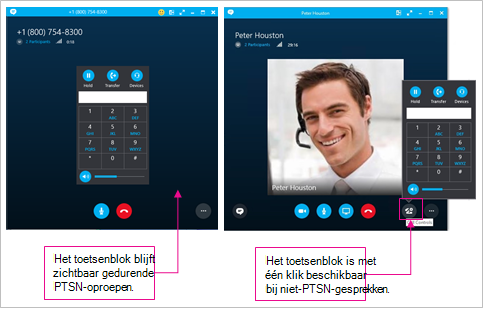
Toegang tot het toetsenblok en oproepbesturing zijn sterk verbeterd. Voor belabonnementen in Microsoft 365-oproepen blijven het toetsenblok en de oproepbesturingselementen gedurende het hele gesprek zichtbaar. Voor andere gesprekken zijn het toetsenblok en de oproepbesturing met één klik toegankelijk.
Emoticons
Skype voor Bedrijven bevat nu dezelfde emoticons die beschikbaar zijn in de consumentenversie van Skype. U kunt emoticons in Skype voor Bedrijven uitschakelen via Opties>voor chatten. Er is geen serverinstelling beschikbaar.