
Als uw SharePoint-lijsten of -bibliotheken zijn ingesteld voor het bijhouden van versies, kunt u een eerdere versie, alle versies of alleen secundaire versies van een item of bestand verwijderen. Zie Een vorige versie van een item of bestand herstellen of verwijderen voor meer informatie over het herstellen van versies. Zie Versiegeschiedenis inschakelen in SharePoint als u versiebeheer wilt inschakelen.
Bijgewerkt op 7 februari 2020 op basis van feedback van klanten.
Vorige versies van items of bestanden in SharePoint verwijderen
Ga naar de lijst of bibliotheek waaruit u een eerdere versie wilt verwijderen.
Als de naam van de lijst of bibliotheek niet wordt weergegeven, selecteert u Site-inhoud in het linkernavigatievenster en selecteert u de naam van de lijst of bibliotheek.Klik met de rechtermuisknop op de ruimte tussen de naam van het item of document en de datum, en selecteer Versiegeschiedenis in het menu. Als u de versiegeschiedenis wilt bekijken, moet u mogelijk in het menu scrollen.
Als Versiegeschiedenis niet wordt weergegeven, selecteert u in het dialoogvenster de ... (beletselteken) en selecteert u vervolgens Versiegeschiedenis.
Er wordt een lijst met versies van het bestand weergegeven.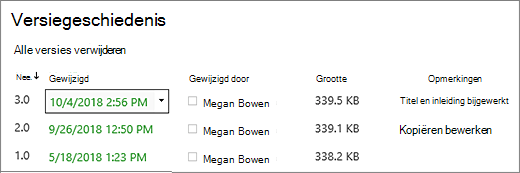
Plaats de muisaanwijzer in het dialoogvenster Versiegeschiedenis naast de gewenste versie. Klik aan de rechterkant op de pijl-omlaag om een lijst met opties weer te geven. Selecteer Verwijderen.
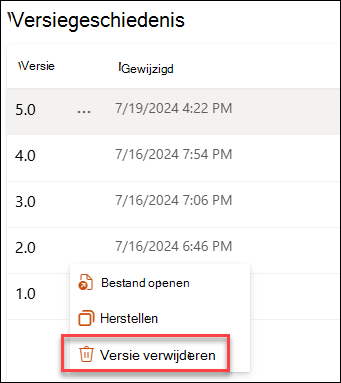
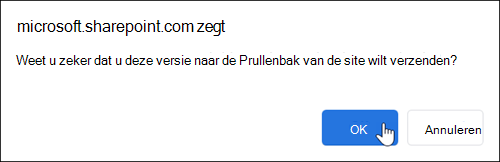
Selecteer OK als u de versie wilt verwijderen.
Opmerking
SharePoint verplaatst de versies die u wilt verwijderen naar de Prullenbak. Zie Hoe kan ik verwijderde versies van items of bestanden herstellen in SharePoint?
Alle vorige versies van items of bestanden verwijderen in SharePoint in Microsoft 365
Ga naar de lijst of bibliotheek waaruit u een eerdere versie wilt verwijderen.
Als de naam van de lijst of bibliotheek niet wordt weergegeven, selecteert u Site-inhoud of Alle site-inhoud weergeven en selecteert u de naam van de lijst of bibliotheek.Klik met de rechtermuisknop op de ruimte tussen de naam van het item of document en de datum, en selecteer Versiegeschiedenis in het menu. Als u de versiegeschiedenis wilt bekijken, moet u mogelijk in het menu scrollen.
Als Versiegeschiedenis niet wordt weergegeven, klikt u in het dialoogvenster op het pictogram ... (beletselteken) en selecteer vervolgens Versiegeschiedenis.Selecteer in het dialoogvenster Versiegeschiedenis de optie Alle versies verwijderen.
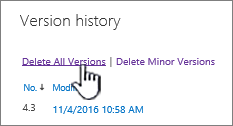
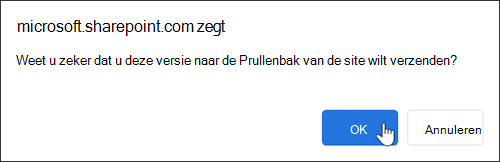
Als u alle versies van het geselecteerde bestand of item wilt verwijderen, selecteert u OK.
Naar boven
Secundaire versies van bestanden verwijderen in SharePoint in Microsoft 365
Opmerking
SharePoint ondersteunt geen secundaire versies in lijsten.
Ga naar de lijst of bibliotheek waaruit u een eerdere versie wilt verwijderen.
Als de naam van de bibliotheek niet wordt weergegeven, selecteert u Site-inhoud of Alle site-inhoud weergeven en selecteert u de naam van uw bibliotheek.Klik met de rechtermuisknop op de ruimte tussen de documentnaam en -datum en selecteer Versiegeschiedenis in het menu. Als u de versiegeschiedenis wilt bekijken, moet u mogelijk in het menu scrollen.
Als Versiegeschiedenis niet wordt weergegeven, selecteert u in het dialoogvenster de ... (beletselteken) en selecteert u vervolgens Versiegeschiedenis.Klik in het dialoogvenster Versiegeschiedenis op Secundaire versies verwijderen.
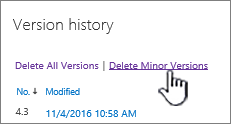
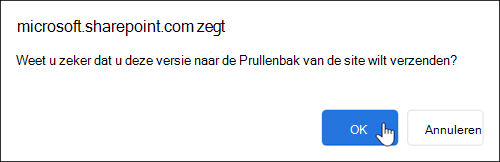
Als u de secundaire versies van het geselecteerde bestand wilt verwijderen, selecteert u OK.
Naar boven
Wat gebeurt er wanneer ik een secundaire versie verwijder?
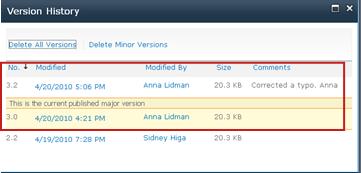
Wanneer u een versie verwijdert, worden de secundaire versie en het bijbehorende versienummer verwijderd. De andere versienummers veranderen niet. Als u bijvoorbeeld een document hebt met secundaire versies 3.1 en 3.2 en u versie 3.1 wilt verwijderen, worden in de resulterende versiegeschiedenis alleen de secundaire versies 3.0 en 3.2 weergegeven.
Hoe kan ik verwijderde versies van items of bestanden herstellen in SharePoint?
Verwijderde versies worden gedurende 90 dagen in de Prullenbak van SharePoint opgeslagen. Zie een van de volgende onderwerpen voor meer informatie over de Prullenbak van SharePoint:
- Voor SharePoint in Microsoft 365 2016 of 2013 raadpleegt u Verwijderde inhoud in de Prullenbak van een SharePoint-site terugzetten.
- Zie Een object herstellen uit de Prullenbak van SharePoint voor SharePoint 2010.
- Voor SharePoint 2007 raadpleegt u Items in de Prullenbak van een SharePoint-site bekijken, terugzetten of verwijderen.
Lokale verwijderingen Als u het bestand op uw computer en niet van een onlinebibliotheek hebt verwijderd, kunt u het herstellen met behulp van de Prullenbak van Windows. U vindt deze op het bureaublad. Als u de Prullenbak daar niet kunt vinden, drukt u op de Windows-toets en voert u Prullenbak in. Selecteer de Prullenbak of de map Prullenbak.
Versiegeschiedenis inschakelen in SharePoint
Versiegeschiedenis is in SharePoint standaard ingeschakeld, maar als u de opdracht Versiegeschiedenis niet ziet, is versiegeschiedenis mogelijk uitgeschakeld. Mogelijk kunt u documentversiebeheer inschakelen, afhankelijk van hoe uw beheerder SharePoint heeft ingesteld.
Zie Versiebeheer voor een lijst of bibliotheek inschakelen en configureren voor informatie over SharePoint-instellingen voor versiebeheer.
Meer informatie over versiebeheer
Als u wilt weten of er beperkingen gelden voor het aantal versies dat u kunt gebruiken, wat secundaire versies zijn, hoe versiebeheer werkt in combinatie met het in- en uitchecken van bestanden of goedkeuring van inhoud, raadpleegt u Hoe werkt versiebeheer in een lijst of bibliotheek?
Naar boven
Hoe kan het beter?
Was dit artikel nuttig? Als dat niet het geval is, laat ons dan weten wat er onduidelijk is of ontbreekt en wat u verwacht. Als u hier terecht bent gekomen na een zoekactie en u niet de informatie hebt gevonden die u zocht, laat ons dan weten waarnaar u op zoek was. Vermeld de versie van SharePoint, het besturingssysteem en de browser die u gebruikt. Wij gebruiken uw feedback om de stappen te controleren en dit artikel bij te werken.