
Nadat een inhoudstype Documentenset is toegevoegd aan een documentbibliotheek, kunt u het gebruiken om nieuwe werkproducten voor meerdere documenten te maken. Wanneer u bovendien op de map voor een documentenset klikt om deze te openen, gaat u naar een welkomstpagina die u kunt gebruiken om de inhoud van de documentenset te beheren.
Werken met documentensets
Als een bibliotheek waarin u werkt zowel documenten als documentensets bevat, kunt u de documentensets in de documentbibliotheek herkennen door te zoeken naar hun unieke mappictogram.

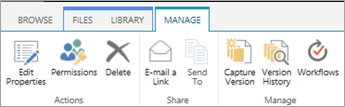
Wanneer u met een documentenset werkt, kunt u het tabblad Beheren op het lint Documentensets (op de welkomstpagina van de documentenset) gebruiken om algemene taken uit te voeren.
Een nieuw exemplaar van een documentenset maken
Ga naar de documentbibliotheek die is geconfigureerd om documentensets te ondersteunen.
Klik op het tabblad Bestand.
Opmerking
Als u SharePoint 2010 gebruikt, klikt u op het tabblad Documenten .
Klik op de pijl naast Nieuw document en klik vervolgens op de documentenset of op de naam van de documentenset die u wilt maken (als uw organisatie aangepaste inhoudstypen voor de documentenset heeft gemaakt, kunnen deze unieke namen hebben). Als de bibliotheek het maken van zowel afzonderlijke documenten als documentensets ondersteunt, kunt u de documentenset herkennen aan het mappictogram.
Typ in het dialoogvenster Nieuwe documentenset een naam en beschrijving voor de documentenset die u maakt en klik op OK of Opslaan. Wanneer de documentenset is gemaakt, wordt in de browser de welkomstpagina voor de documentenset weergegeven.
Als deze documentenset is geconfigureerd om automatisch documenten te maken wanneer u hiervan een nieuw exemplaar maakt, worden deze documenten weergegeven in een webonderdeel op de welkomstpagina. Als er geen standaardinhoud is opgegeven voor deze documentenset, wordt een lege map voor de documentenset gemaakt en kunt u bestanden aan de map toevoegen of uploaden om ze onderdeel te maken van de documentenset. U kunt alleen bestanden toevoegen met dezelfde inhoudstypen als die welke zijn toegestaan binnen de documentenset.
Documenten toevoegen aan of uploaden naar een bestaande documentenset
Als de documentenset waarmee u werkt niet is geconfigureerd om automatisch standaardinhoud te maken wanneer u een nieuw exemplaar van een documentenset maakt, kunt u bestanden handmatig aan de documentenset toevoegen. Alleen bestanden van de toegestane inhoudstypen voor de documentenset kunnen worden toegevoegd.
Ga naar de documentbibliotheek met de documentenset die u wilt bijwerken en klik op de naam van de documentenset om naar de welkomstpagina te gaan.
Klik op de welkomstpagina van de documentenset op het tabblad Files.
Opmerking
Als u SharePoint 2010 gebruikt, klikt u op het tabblad Documenten .
Ga op een van de volgende manieren te werk:
- Als u een nieuw bestand aan de documentenset wilt toevoegen, klikt u op Nieuw document en klikt u vervolgens op het type document dat u wilt maken.
- Als u een document wilt uploaden naar de documentenset, klikt u op Document uploaden en bladert u naar de locatie van het gewenste bestand. Selecteer het bestand, klik op Openen en klik vervolgens op OK. Geef de vereiste eigenschapsgegevens op wanneer u daarom wordt gevraagd en klik vervolgens op Opslaan.
- Als u meerdere documenten naar de documentenset wilt uploaden, zoekt u in de Bestandenverkenner naar de bestanden die u wilt uploaden en drukt u op Ctrl+klik op elk bestand. Sleep de geselecteerde bestanden naar de welkomstpagina en zet ze daar neer. (Terwijl u de bestanden over de pagina sleept, ziet u hier het vak met het bericht Neerzetten.)
Machtigingen voor een documentenset beheren
Standaard nemen documentensets machtigingen over van de bibliotheek waarin ze zich bevinden. U kunt ervoor kiezen unieke machtigingen voor een documentenset op te geven als u wilt beperken of wijzigen wie toegang heeft tot de documenten in een afzonderlijke documentenset.
Het beheren van unieke machtigingen op item- of mapniveau kan ingewikkeld en tijdrovend zijn. Als de meeste documentensets toegankelijk moeten zijn voor vergelijkbare groepen, is het wellicht eenvoudiger om machtigingen op bibliotheekniveau te beheren.
Als u de machtigingen voor een documentenset wilt beheren, moet u ten minste het machtigingsniveau Ontwerpen of Volledig beheer hebben.
Klik op de welkomstpagina van de documentenset op het tabblad Beheren en klik vervolgens op Machtigingen.
Ga op een van de volgende manieren te werk:
- Als u de machtigingsinstellingen voor de documentbibliotheek zelf wilt wijzigen, klikt u op Bovenliggende site beheren.
- Als u het overnemen van machtigingen uit de documentbibliotheek wilt stoppen en unieke machtigingen voor deze documentenset afzonderlijk wilt maken, klikt u op Overname van machtigingen stoppen.
- Als u de specifieke machtigingen van een persoon wilt bekijken, klikt u op Machtigingen controleren en typt u de naam van de gebruiker of groep die u wilt controleren.
- Als u machtigingen wilt overnemen van de bovenliggende documentbibliotheek (als de documentenset eerder is geconfigureerd om het overnemen van machtigingen te stoppen), klikt u op Machtigingen overnemen.
Versies beheren
Als versiebeheer is ingeschakeld voor de documentbibliotheek waarin de documentenset is opgeslagen, hebt u een aantal verschillende opties om te werken met de versiegeschiedenis van de documentenset of de afzonderlijke documenten in de set.
Klik op de welkomstpagina van de documentenset op het tabblad Beheren en voer een van de volgende handelingen uit.
| Actie: | Werkwijze: |
|---|---|
| Noteer een momentopname van de huidige eigenschappen en documenten in een documentenset | Klik op 'Noteren versie, typ een beschrijving van de wijzigingen die zijn aangebracht in de versie die u wilt vastleggen en klik vervolgens op OK. |
| De versiegeschiedenis voor een documentenset weergeven | Klik op Versiegeschiedenis. |
| Een eerdere versie van de documentenset herstellen |
|
| Momentopnamen van vorige versies van een documentenset verwijderen | Klik op Versiegeschiedenis en klik vervolgens op Alle versies verwijderen. Hiermee verwijdert u momentopnamen uit de versiegeschiedenis van de documentenset. De documentenset zelf wordt niet verwijderd. |
| De versiegeschiedenis weergeven voor afzonderlijke bestanden binnen een documentenset | Wijs het document aan waarvan u de versiegeschiedenis wilt bekijken, klik op de pijl die wordt weergegeven en klik op Versiegeschiedenis. |
| Een eerder versie van een afzonderlijk document herstellen. |
|
Een koppeling naar de documentenset delen
Als u een e-mailprogramma gebruikt dat compatibel is met Microsoft SharePoint Server 2010, zoals Microsoft Outlook 2010, kunt u snel een koppeling naar de welkomstpagina voor een documentenset per e-mail verzenden.
- Klik op de welkomstpagina van de documentenset op het tabblad Beheren en klik vervolgens op Een koppeling per e-mail verzenden.
- Wanneer u wordt gevraagd of u wilt toestaan dat Outlook webinhoud opent, klikt u op Toestaan.
- Typ op de regel Aan van het Microsoft Outlook-e-mailbericht de namen van de gewenste geadresseerden, geef een onderwerp op in de onderwerpregel en typ vervolgens aanvullende informatie die u wilt opnemen in de hoofdtekst van het e-mailbericht.
- Als u wilt, kunt u uw eigen e-mailadres opgeven in de Van-regel , zodat het niet lijkt alsof het bericht vanaf de server komt en geadresseerden het niet negeren. Klik op de pijl-omlaag naast Van en klik vervolgens op Ander e-mailadres. Typ of selecteer uw e-mailadres.
- Klik op Verzenden in Outlook wanneer u klaar bent met het opstellen van uw bericht.
SharePoint Server-abonnementseditie biedt ondersteuning voor moderne documentensets
De SharePoint Server-abonnementseditie biedt ondersteuning voor moderne documentensets in documentbibliotheken. Wanneer uw SharePoint-beheerder documentensets inschakelt in uw omgeving met een SharePoint Server-abonnementseditie, kunt u documenten zoeken, downloaden en uploaden naar documentensets via moderne documentbibliotheken.
Zie Verschillen tussen moderne en klassieke versies voor lijsten en bibliotheken voor meer informatie over moderne documentbibliotheken.
Zie ook
Een nieuw inhoudstype voor een documentenset maken en configureren