
De welkomstpagina van de documentenset is een pagina met webonderdelen en kunt u wijzigen, net zoals u andere pagina's met webonderdelen bewerkt. U kunt de welkomstpagina die voor een documentenset wordt weergegeven, aanpassen zodat deze informatie bevat die nuttig is voor de personen die aan documenten in de documentenset gaan werken. U kunt bijvoorbeeld koppelingen weergeven naar referentiemateriaal of stijlrichtlijnen, projectdeadlines of andere informatie of gegevens. In elk exemplaar van een documentenset die is gemaakt op basis van het inhoudstype Documentenset, wordt dezelfde welkomstpagina weergegeven.
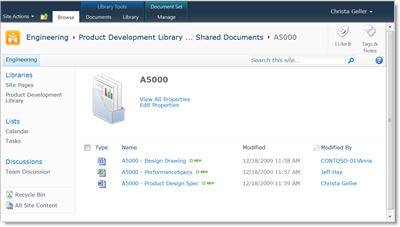
De welkomstpagina voor een documentenset bevat twee webonderdelen die uniek zijn voor documentensets. Het webonderdeel Eigenschappen documentenset bevat informatie over eigenschappen voor de documentenset. Het webonderdeel Inhoud van documentenset geeft de bestanden weer die tot de documentenset behoren. Als u de welkomstpagina voor de documentenset aanpast, wilt u deze webonderdelen waarschijnlijk behouden.
Klik in het menu Siteacties op Site-instellingen.
Klik onder Web Designer-galerieën op Site-inhoudstypen.
Opmerking
Als u SharePoint 2010 gebruikt, klikt u onder Galerieën op Site-inhoudstypen.
Klik op de pagina Site-inhoudstypen op de naam van het inhoudstype Documentenset dat u wilt configureren.
Klik onder Instellingen op Instellingen voor documentenset.
Klik in de sectie Welkomstpagina op De welkomstpagina aanpassen.
Klik in het venster dat wordt geopend op het menu Siteacties en klik vervolgens op Pagina bewerken. Bewerk de pagina net zoals u andere pagina's met webonderdelen bewerkt.
Wanneer u klaar bent met het bijwerken van de welkomstpagina, gaat u terug naar de pagina Instellingen van documentenset. Geef in de sectie Welkomstpagina op of u de welkomstpagina wilt bijwerken voor inhoudstypen die kenmerken overnemen van dit inhoudstype.
Geef in de sectie Lijst- en site-inhoudstypen bijwerken aan waar u alle onderliggende inhoudstypen van dit inhoudstype wilt bijwerken.
Klik op OK.
Zie ook
Een nieuw inhoudstype voor een documentenset maken en configureren