

SharePoint biedt verschillende sitesjablonen met vooraf ingevulde pagina's, paginasjablonen, sjablonen voor nieuwsberichten en webonderdelen die kunnen worden aangepast aan de behoeften van uw organisatie.
In dit artikel:
- Informatie over het toepassen van een SharePoint-sitesjabloon
- Hoe u SharePoint-sitesjablonen aanpast
- De geschiedenis van sitesjablonen bekijken
- Veelgestelde vragen over het controleren van sitesjablonen
Opmerking
- U hebt machtigingen van site-eigenaar of hoger nodig om SharePoint-sitesjablonen toe te passen.
- In eerdere versies van SharePoint werden sitesjablonen siteontwerpen genoemd, maar voortaan worden ze ook sitesjablonen genoemd.
Een SharePoint-sitesjabloon toepassen
Belangrijk
Wanneer u een sjabloon toepast op een bestaande site, wordt uw inhoud niet automatisch samengevoegd met de nieuwe sjabloon. In plaats daarvan wordt er een nieuwe standaardstartpagina gemaakt, samen met andere nieuwe inhoud. Bestaande pagina's, bibliotheken en lijsten worden opgeslagen en kunnen worden geopend in Site-inhoud.
Begin met het maken van een communicatiesite of een teamsite. U kunt vervolgens wijzigingen aanbrengen in de naam, de beschrijving, het logo, het privacyniveau en de siteclassificatie, evenals de servicelimieten en machtigingen voor de site.
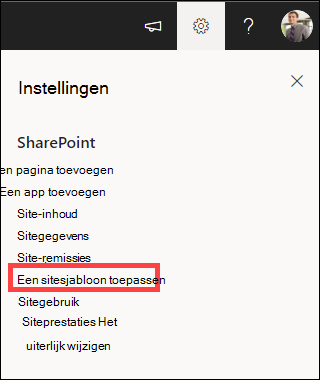
Ga naar site-instellingen en selecteer Een sitesjabloon toepassen.
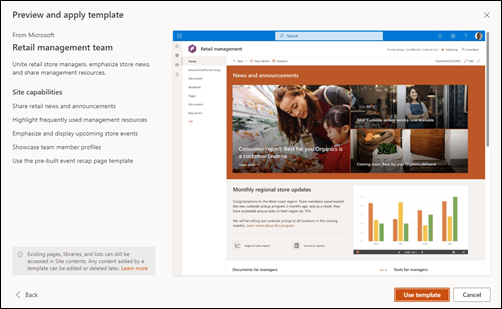
Selecteer een sitesjabloon om aanvullende informatie weer te geven. Als het voldoet aan de behoeften van uw organisatie, selecteert u Sjabloon gebruiken.
Blader door uw nieuwe site, bekijk bestaande inhoud in Site-inhoud en krijg hieronder richtlijnen voor aanpassingen.
Sitebewerkingen opnieuw publiceren om nieuwe inhoud beschikbaar te maken voor kijkers.
Opmerking
De knop Opnieuw publiceren is alleen beschikbaar wanneer u SharePoint gebruikt in Microsoft 365. Deze knop is niet beschikbaar in de SharePoint Server-abonnementseditie of in SharePoint Server 2019.

Uw sitesjabloon aanpassen
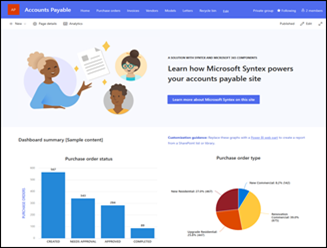
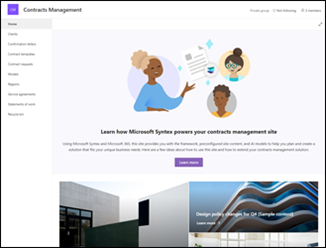
Selecteer een sjabloon in de onderstaande lijst voor hulp bij het aanpassen van uw site aan uw bedrijfsdoelstellingen en de huisstijl van uw organisatie.
Belangrijk
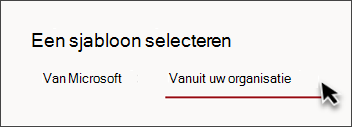
Sitesjablonen die door uw organisatie worden geleverd, worden weergegeven op het tabblad Van uw organisatie wanneer u een sjabloontype selecteert. De instructies voor aanpassing variëren, afhankelijk van het ontwerp van de sitesjabloon.
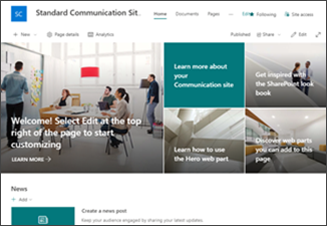
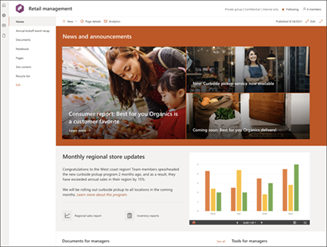
Engageer kijkers met informatieve inhoud zoals nieuws, aankondigingen en evenementen.
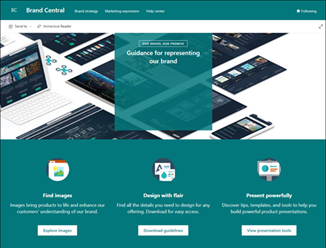
Bied een centrale locatie voor merkassets en richtlijnen.
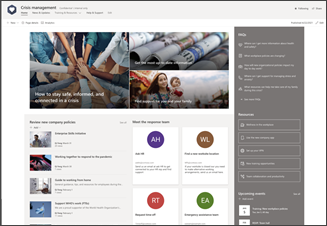
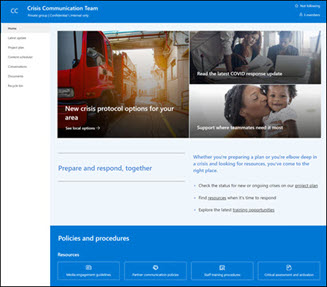
Deel nieuws, bied ondersteuning en verbind mensen met resources tijdens een crisis.
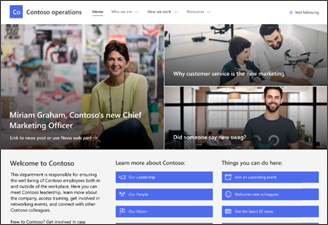
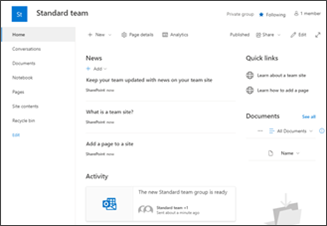
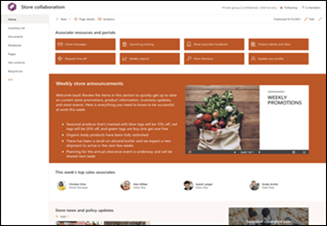
Engage en verbind kijkers met afdelingsnieuws, benadruk aankomende evenementen en bied eenvoudig toegang tot veelgebruikte bestanden.
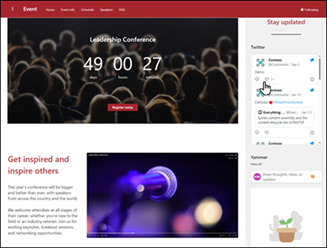
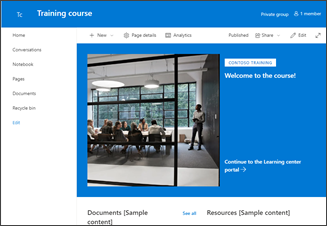
Geef deelnemers informatie over het bijwonen van sprekers, sessieschema, registratie en antwoorden op veelgestelde vragen.
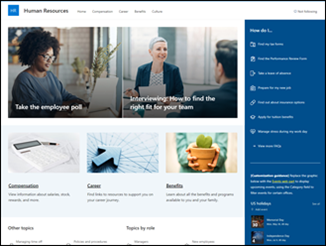
Geef werknemers toegang tot informatie over hun arbeidsvoorwaarden, carrière, compensatie en organisatiebeleid.
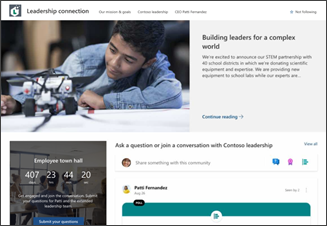
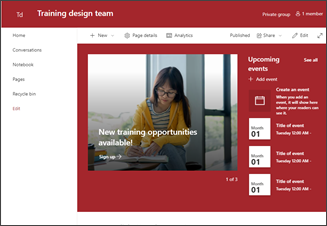
Bouw een organisatiecultuur op door leiderschap en teamleden te verbinden door deel te nemen aan gesprekken, nieuws en evenementen.

Bied een interne landingservaring voor uw organisatie die fungeert als de centrale plek waar evenementen, nieuws en buitenschoolse informatiebronnen worden gepresenteerd.
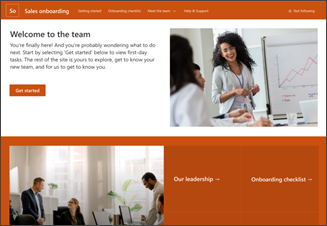
Onboarding van nieuwe medewerkers
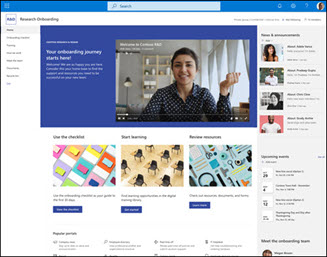
Stroomlijn en verfijn de onboarding van nieuwe medewerkers door nieuwe medewerkers te betrekken en te begeleiden bij je onboardingproces.
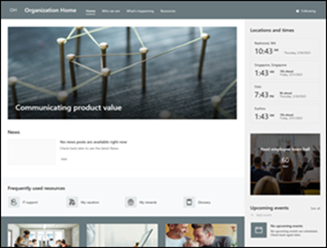
Startpagina van de organisatie
Bied uw organisatie een onlinestartpagina met nieuws, informatiebronnen en persoonlijke inhoud.
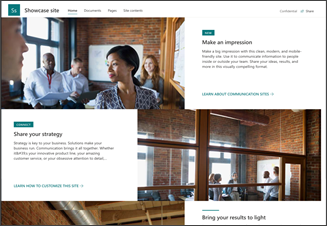
Zet een product, evenement of team onder de aandacht met visuele inhoud zoals afbeeldingen en video.
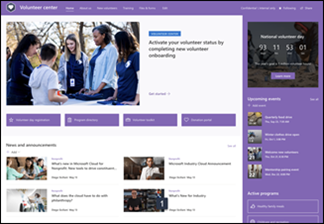
Bied een centrale hub voor vrijwilligers in uw non-profitorganisatie om deel te nemen aan en toegang te krijgen tot belangrijke informatie en bronnen voor training, onboarding, aankomende evenementen en meer.
Maak uw eigen aangepaste site die begint met een lege startpagina.
De geschiedenis van sitesjablonen bekijken
Site-eigenaren hebben toegang tot de geschiedenis van alle sitesjablonen, kunnen alle sitescriptacties weergeven en bekijken of deze acties fouten hebben opgeleverd.
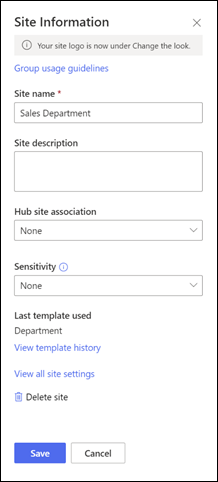
- Nadat u uw communicatie- of teamsite hebt geopend, gaat u naar Instellingen en selecteert u Sitegegevens.
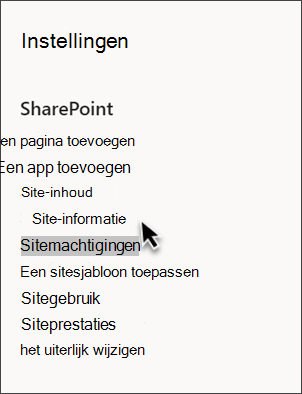
- Selecteer in het deelvenster Sitegegevens de optie Sjabloongeschiedenis weergeven.
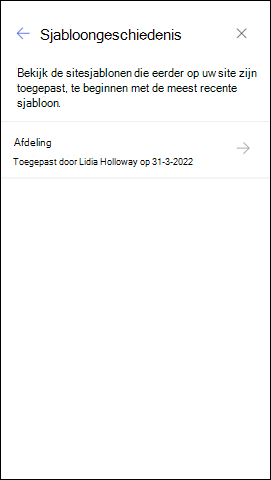
- De sjabloongeschiedenis geeft alle sitesjablonen weer die eerder op uw site zijn toegepast, te beginnen met de meest recente sjabloon.
- Selecteer een geschiedenisitem om aanvullende informatie weer te geven over sitescriptacties en eventuele fouten.
Veelgestelde vragen over sitesjablonen
V: Waarom zie ik geen aangepaste sitesjabloon op het tabblad 'Van uw organisatie'?
EEN: Aangepaste sjablonen die door uw organisatie zijn gemaakt met sitescripts , worden weergegeven in de galerie met sitesjablonen op basis van het type site dat een gebruiker heeft gekozen om mee te beginnen: een communicatiesite of een teamsite. Daarom worden niet alle aangepaste sitesjablonen in één keer weergegeven in de galerie met sitesjablonen. Binnenkort kunnen gebruikers kiezen of ze alle aangepaste sitesjablonen willen weergeven op het tabblad Van uw organisatie , ongeacht het gekozen sitetype.
V: Wat gebeurt er wanneer ik een sjabloon toepas op een site die is gekoppeld aan een hubsite?
EEN: Als uw site is gekoppeld aan een hub, neemt de site het thema van de hub over. Wanneer u een sjabloon toepast, wordt automatisch het thema van de sjabloon gebruikt, maar kort na het opnieuw publiceren bijgewerkt naar het thema van de hub.
V: Hoe kan ik het thema van de sitesjabloon bijwerken naar een thema dat niet door mijn organisatie is gedefinieerd?
EEN: Voor thema's die niet in de aangepaste of vooraf gedefinieerde thema's van uw organisatie passen, kunt u het uiterlijk van uw site wijzigen in het deelvenster Instellingen om het thema handmatig bij te werken.
V: Ik wil geen sjabloon gebruiken. Hoe kan ik snel een site maken?
EEN: Er zijn verschillende informatiebronnen die u kunnen inspireren voor uw volgende SharePoint-site, zoals het SharePoint-lookbook en stapsgewijze instructies.
V: Waar vind ik meer informatie over het aanpassen van sitesjablonen die door mijn organisatie zijn gemaakt?
EEN: Sitesjablonen die door uw organisatie worden geleverd, worden weergegeven op het tabblad Van uw organisatie wanneer u een sjabloontype selecteert. De instructies voor aanpassing variëren, afhankelijk van het ontwerp van de sitesjabloon. Bekijk de onderstaande bronnen voor aanpassingen voor meer informatie over de opties voor het aanpassen van de site.
V: Hoe kan ik aangepaste sitesjablonen maken voor mijn organisatie?
EEN: U kunt sitesjablonen maken om herbruikbare lijsten, thema's, indelingen, pagina's of aangepaste acties te leveren, zodat uw gebruikers snel nieuwe SharePoint-sites kunnen bouwen met de functies die ze nodig hebben. Meer informatie over het maken van aangepaste sitesjablonen voor uw organisatie.
V: Hoe kan ik een sjabloon herstellen die ik zojuist heb toegepast?
EEN: Er is geen automatische methode om de toepassing van een sitesjabloon ongedaan te maken. Een sjabloon doet echter niets dat niet handmatig kan worden toegepast of verwijderd. Zo kunnen pagina's en navigatie-elementen worden verwijderd en thema's worden bijgewerkt.
V: Hoe kan ik een sitesjabloon gebruiken op een subsite?
EEN: Door Microsoft geleverde sitesjablonen kunnen worden toegepast op subsites. Als u een aangepaste sitesjabloon toepast op een subsite, moet u in het SharePoint-beheercentrum het sitetype opgeven dat is toegestaan voor het maken van subsites. Meer informatie over het maken van siteontwerpen en sitescripts voor SharePoint.
V: Wat is er gebeurd met siteontwerpen in het deelvenster Instellingen?
EEN: In eerdere versies van SharePoint werden sitesjablonen siteontwerpen genoemd, maar voortaan worden ze ook sitesjablonen genoemd. Het invoerpunt Siteontwerpen is vervangen door het invoerpunt Een sitesjabloon toepassen in het deelvenster Instellingen.
V: Wat is er gebeurd met de vervolgkeuzelijst siteontwerp tijdens het maken van de site?
EEN: De vervolgkeuzelijst tijdens het maken van de site is niet meer beschikbaar. U kunt ervoor kiezen een sjabloon direct toe te passen voordat u een site maakt, via het venster dat wordt geopend en waarin u wordt gevraagd een sjabloon toe te passen, of via Site-instellingen > Sitesjabloon toepassen. Nu sitesjablonen zichtbaar zijn in de galerie met sitesjablonen, wordt Get-SPOBuiltInDesignPackageVisibility de zichtbaarheid van het siteontwerp niet nauwkeurig weergegeven.
Meer informatiebronnen voor siteaanpassingen
De navigatie op uw SharePoint-site aanpassen
Navigatie, nieuws en bestanden richten op specifieke doelgroepen