

Er zijn verschillende dingen die u kunt doen om uw SharePoint in Microsoft 365- of SharePoint Server 2019-site aan te passen. In de onderstaande secties worden die dingen vermeld en vindt u koppelingen naar meer informatie over het uitvoeren van elke taak.
U kunt ook een infographic downloaden met een overzicht op hoog niveau van de verschillende manieren waarop u uw SharePoint-site kunt aanpassen.
Het thema aanpassen
U kunt het uiterlijk van uw SharePoint-site wijzigen zodat deze overeenkomt met het merk van uw organisatie. Navigeer naar Instellingen>Wijzig het uiterlijk>van het thema om een thema te selecteren.
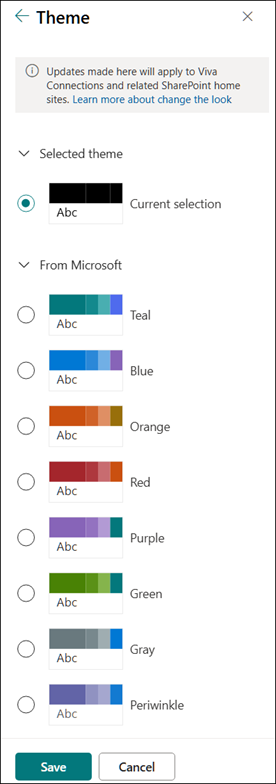
Zie voor meer informatie over het aanpassen van het thema van uw site Het uiterlijk van uw SharePoint-site wijzigen.
De koptekst van een site aanpassen
U kunt de koptekst en het logo voor uw SharePoint-site wijzigen.
Opmerking
De minimale en uitgebreide koptekstindelingen worden tijdelijk verwijderd uit het venster Het uiterlijk wijzigen voor klanten met GCC, GCC High, DoD, Gallatin en Sovereign Clouds. Sites met de minimale koptekst gaan automatisch over op de compacte koptekst en sites met de indeling Uitgebreide koptekst gaan automatisch over op de standaardkoptekst.
Navigeer naar Instellingen>Wijzig het uiterlijk>Koptekst om wijzigingen aan te brengen.
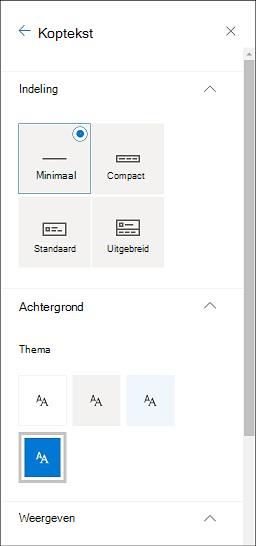
Aanbevelingen voor afbeeldingen van sitekopteksten
Naast pagina's kunt u ook aangepaste logo's of afbeeldingen aan de lay-out toevoegen. Hier vindt u aanbevelingen voor de grootte van die onderdelen.
| Element | Beschrijving | Aanbeveling Breedte x hoogte in pixels |
|---|---|---|
| Sitelogo | Een groter logo dat niet-vierkant en transparant kan zijn, afhankelijk van het geüploade ontwerp. | 192 x 64 Indeling: PNG, JPEG, SVG (SVG niet toegestaan op sites die aan een groep zijn verbonden) |
| Miniatuur van sitelogo | Een vierkante miniatuur van een logo die wordt gebruikt als er geen sitelogo is geüpload of als een vierkante indeling is vereist. Dit element is vereist. |
64 x 64 Indeling: PNG, JPEG, SVG (SVG niet toegestaan op sites die aan een groep zijn verbonden) |
| Sitelogo met uitgebreide indeling | De uitgebreide koptekstindeling heeft een uitgebreide breedte van het sitelogo. | 300 x 64p Indeling: JPEG, PNG, SVG |
| Achtergrondafbeelding met uitgebreide indeling | Een nieuwe achtergrondafbeelding die kan worden gebruikt met de uitgebreide koptekst. | 2560 x 164 Indeling: JPEG, PNG |
Zie Het uiterlijk van uw SharePoint-site wijzigen voor meer informatie over het aanpassen van de sitekoptekst van uw site.
Het logo wijzigen
Eén manier waarop u uw SharePoint-site kunt aanpassen, is door het logo van de site te wijzigen.
Upload uw eigen sitelogo onder Weergeven door te navigeren naar Instellingen>Koptekst Het uiterlijk> wijzigen.
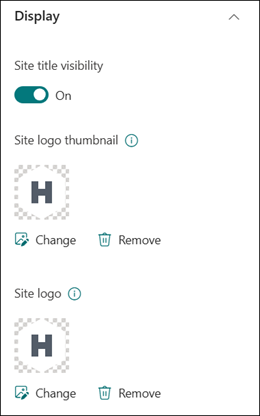
Zie Uw SharePoint-site-instellingen beheren voor meer informatie over het wijzigen van het logo voor uw site.
De navigatie bewerken
U kunt koppelingen in de sitenavigatie toevoegen of eruit verwijderen.
Selecteer Bewerken onder aan de navigatie en voeg koppelingen toe door de ruimte tussen bestaande koppelingen te selecteren. Breng verdere wijzigingen aan door het beletselteken naast een bestaande koppeling te selecteren om de plaatsing aan te passen, subkoppelingen te maken of te bewerken, te verwijderen of te verwijderen.
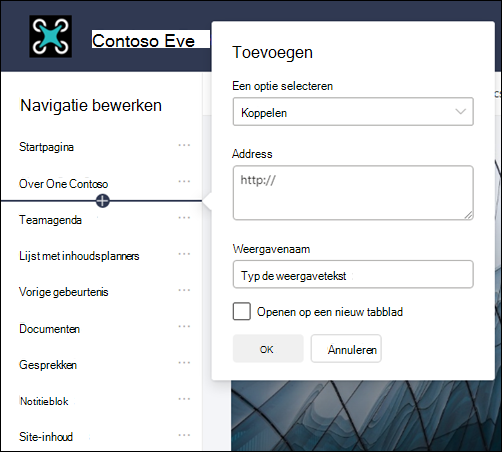
Zie De navigatie op uw SharePoint-site aanpassen voor meer informatie over het bewerken van uw sitenavigatie.
Zie Het uiterlijk van uw SharePoint-site wijzigen voor informatie over het wijzigen van het uiterlijk van uw sitenavigatie.
Een sitevoettekst toevoegen
U kunt een sitevoettekst toevoegen en navigatiekoppelingen voor voetteksten bewerken op communicatiesitepagina's. Deze zijn niet beschikbaar voor lijstpagina's, bibliotheekpagina's of andere pagina's op uw site.
Opmerking
Als je Het uiterlijk wijzigen niet ziet in het menu Instellingen, ben je mogelijk niet gemachtigd voor het beheren van deze optie. Zie Machtigingsniveaus in SharePoint voor meer informatie of neem contact op met uw beheerder.
Navigeer naar Instellingen>Het uiterlijk> wijzigenVoettekst om wijzigingen aan te brengen.
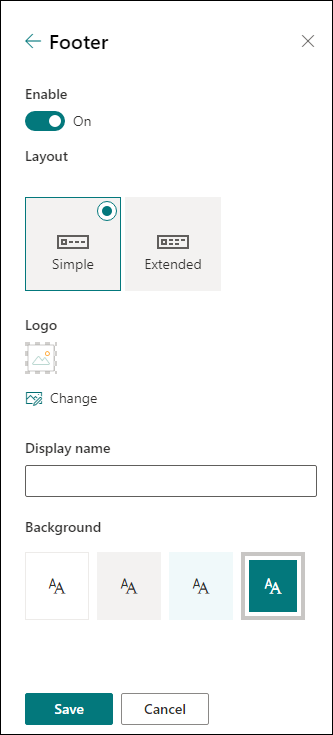
Zie voor meer informatie over het aanpassen van het thema van uw site Het uiterlijk van uw SharePoint-site wijzigen.
Pagina’s toevoegen en bewerken
U kunt pagina's op uw site maken, bewerken en aanpassen met rijke, responsieve lay-outs. Opties voor sectie-indeling worden weergegeven tijdens het bewerken en kunnen worden gewijzigd vanuit Eigenschappen door tijdens het bewerken naar de werkbalk aan de rechterkant van de pagina te gaan.
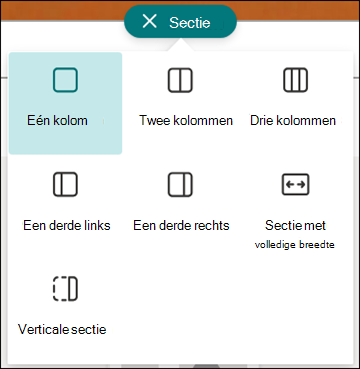
Zie het artikel over het toevoegen van secties en kolommen aan een hedendaagse SharePoint-pagina voor meer informatie.
Webonderdelen toevoegen
Webonderdelen geven u een manier om robuuste inhoud toe te voegen aan uw SharePoint-site.
Tijdens het bewerken kunnen beschikbare webonderdelen rechtstreeks vanuit de pagina of vanuit de werkset worden toegevoegd door tijdens het bewerken naar de werkbalk aan de rechterkant van de pagina te gaan.

Zie Webonderdelen gebruiken op SharePoint-pagina's voor meer informatie over het toevoegen van webonderdelen.
Wilt u een SharePoint-site maken?
Bekijk een van de onderstaande artikelen om een site te maken in SharePoint.