

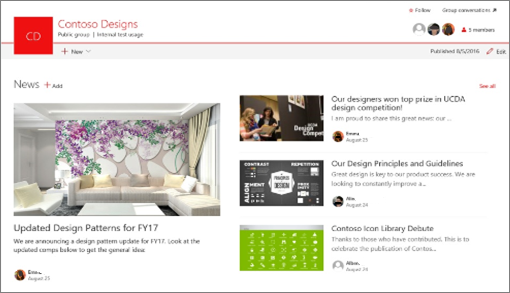
U kunt uw partners, team en collega's op de hoogte houden en hen betrekken met belangrijke of interessante artikelen door gebruik te maken van de functie Nieuws op uw teamsite. U kunt snel opvallende berichten maken zoals aankondigingen, nieuws over personen en statusupdates, eventueel met afbeeldingen en veelzijdige opmaak. Naast de webervaring die hieronder wordt beschreven, kunt u ook nieuws maken en bekijken via de mobiele SharePoint-app voor iOS.
Opmerking
Sommige functionaliteiten worden geleidelijk geïntroduceerd bij organisaties die deelnemen aan het Targeted Release-programma. Dit betekent dat u bepaalde functies nog niet kunt zien of dat de functies er anders uit kunnen zien dan beschreven in de Help-artikelen.
Bekijk deze video voor een korte introductie in het maken van nieuws:
Voor een visueel overzicht van Nieuws bekijk je de infographic, Lees er alles over: Microsoft SharePoint Nieuws, dat kan worden gedownload als een .PDF- of PowerPoint-sjabloon op Manieren om met SharePoint te werken.
In dit artikel:
- Waar nieuws wordt getoond
- Een nieuwsbericht toevoegen vanaf de startpagina van SharePoint
- Een nieuwsbericht toevoegen op een teamsite of communicatiesite
- Kopie maken van nieuwsbericht
- Een nieuwsbericht toevoegen met behulp van een koppeling
- De nieuwsberichtpagina maken
- Een nieuwsbericht bewerken
- Een nieuwsbericht verwijderen
- Het webonderdeel Nieuws van uw pagina verwijderen
- Het webonderdeel Nieuws weer toevoegen aan uw pagina of aan een andere pagina
- Probleemoplossing
Waar nieuws wordt getoond
Nieuws wordt weergegeven als een gepersonaliseerde feed op de startpagina van SharePoint en in de mobiele app. Het kan ook worden weergegeven op teamsites, communicatiesites en hubsites. U kunt er ook voor kiezen om nieuws weer te geven in een Teams-kanaal.
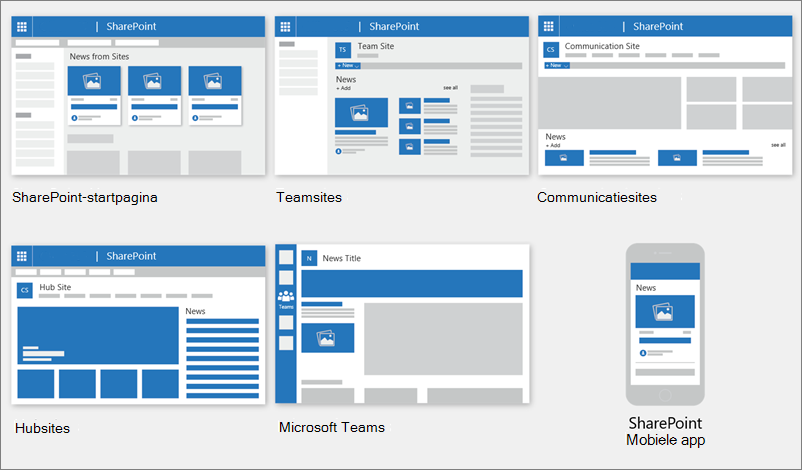
Gepersonaliseerde nieuwsfeed
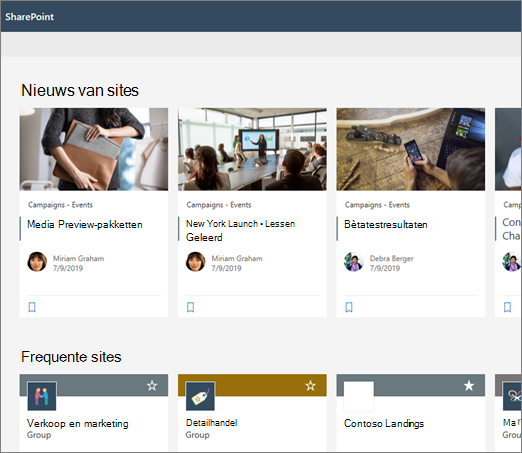
Het SharePoint-nieuwssysteem geeft op een paar plaatsen een gepersonaliseerde nieuwsfeed weer, bijvoorbeeld boven aan de SharePoint-startpagina in de sectie Nieuws van sites.
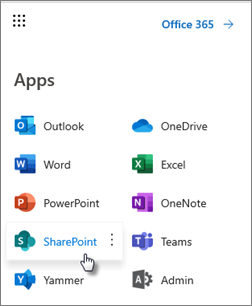
De startpagina van SharePoint is toegankelijk via het startprogramma voor Microsoft 365-apps wanneer u SharePoint selecteert.
De aangepaste nieuwsfeed is ook beschikbaar in de mobiele SharePoint-app op iOS en Android op het linkertabblad met de naam Nieuws. Een gepersonaliseerde nieuwsfeed kan ook op een pagina worden weergegeven als een paginaauteur het webonderdeel Nieuws heeft ingesteld op het gebruik van de optie Aanbevolen voor de huidige gebruiker als nieuwsbron.
Hoe nieuwsberichten voor de gepersonaliseerde feed worden bepaald
Met behulp van de kracht van Microsoft Graph combineert SharePoint nieuws in uw persoonlijke feed van:- People you work with
- Uw gevolgde sites
- Uw vaak bezochte sites
Opmerking
Mogelijk ziet u nieuws in uw persoonlijke feed van een site die u onlangs slechts één keer hebt bezocht. Tenzij u deze site vaak bezoekt of volgt, zal deze uiteindelijk uit uw feed verdwijnen als nieuwe nieuwsberichten uw feed vullen.
Meldingen op mobiele apparaten
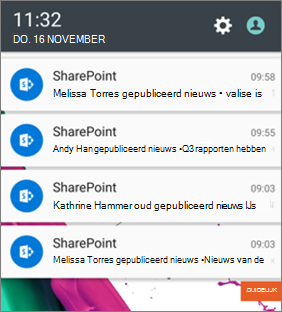
Wanneer een belangrijk, relevant nieuwsartikel wordt geplaatst door iemand in uw naaste werkgebied, of op een site waarop u actief bent, ontvangt u een melding op uw mobiele apparaat 'van SharePoint' in het systeemvak van uw apparaat. Wanneer u op een melding klikt, gaat u rechtstreeks naar de mobiele SharePoint-app om het nieuwsartikel en alle bijbehorende gegevensrijke, interactieve inhoud te bekijken.
Meldingen over Teams
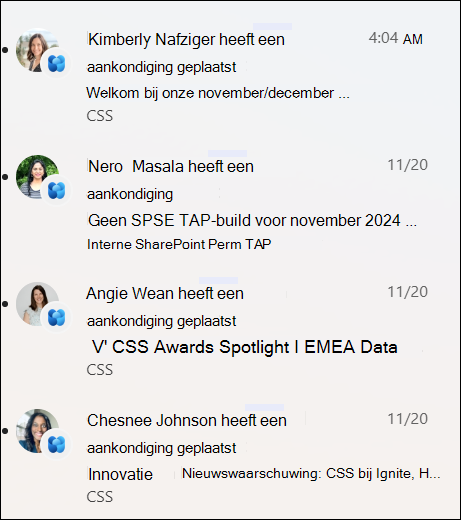
Viva connection Nieuwsmeldingen worden aan u geleverd via Microsoft Teams. U ontvangt deze meldingen in desktop-, mobiele en webomgevingen. Meldingen worden geactiveerd wanneer:
- Een nieuwsbericht wordt gepubliceerd naar een SharePoint-team of -communicatiesite die u volgt.
- Als iemand met wie u nauw samenwerkt een artikel publiceert.
- Wanneer iemand reageert op een nieuwsbericht dat u hebt geplaatst
- Als iemand @mentions u in een reactie op een nieuwsbericht.
Hoe meldingen van nieuwsberichten worden bepaald
Dankzij de kracht van Microsoft Graph worden in SharePoint meldingen verzonden op basis van:
- People you work with
- Uw gevolgde sites
Opmerking
Viva Connections Nieuws Meldingen zijn nu beschikbaar als alternatief distributie-eindpunt.
Nieuws over de organisatie
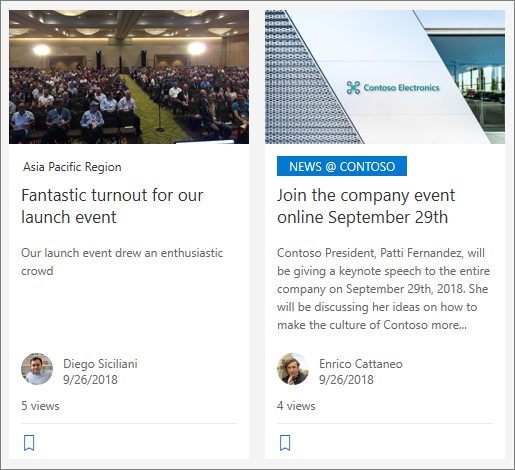
Nieuws kan van veel verschillende sites komen. Maar er kunnen "officiële" of "gezaghebbende" sites zijn voor organisatienieuws. Nieuws van deze sites is te herkennen door een kleurblok in de titel als een visuele hint, en deze zijn afgewisseld met alle nieuwsberichten die voor gebruikers op de startpagina van SharePoint worden weergegeven. De volgende afbeelding toont nieuws op de startpagina van SharePoint, waar News@Contoso de nieuwssite van de organisatie is.
 Om deze functie in te schakelen en de sites voor organisatienieuws op te geven, moet een algemene SharePoint-beheerder de SharePoint Powershell-opdrachten gebruiken:
SharePoint-beheerders kunnen een willekeurig aantal nieuwssites van de organisatie opgeven. Voor tenants met meerdere geografische gebieden moeten de nieuwssites van de organisatie worden ingesteld voor elke geografische locatie. Elke geografische locatie kan dezelfde centrale nieuwssite van de organisatie gebruiken en/of zijn eigen unieke site hebben die specifiek nieuws van de organisatie voor die regio toont.
Zie Een nieuwssite van een organisatie maken voor meer informatie over het instellen van een nieuwssite van een organisatie.
Een nieuwsbericht toevoegen vanaf de startpagina van SharePoint
In SharePoint kunt u nieuwsberichten toevoegen vanaf uw SharePoint-startpagina.
- Klik boven aan de startpagina van SharePoint op Nieuwsbericht maken.
- Kies de site waar u uw nieuwsbericht wilt publiceren.
- U ziet nu een lege nieuwspagina op de site die u hebt gekozen, meteen om in te vullen.
- Uw nieuwsbericht maken met behulp van de instructies Maak het nieuwsbericht.
Een nieuwsbericht toevoegen op een teamsite of communicatiesite
Het onderdeel Nieuws wordt standaard boven aan uw teamsite en onder de held op een communicatiesite weergegeven.
Opmerking
Als u geen nieuws ziet, moet u mogelijk een webonderdeel Nieuws toevoegen aan de pagina.
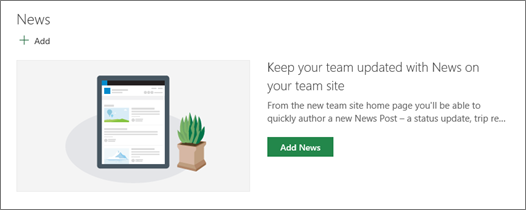
- Klik op + Toevoegen in de sectie Nieuws om te beginnen met het maken van uw bericht. U krijgt meteen een lege nieuwspagina klaar om in te vullen.
- Maak het nieuwsbericht met behulp van de instructies Bouw de pagina met het nieuwsbericht.
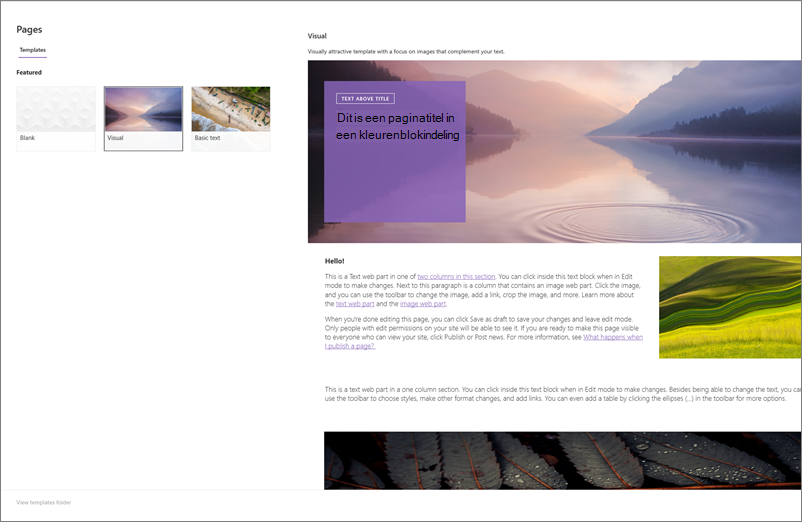
U kunt ook een nieuwsbericht maken door boven aan de site op + Nieuw te klikken en vervolgens op Nieuwsbericht. Selecteer vervolgens een paginasjabloon en begin met het maken van het nieuwsbericht.
Een kopie maken van een bestaand nieuwsbericht
Als u een bestaand nieuwsbericht als sjabloon wilt gebruiken, maakt u een kopie van het nieuwsbericht zelf.
Opmerking
Gebruik de functie Kopiëren naar van de bibliotheek Sitepagina's niet om kopieën te maken van bestaande nieuwsberichten die vervolgens opnieuw worden gebruikt als nieuwe nieuwsberichten. Met deze generieke kopieerfunctionaliteit blijven de benodigde metagegevens voor nieuwspublicatie niet behouden.
- Ga naar het nieuwsbericht dat u wilt kopiëren.
- Klik op + Nieuw en klik vervolgens op Kopie van dit nieuwsbericht.
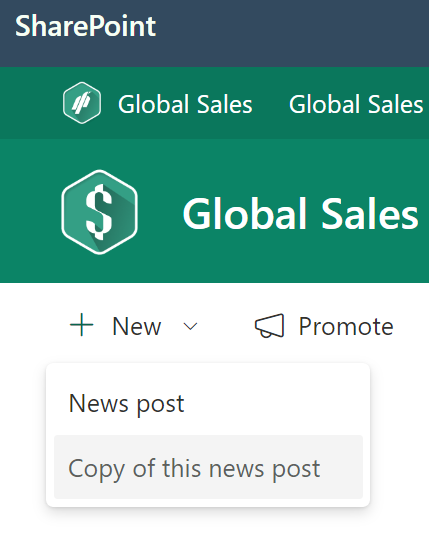
- U ontvangt een kopie van het nieuwsbericht op dezelfde site als het oorspronkelijke nieuwsbericht, zodat u het meteen kunt bewerken en publiceren.
- Uw nieuwsbericht maken met behulp van de instructies Maak het nieuwsbericht.
Een nieuwsbericht toevoegen met behulp van een koppeling
In SharePoint kunt u een koppeling toevoegen naar inhoud van uw site of van een andere website met de koppeling Nieuws. De gekoppelde inhoud wordt weergegeven als nieuwsbericht.
Opmerking
Niet beschikbaar in SharePoint Server 2019.
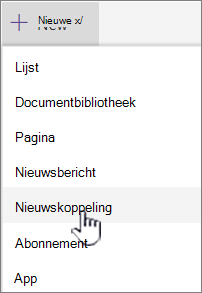
Ga naar de site met nieuws waaraan u het bericht wilt toevoegen. Klik op de startpagina op + Nieuw en klik vervolgens op de koppeling Nieuws.
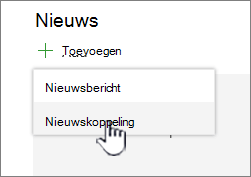
Als u zich op een andere pagina bevindt en de koppeling Nieuws niet als menuoptie ziet, voegt u eerst een webonderdeel Nieuws toe aan de pagina en klikt u vervolgens op + Toevoegen onder Nieuws.
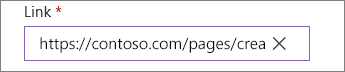
Plak het webadres in een bestaand nieuwsbericht in het veld Koppeling . U ziet nog een aantal velden.
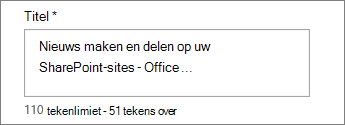
Voeg in het afbeeldingsveld Titel een titel toe die wordt weergegeven bij het nieuwsitem op de pagina. Dit veld is verplicht.
Klik op Miniatuur toevoegen of Wijzigen om een optionele miniatuurafbeelding toe te voegen of te wijzigen. U kunt kiezen uit een van de volgende bronnen van de afbeelding:
Klik op Openen om een geselecteerde afbeelding te gebruiken.- Recent Afbeeldingen retourneert afbeeldingen die u recent hebt gebruikt of toegevoegd aan de SharePoint-site.
- Met Zoeken op het web wordt een Bing-zoekopdracht uitgevoerd voor afbeeldingen op het web in een selectie van categorieën. U kunt filters instellen voor grootte (klein, gemiddeld, groot, x-groot of alle), indeling (vierkant, breed, hoog of alle) of Creative Commons of alle afbeeldingen.
- OneDrive laat de OneDrive-map zien die aan de site is gekoppeld waar u naartoe kunt navigeren en afbeeldingen kunt selecteren.
- De site biedt documentbibliotheken op de SharePoint-site, waar u afbeeldingen kunt selecteren die u wilt gebruiken.
- Bij Uploaden wordt een venster geopend waarin u een afbeelding op uw lokale computer kunt selecteren.
- Van een koppeling biedt een bestand om te plakken in een koppeling naar een afbeelding in OneDrive voor werk of school of uw SharePoint-site. U kunt geen koppelingen maken naar afbeeldingen van andere sites of van internet.
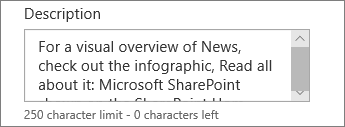
U kunt de beschrijving toevoegen of bewerken in het veld Beschrijving . Dit is niet verplicht.
Klik op Posten om de koppeling aan uw nieuws toe te voegen.
Opmerking
- Meestal wordt er automatisch een voorbeeld van een koppeling gegenereerd. In sommige gevallen kunnen de miniatuur, titel en beschrijving van de koppeling van het voorbeeld niet automatisch worden weergegeven. In dergelijke gevallen kunt u een miniatuur toevoegen en de titel en beschrijving opgeven die u wilt weergeven volgens de bovenstaande stappen.
- Als gebruikers nieuwskoppelingen willen weergeven, moeten ze ervoor kiezen om de koppeling in een nieuw browservenster te openen wanneer hierom wordt gevraagd. Sommige browsers, zoals Safari, zijn standaard geconfigureerd om pop-ups te blokkeren, waardoor een nieuw browservenster niet kan worden geopend. Gebruikers moeten ervoor zorgen dat pop-ups zijn toegestaan voor omleiding.
De nieuwsberichtpagina maken
Begin met het toevoegen van een naam die als kop zal dienen. Met de werkbalk aan de bovenkant kunt u een afbeelding toevoegen of wijzigen.
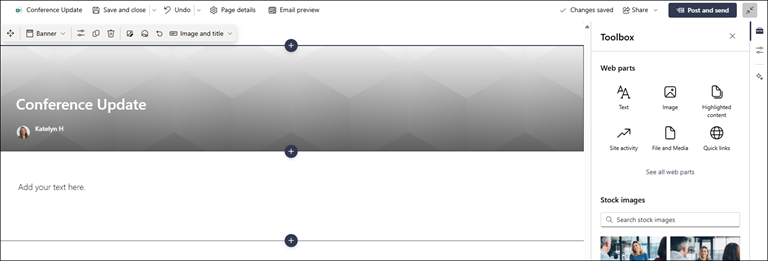
Als het inhoudsvenster is ingeschakeld:
Selecteer het aan de rechterkant om inhoud zoals tekst, documenten, video en meer toe te voegen.
Als het inhoudsvenster niet is ingeschakeld:
Klik op het plusteken (+ ) om webonderdelen zoals tekst, afbeeldingen, video en meer toe te voegen.Meer informatie over het gebruik van webonderdelen op SharePoint-pagina's.
Wanneer u klaar bent met het maken van de pagina, klikt u rechtsboven op Nieuws posten , waarna het artikel als het meest recente artikel wordt weergegeven in de sectie Nieuws. Het nieuws wordt ook weergegeven op de startpagina van SharePoint en mogelijk ook op andere plaatsen die u kiest. Bovendien krijgen de personen met wie u werkt en de personen die aan u rapporteren een melding dat u nieuws hebt gepubliceerd in de mobiele SharePoint-app.
Opmerking
- Wanneer uw nieuwsberichten zijn gepubliceerd, worden deze opgeslagen in de paginabibliotheek van uw site. Als u een lijst met al uw nieuwsberichten wilt zien, raadpleegt u alles rechtsboven in het nieuwsgedeelte op de gepubliceerde pagina.
- Artikelen worden standaard weergegeven in chronologische volgorde, van nieuw naar oud, op basis van de datum van eerste publicatie (de volgorde verandert dus niet als u het artikel bewerkt). U kunt de volgorde van berichten wijzigen met de functie Organiseren in het webonderdeel Nieuws.
Een nieuwsbericht bewerken
- Ga naar de site met het nieuwsbericht dat u wilt bewerken.
- Klik op Alles weergeven in de rechterbovenhoek van het nieuwsgedeelte. Als u de optie Alles weergeven niet ziet, klikt u op Pagina's in het linkernavigatievenster en selecteert u in de lijst de nieuwspagina die u wilt bewerken.
- Breng de gewenste wijzigingen aan en klik op Nieuws bijwerken. Hiermee wordt uw nieuwspagina opnieuw gepubliceerd, zodat iedereen die uw nieuwsbericht kan bekijken, de wijzigingen ziet. Hiermee wordt de volgorde van het nieuwsbericht niet gewijzigd.
Een nieuwsbericht of nieuwskoppeling verwijderen
Voor SharePoint:
- Ga naar de site met het nieuwsbericht dat u wilt verwijderen.
- Ga naar je paginabibliotheek door Pagina's te selecteren in de navigatie aan de linkerkant. Als u aan de linkerkant geen pagina's ziet, selecteert u Instellingen, Site-inhoud en vervolgens Sitepagina's.
- Selecteer in de lijst met pagina's het nieuwsbericht dat u wilt verwijderen.
- Klik op de weglatingstekens (...) rechts van de pagina en klik vervolgens op Verwijderen.
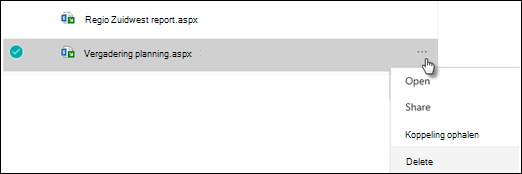
Voer de volgende stappen uit voor SharePoint Server 2019:
- Klik op de werkbalk Snel starten op Pagina's en selecteer het nieuwsitem dat u wilt verwijderen.
- Klik op het beletselteken (...) en klik vervolgens op Verwijderen.
- Klik op Verwijderen in het bevestigingsvenster.
Het webonderdeel Nieuws verwijderen
- Ga naar de pagina met de nieuwssectie die u wilt verwijderen.
- Klik boven aan de pagina op Bewerken.
- Selecteer de sectie Nieuws en klik vervolgens op Verwijderen
 aan de linkerkant.
Het webonderdeel Nieuws weer toevoegen aan uw pagina of aan een andere pagina
Als u de sectie Nieuws hebt verwijderd van de pagina, kunt u deze weer toevoegen. U kunt de sectie ook aan een andere pagina toevoegen. Dit kan met behulp van het webonderdeel Nieuws .
Klik boven aan de pagina op Bewerken.
Klik op het plusteken (+ ).
Selecteer het webonderdeel Nieuws . Zie Use the News web part on a SharePoint page (Het webonderdeel Nieuws gebruiken op een SharePoint-pagina) voor meer informatie over het gebruik van het webonderdeel Nieuws.
Opmerking
Zie Using web parts on pages (Webonderdelen op pagina's gebruiken) voor meer informatie over het werken met webonderdelen.
Problemen oplossen
Als uw nieuwsbericht niet zichtbaar is waar nieuws wordt weergegeven:
- Zorg ervoor dat het nieuwsbericht dat is gemaakt een bericht is en geen pagina. Je kunt zien of je rechtsboven een knop Posten of Opnieuw posten ziet. Pagina's hebben in plaats daarvan een knop Publiceren of opnieuw publiceren.
- Controleer of de bron van het nieuws (die u kunt vinden in het eigenschappenvenster van het webonderdeel Nieuws) juist is en of er mensen toegang toe hebben.
- Zorg ervoor dat het bericht zich niet nog in een conceptstatus bevindt; dat wil zeggen, zorg ervoor dat u de knop Plaatsen hebt geselecteerd nadat u het bericht hebt gemaakt.