Een publicerende site van SharePoint is een klassieke site die is gemaakt met een sjabloon voor publicerende site. Dit is een site waar het ontwerpen en publiceren gestructureerder verlopen en waar processen voor inhoudsbeheer worden afgedwongen. Publicerende sites worden meestal gebruikt om intranetten en communicatieportals voor ondernemingen te maken.
Opmerking
- Voordat u een klassieke publicerende site bouwt, kunt u ook overwegen een moderne communicatiesite te bouwen. Communicatiesites zijn ontworpen om aantrekkelijk, flexibel en responsief te zijn en er is geen grote investering in ontwikkeling voor nodig. Zie Overstappen van publicerende sites naar communicatiesites.
- Publicerende sites en bijbehorende webonderdelen bieden geen ondersteuning voor de functie MUI (Multiple Language User Interface) met SharePoint-inhoud. Gebruik in plaats daarvan de variatiefunctie, waarmee gebruikers worden omgeleid naar de juiste variatiesite op basis van de taalinstelling van hun webbrowser. Zie Een meertalige website maken voor meer informatie.
Publicerende sites hebben unieke voorzieningen die de processen voor het ontwerpen, goedkeuren en publiceren stroomlijnen. Deze functies worden automatisch ingeschakeld wanneer u een publicerende site maakt en omvatten pagina-indelingen, kolomtypen, webonderdelen, lijsten en bibliotheken.
Opmerking
De ondernemingswiki is ook een publicerende site, maar is minder gestructureerd en is bedoeld voor eenvoudige toepassingen waarvoor geen formele inhoudsbeheerprocessen nodig zijn.
In dit artikel wordt uitgelegd hoe u een verzameling met publicerende sites en subsites maakt, met inbegrip van de publicerende site met werkstroom.
Een portal voor publiceren maken
De portal voor publiceren is het hoogste niveau van de siteverzameling. Hier moet u publiceren inschakelen voordat u publicerende subsites kunt maken of het publiceren op bestaande sites kunt activeren.
Een portal voor publiceren instellen
Meld u aan bij Microsoft 365 als globale beheerder of SharePoint-beheerder.
Selecteer het pictogram voor het
 in de linkerbovenhoek en kies Beheer om het Microsoft 365-beheercentrum te openen. (Als u de tegel Beheerder niet ziet, heeft u geen beheerdersmachtigingen voor Microsoft 365 binnen uw organisatie.)
> KiesResources Sites. Kies vervolgens Een site toevoegen.
Kies Een site toevoegen.
Opmerking
U kunt ook kiezen voor Beheercentra>,SharePoint en vervolgens Nieuw.
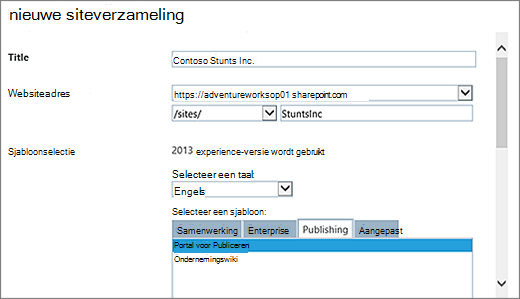
Voer in het dialoogvenster Nieuwe siteverzameling de volgende informatie in:
Typ in het vak Titel een titel voor de siteverzameling.
Selecteer voor Adres van website een domeinnaam en een URL-pad (bijvoorbeeld /sites/) in de lijst en typ vervolgens een URL-naam voor de siteverzameling van de portal voor publiceren.
Kies in Sjabloonselectie in de vervolgkeuzelijst Selecteer een taal een taal voor de siteverzameling. Het is belangrijk om de juiste taal te selecteren voor de siteverzameling, omdat deze later niet meer kan worden gewijzigd. U kunt de SharePoint-interface met meerdere talen inschakelen op uw sites, maar de primaire taal voor de siteverzameling blijft hetzelfde.
Kies in Sjabloonselectie, in de sectie Een sjabloon selecteren, de optie Publicatieportal> of Portal voor bedrijfspublicatie>, afhankelijk van uw versie van SharePoint.
Selecteer in Tijdzone de juiste standaardtijdzone voor de locatie van de siteverzameling.
Typ in het vak Beheerder de gebruikersnaam van de beheerder van de siteverzameling. U kunt ook de knoppen Namen controleren of Bladeren gebruiken om een gebruiker te vinden die u beheerder van de siteverzameling wilt maken.
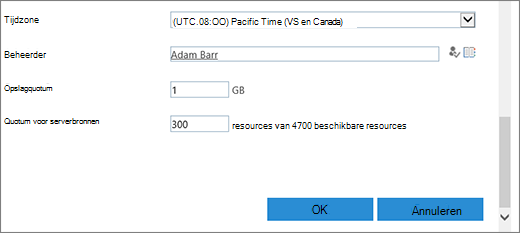
Typ bij Opslagquota het aantal MB dat u wilt toewijzen aan deze siteverzameling. Controleer eerst hoeveel MB er nog beschikbaar is, zodat u de beschikbare hoeveelheid niet overschrijdt.
Accepteer de standaardwaarde van het resourcequotum in het vak Quotum voor serverbronnen. Deze instelling is niet meer van invloed op de beschikbare hoeveelheid resources voor de siteverzameling. Typ bij Quotum voor serverbronnen de gebruiksquota die u wilt toewijzen aan de siteverzameling.
Klik op OK. Het kan enkele minuten duren voordat de siteverzameling van de nieuwe portal voor publiceren in de lijst met URL's verschijnt.
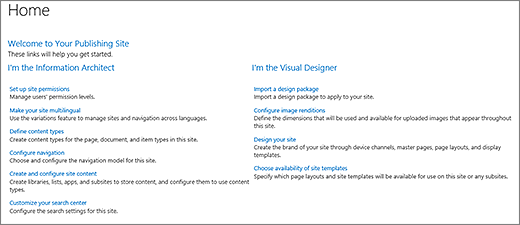
Als de portal is gemaakt, ziet u een lijst met koppelingen om aan de slag te gaan. Deze koppelingen komen overeen met taken voor de invulling van de nieuwe siteverzameling. Er geldt geen specifieke volgorde voor deze taken en geen enkele taak is verplicht. De taken die u uitvoert en de volgorde waarin u dit doet, is afhankelijk van wat geschikt is voor uw organisatie.
 U kunt beginnen door te klikken op de koppeling van de siteverzameling die u zojuist hebt gemaakt en in het dialoogvenster Eigenschappen van de siteverzameling te klikken op Adres van website. U wordt naar de startpagina van de nieuwe site gebracht.
Een publicerende subsite maken
Een publicerende subsite is een site die bevindt zich onder de verzameling publicerende sites (of onder een siteverzameling met ingeschakelde publicatiefuncties) in een hiërarchie. Wanneer een subsite onder een verzameling publicerende sites wordt gemaakt, worden de publicatiefuncties automatisch ingeschakeld.
Klik in de siteverzameling met ingeschakelde publicatiefuncties op het tandwiel Instellingen
 >Site-inhoud.
Klik op Nieuwe subsite.
Typ in het vak Titel een titel voor de siteverzameling.
Typ in het vak Beschrijving een korte beschrijving van het doel van de site.
Voeg in Adres van website de bestaande URL met een beschrijvende naam voor uw nieuwe subsite toe.
Kies in Sjabloonselectie in de vervolgkeuzelijst Selecteer een taal een taal voor de site. Het is belangrijk om de juiste taal te selecteren, omdat deze later niet meer kan worden gewijzigd. De taal van uw site kan verschillen van de taal van uw siteverzameling.
Kies in Sjabloonselectie, in de sectie Selecteer een sjabloon, de optieOndernemingspublicatiesite>.
Kies onder Gebruikersmachtigingen een van de volgende opties:
- Dezelfde machtigingen gebruiken als de bovenliggende site als u een set machtigingen tussen deze nieuwe site en de bovenliggende site wilt delen. Wanneer u deze optie kiest, houdt dit in dat u de machtigingen voor deze site later niet kunt wijzigen, tenzij u een beheerder bent van het bovenliggende item.
- Unieke machtigingen gebruiken als u wilt dat gebruikers van deze site andere machtigingen hebben dan op de bovenliggende site of als er gebruikers zijn die geen toegang hebben tot de bovenliggende site.
Kies Ja in Navigatieovername als u dezelfde koppelingsbalk aan de bovenkant wilt gebruiken als op de bovenliggende site. Kies Nee als dit niet het geval is.
Klik op Maken.
Een publicerende subsite maken met een goedkeuringswerkstroom
Een werkstroom Publicatie goedkeuren automatiseert het routeren van inhoud naar relevante deskundigen en belanghebbenden voor beoordeling en goedkeuring. De werkstroom Publicatie goedkeuren is uniek omdat deze specifiek is ontworpen voor publicerende sites waarop de publicatie van nieuwe en bijgewerkte webpagina's nauwlettend in de gaten wordt gehouden. Op dergelijke sites kan nieuwe inhoud pas worden gepubliceerd nadat deze is goedgekeurd door iedereen in de werkstroom. Zie Werken met een werkstroom Publicatie goedkeuren voor meer informatie.
Opmerking
De werkstroom Publicatie goedkeuren is niet beschikbaar voor verzamelingen publicerende sites.
Een publicerende site met werkstroom instellen
Klik in de siteverzameling met ingeschakelde publicatiefuncties op het tandwiel Instellingen
>Site-inhoud.Klik op Nieuwe subsite.
Typ in het vak Titel een titel voor de siteverzameling.
Typ in het vak Beschrijving een korte beschrijving van het doel van de site.
Voeg in Adres van website de bestaande URL met een beschrijvende naam voor uw nieuwe subsite toe.
Kies in Sjabloonselectie in de vervolgkeuzelijst Selecteer een taal een taal voor de site. Het is belangrijk om de juiste taal te selecteren, omdat deze later niet meer kan worden gewijzigd. De taal van uw site kan verschillen van de taal van uw siteverzameling.
Kies in Sjabloonselectie, in de sectie Een sjabloon selecteren , de optie Bedrijfspublicatiesite>met werkstroom.
Kies onder Gebruikersmachtigingen een van de volgende opties:
- Dezelfde machtigingen gebruiken als de bovenliggende site als u een set machtigingen tussen deze nieuwe site en de bovenliggende site wilt delen. Wanneer u deze optie kiest, houdt dit in dat u de machtigingen voor deze site later niet kunt wijzigen, tenzij u een beheerder bent van het bovenliggende item.
- Unieke machtigingen gebruiken als u wilt dat gebruikers van deze site andere machtigingen hebben dan op de bovenliggende site of als er gebruikers zijn die geen toegang hebben tot de bovenliggende site.
Kies Ja in Navigatieovername als u dezelfde koppelingsbalk aan de bovenkant wilt gebruiken als op de bovenliggende site. Kies Nee als dit niet het geval is.
Klik op Maken.
Publicatiefuncties inschakelen
Als u publicatiefuncties wilt toevoegen aan een bestaande site, volgt u deze stappen. U moet publicatie op de bovenliggende siteverzameling hebben ingeschakeld voordat u de functies op siteniveau activeert. Zie Functies die zijn ingeschakeld voor een publicerende SharePoint-site voor meer informatie.
Klik vanuit de hoofdsite van de siteverzameling op
>Site-instellingen.Klik op de pagina Site-instellingen onder Beheer van de siteverzameling op Onderdelen van de siteverzameling.
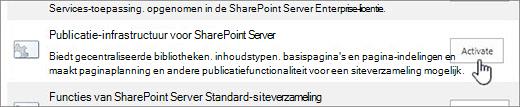
Klik op de pagina Onderdelen van de siteverzameling naast Publicatie-infrastructuur SharePoint Server op Activeren.