

Als uw organisatie uit een diverse populatie bestaat, wilt u mogelijk inhoud op uw intranetsites beschikbaar maken in meer dan één taal. Elementen van de gebruikersinterface, zoals sitenavigatie, sitetitel en sitebeschrijving, kunnen worden weergegeven in de voorkeurstaal van de gebruiker. Daarnaast kunt u pagina's en nieuwsberichten op SharePoint-sites leveren die u vertaalt en die worden weergegeven in de voorkeurstaal van de gebruiker.
Op deze pagina vindt u informatie over de aanbevolen werkwijze van Microsoft voor het presenteren van site- en pagina-inhoud in meerdere talen. Het toevoegen van inhoud in meerdere talen op dezelfde SharePoint-pagina wordt niet ondersteund en wordt niet aanbevolen als oplossing.
Bekijk deze video en bekijk de onderstaande stappen om meer te weten te komen over het gebruik van meertalige functies.
Controleer eerst of de SharePoint-site die u gebruikt, is gemaakt met de standaardtaal van de site die u wilt gebruiken. De standaardtaal van de site kan later niet worden gewijzigd. Zie Een site maken in SharePoint voor meer informatie over het maken van SharePoint-sites.
Nadat u ervoor hebt gezorgd dat uw site is gemaakt met de standaardtaal die u wilt gebruiken, schakelt u het gebruik van meertalige functies op uw site in en kiest u de talen die u beschikbaar wilt maken. Zie Ondersteunde talen in SharePoint voor meer informatie over de talen waaruit u kunt kiezen.
Als u pagina's wilt maken op sites in verschillende talen, kunt u de vertaalfunctie gebruiken om kopieën te maken van pagina's die in uw standaardtaal zijn gemaakt. De kopieën kunnen vervolgens handmatig worden vertaald. Gepubliceerde vertaalpagina's worden automatisch weergegeven in de site met de juiste taal, inclusief in de webonderdelen Nieuws en Uitgelichte inhoud voor elke taal.
Opmerking
- Pagina's worden niet automatisch vertaald. Elke pagina die in uw standaardtaal wordt gemaakt, kan een bijbehorende pagina in een gekozen doeltaal hebben die u, of iemand die u toewijst, handmatig vertaalt. Nadat u een dergelijke pagina hebt vertaald en gepubliceerd, wordt deze automatisch weergegeven aan gebruikers die de voorkeur geven aan die taal.
- Wijzigingen in het origineel, de bronpagina of andere vertaalpagina's worden niet automatisch gesynchroniseerd met alle vertaalde pagina's. Elke vertaalpagina moet handmatig worden bijgewerkt.
- De taal die wordt weergegeven aan een gebruiker, is afhankelijk van de persoonlijke taal- en regio-instellingen.
- Voor meertalige websites adviseren wij u de stappen in dit artikel uit te voeren. Als u echter een SharePoint Server-versie van eerder dan 2019 gebruikt, raadpleegt u De variatiefunctie voor meertalige sites gebruiken.
- De meertalige functies die in dit artikel worden beschreven, zijn niet beschikbaar op subsites.
- Meertalige functies zijn alleen beschikbaar op sites waarop de publicatie-infrastructuurinstellingen zijn uitgeschakeld.
In dit artikel
Meertalige functies inschakelen en talen kiezen
Pagina's maken voor de gewenste talen
Een vertaalpagina weergeven op de bijbehorende taalsite
Status van pagina's controleren
De pagina met de standaardtaal bijwerken
Vertaalpagina's in de webonderdelen Nieuws en Gemarkeerde inhoud
Een meertalige sitenaam, navigatie en voettekst instellen
Veelvoorkomende problemen oplossen
De meertalige functie inschakelen en talen kiezen
Ga naar de SharePoint-site waar u meertalige functies wilt inschakelen.
Opmerking
Klanten met een persoonlijke preview kunnen paginavertalingen toepassen op teamsites aan de hand van de instructies in dit artikel. Paginavertalingen voor teamsites komen in augustus 2022 algemeen beschikbaar voor alle klanten.
Selecteer Instellingen in de rechterbovenhoek en selecteer Sitegegevens.
Selecteer onder aan het deelvenster Site-informatie de optie Alle site-instellingen weergeven.
Selecteer onder Sitebeheer de optie Taalinstellingen.
Zet de wisselknop onder Vertaling in meerdere talen inschakelen op Aan.
Begin onder Sitetalen toevoegen of verwijderen een taalnaam te typen in Selecteer of typ een taal of kies een taal in de vervolgkeuzelijst. Herhaal deze stap als u meerdere talen wilt toevoegen.
U kunt op elk moment talen toevoegen aan of verwijderen van uw site door terug te gaan naar deze pagina.
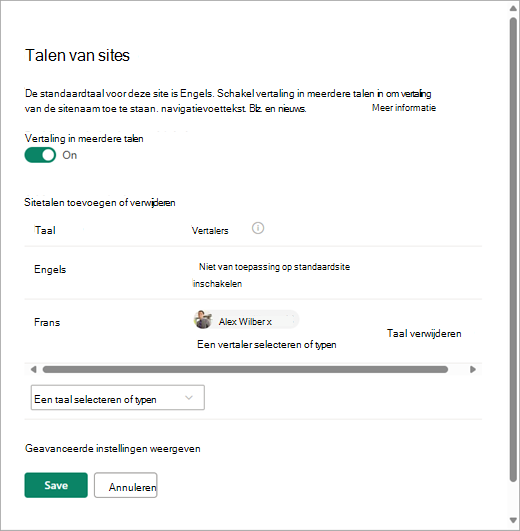
Als u pagina's gaat vertalen, kunt u desgewenst een of meer vertalers toewijzen voor elke taal (behalve de standaardtaal van de site). Begin in de kolom Vertalers de naam te typen van een persoon die u vertaler wilt laten zijn en selecteer vervolgens de naam in de lijst.
Opmerking
Iedereen in de Active Directory van uw organisatie kan worden toegewezen als vertaler. People die zijn aangewezen als vertalers, krijgen niet automatisch de juiste machtigingen. Wanneer iemand zonder machtigingen voor het bewerken van een site toegang probeert te krijgen tot de site, wordt hij of zij doorgestuurd naar een webpagina waar hij toegang kan aanvragen.
Kies Opslaan.
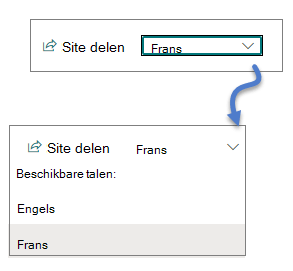
Wanneer u talen hebt toegevoegd, ziet u een vervolgkeuzelijst op de site waarmee u naar de sites met verschillende talen kunt gaan die u selecteert.
Opmerking
De standaardtaal van een site is ingesteld op de taal die is gekozen bij het maken van de site. Wanneer Engels echter een van de ondersteunde talen is, wordt Engels behandeld als de voorkeurstaal als de voorkeurstaal van de gebruiker niet wordt ondersteund door de site. Dit is een bekend probleem.
Pagina's maken voor de gewenste talen
Zodra u uw site hebt ingeschakeld voor meertalige functies en u de talen hebt gekozen die u beschikbaar wilt maken, kunt u de gewenste vertaalpagina's maken. Dit doet u als volgt:
Ga naar de pagina met de standaardtaal die u beschikbaar wilt maken in een andere taal.
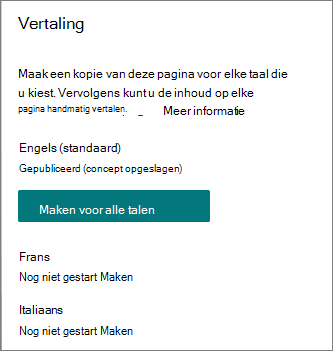
Selecteer Vertaling op de bovenste balk.

Als u een pagina voor vertaling wilt maken in alle talen die beschikbaar zijn voor uw site, selecteert u Maken voor alle talen. Selecteer anders Alleen voor de gewenste talen maken .
Belangrijk
Als u vertaalpagina's maakt terwijl de pagina voor de standaardtaal nog niet-gepubliceerde wijzigingen bevat, moet u de pagina voor de standaardtaal opnieuw publiceren om ervoor te zorgen dat:
- Vertaalpagina's worden weergegeven in de bijbehorende taalsite.
- Vertaalpagina's worden juist weergegeven in de webonderdelen Nieuws en Gemarkeerde inhoud.
- De vervolgkeuzelijst voor talen bovenaan de site bevat alle talen die u hebt ingeschakeld.
Nadat de pagina('s) zijn gemaakt, wordt de status van de pagina (concept opgeslagen, gepubliceerd, enzovoort) weergegeven in het vertaalvenster naast elke taal. Ook worden de vertaler(s) die u hebt toegewezen per e-mail op de hoogte gesteld dat een vertaling wordt aangevraagd.
Een vertaalpagina op de bijbehorende site weergeven
Als u wilt controleren of de vertaalpagina's in de juiste taal worden weergegeven, gaat u naar de pagina met de standaardtaal van de site en selecteert u de vervolgkeuzelijst boven aan de pagina. Kies de taal voor de vertaalpagina die u wilt weergeven.
Opmerking
Wanneer u de taal in de vervolgkeuzelijst wijzigt, is dit van toepassing op alle pagina's op die site voor de duur van de browsersessie. Dit is niet van invloed op uw gebruikerstaalvoorkeur (die bepaalt welke taal wordt weergegeven voor onderdelen als de sitenaam, titel en navigatie).
Status van pagina's controleren
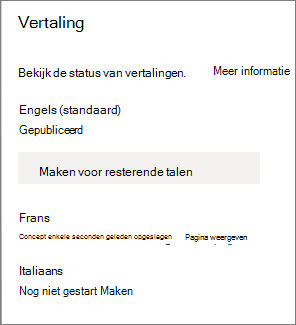
De status van elke pagina (concept opgeslagen, gepubliceerd, enzovoort) wordt weergegeven in het vertaalvenster naast elke taal. U kunt als volgt de status bekijken:
- Ga naar de pagina met de standaardtaal.
- Selecteer Vertaling boven aan de pagina.
In het deelvenster Vertaling aan de rechterkant wordt de status van elke taalpagina weergegeven, samen met een koppeling om de pagina te bekijken.
Wat doet een vertaler?
Vertalers vertalen de kopieën van de pagina voor de standaardtaal handmatig in de opgegeven taal of talen. Wanneer de kopieën van de pagina('s) zijn gemaakt, ontvangen vertalers een melding per e-mail dat een vertaling is aangevraagd. De e-mail bevat een koppeling naar de pagina voor de standaardtaal en de nieuwe vertaalpagina. Zie de sectie Email meldingen hieronder voor meer informatie. De vertaler zal:
Selecteer de knop Start vertalen in de e-mail.
Selecteer Bewerken rechtsboven op de pagina en vertaal de inhoud.
Uw wijzigingen worden automatisch opgeslagen als concept (als u nog niet klaar bent om het tabblad zichtbaar te maken voor lezers) of als de pagina klaar is om zichtbaar te zijn voor iedereen die deze taal op de site gebruikt, selecteert u Nieuws publiceren of plaatsen.
Als goedkeuringen of planning is ingeschakeld, staat er mogelijk Indienen ter goedkeuring of Later publiceren/Later posten op de knoppen.
Er wordt per e-mail een melding verzonden naar de persoon die de vertaling heeft aangevraagd.
E-mailmeldingen
- Wanneer een vertaalpagina wordt gemaakt, wordt een e-mail verzonden naar de aangewezen vertaler(s) met het verzoek om een vertaling. De e-mail bevat de knop Beginnen met vertalen .
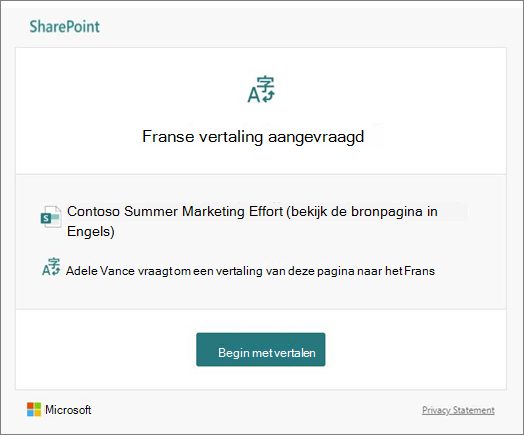
- Wanneer een vertaalpagina wordt gepubliceerd door een vertaler, wordt een e-mailbericht verzonden naar de persoon die de vertaling heeft aangevraagd.
- Als de pagina voor de standaardtaal wordt bijgewerkt en deze wordt opgeslagen als concept, wordt er een e-mailbericht naar de vertaler verzonden met de mededeling dat er mogelijk een update van de vertaalpagina nodig is.
Email-meldingen worden zo nodig batchgewijs verzonden in intervallen van 30 minuten. Wanneer bijvoorbeeld de eerste e-mail met betrekking tot een pagina wordt verzonden en de pagina met de standaardtaal wordt bijgewerkt, wordt de volgende meldingsmail of andere e-mailberichten die moeten worden verzonden, batchgewijs verzonden en na 30 minuten verzonden.
Paginagoedkeuringen
Wanneer goedkeuringen voor pagina's zijn ingeschakeld, moeten de pagina voor de standaardtaal en de vertaalpagina's zijn goedgekeurd en gepubliceerd voordat de vertaalpagina's beschikbaar zijn voor iedereen die toegang heeft tot de pagina.
De pagina met de standaardtaal bijwerken
Wanneer de pagina voor de standaardtaal wordt bijgewerkt, moet de pagina opnieuw worden gepubliceerd. Vervolgens worden de vertaler(s) voor de vertaalpagina's per e-mail op de hoogte gesteld dat er een update heeft plaatsgevonden, zodat de afzonderlijke vertaalpagina's kunnen worden bijgewerkt.
Vertaalpagina's in de webonderdelen Nieuws en Gemarkeerde inhoud
Startpagina's, berichten en pagina's van de site worden weergegeven op basis van de taal van de pagina's. Dit houdt het volgende in:
- Als de startpagina van uw site niet is vertaald naar de voorkeurstaal van de gebruiker, wordt alle inhoud op de pagina (inclusief nieuwsberichten en gemarkeerde inhoud) weergegeven in de standaardtaal van de site.
- Als een nieuwsbericht of -pagina niet wordt vertaald naar de voorkeurstaal van de gebruiker, wordt voor dat bericht of die pagina de standaardsitetaal gebruikt wanneer deze wordt weergegeven in het webonderdeel Nieuws of het webonderdeel Gemarkeerde inhoud.
- Afzonderlijke nieuwsberichten die niet zijn vertaald in meerdere talen, worden weergegeven in nieuwswebonderdelen die op een willekeurige pagina zijn geconfigureerd, ongeacht of die pagina is vertaald of niet.
Opmerking
Vertaalpagina's en nieuwsberichten moeten worden goedgekeurd en gepubliceerd voordat ze worden weergegeven in het webonderdeel Nieuws of Gemarkeerde inhoud.
Een vertaalpagina verwijderen
Wanneer u een vertaalpagina verwijdert, moet u een paar extra stappen uitvoeren om de koppeling tussen de pagina met de standaardtaal en de verwijderde vertaalpagina te verbreken. Dit betreft onder andere het openen van de pagina in de standaardtaal voor bewerken, het openen van het deelvenster Vertaling en het opnieuw publiceren van de pagina.
- Ga naar de bibliotheek Pagina's voor de site.
- Zoek de pagina die u wilt verwijderen in de taalmap naast de pagina met de standaardtaal. De map is te herkennen aan de twee- of vierletterige taalcode. De Franse map wordt bijvoorbeeld aangeduid als fr.
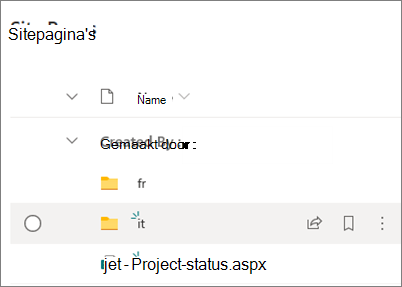
- Selecteer de gewenste pagina in de map en klik op de weglatingstekens (...) rechts van de geselecteerde pagina.

- Klik op Verwijderen.

- Nadat u de pagina hebt verwijderd, gaat u naar de pagina met de standaardtaal en selecteert u rechtsboven Bewerken . Als de bewerkingsmodus niet actief is, werken de overige stappen niet.
- Selecteer Vertaling boven aan de pagina.
- In het deelvenster Vertaling ziet u een bericht dat aangeeft dat een koppeling met de pagina is hersteld.
- Publiceer de pagina met de standaardtaal opnieuw.
Vertaalpagina's zoeken
U kunt de vervolgkeuzelijst voor de taal boven aan de pagina, het vertaalpaneel gebruiken of de pagina zoeken in de bibliotheek Pagina's.
Ga als volgt te werk om deze te vinden in de bibliotheek Pagina's:
- Ga naar de bibliotheek Pagina's voor de site.
- Zoek de gewenste pagina in de taalmap naast de pagina met de standaardtaal. De map is te herkennen aan de twee- of vierletterige taalcode. De Franse map wordt bijvoorbeeld aangeduid als fr.
Een meertalige sitenaam, navigatie en voettekst instellen
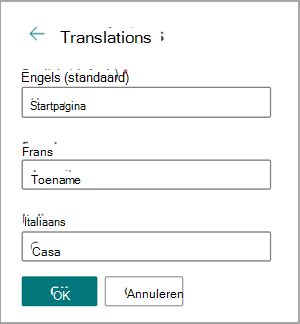
Als u de sitenaam, navigatie en voettekst van uw site wilt weergeven in de verschillende talen die u beschikbaar hebt gesteld, moet u elk handmatig worden vertaald. U kunt vertalingen toevoegen of bijwerken wanneer u een van deze elementen bewerkt.
U hebt bijvoorbeeld een site gemaakt met een Engelse standaardtaal en u hebt de site ingeschakeld voor de talen Frans en Italiaans. Wanneer u een site maakt, stelt u de naam en beschrijving van de site in de standaardtaal in (in dit geval Engels). U kunt de naam en beschrijving van de site ook bijwerken nadat de site is gemaakt. Vervolgens maakt u de navigatieknooppunten en de inhoud van de voettekst in het Engels, gedurende welke tijd u ook uw vertalingen kunt toevoegen.
Opmerking
- Gebruikers die de site-inhoud vertalen, moeten lid zijn van de groep Eigenaren of Leden van de site of over vergelijkbare sitemachtigingen beschikken.
- Als er geen vertaling voor een specifieke taal bestaat, ziet een gebruiker met die voorkeurstaal de standaardtaal. Als de standaardtaal bijvoorbeeld Engels is en er geen Franse vertaling is toegevoegd voor de weergavenaam van een navigatie, ziet een gebruiker met de voorkeurstaal Frans de Engelse weergavenaam.
- Hubnavigatie wordt ook ondersteund. Het kan tot 2 uur duren om wijzigingen voor alle hubsites weer te geven.
- De sitenaam en beschrijving kunnen niet worden vertaald op sites die zijn verbonden met een Microsoft 365-groep.
- Als de optie Pagina's en nieuws mogen in meerdere talen worden vertaald ingeschakeld, heeft de optie Sitevertalingen overschrijven geen invloed op de vertaalde sitenamen, beschrijvingen of navigatienamen. Dit is van invloed op andere items, zoals lijsten en meer. Zie Sitevertalingen overschrijven voor meer informatie.
De meertalige sitenaam, navigatie en voettekst synchroniseren met de taal van de pagina
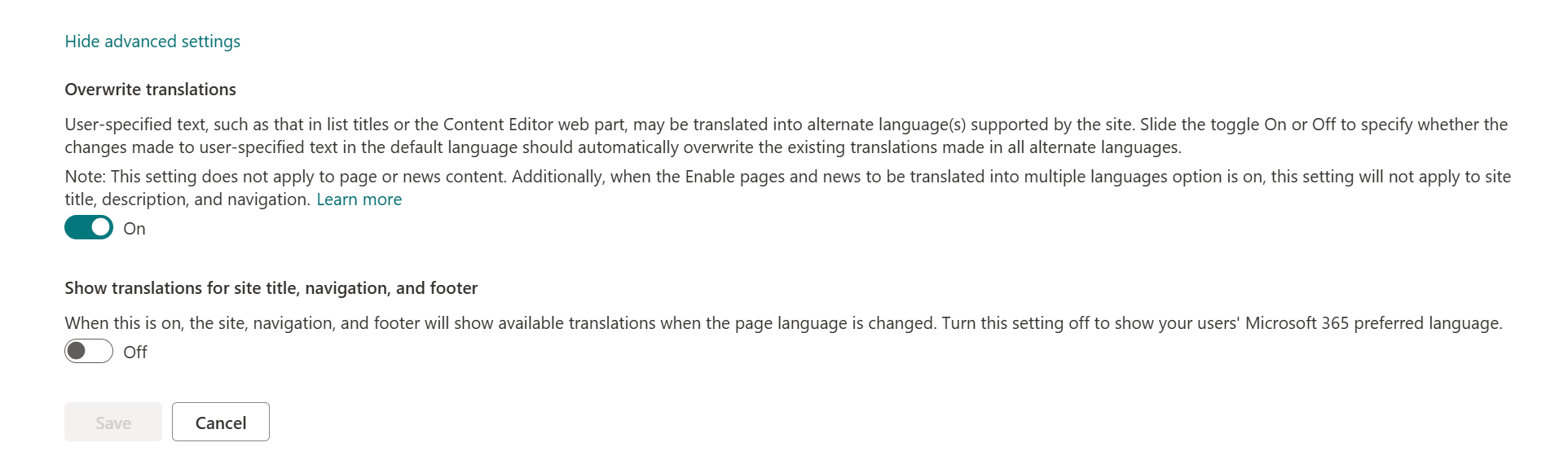
In sommige gevallen willen site-eigenaren dat de sitenaam, navigatie en voettekst altijd overeenkomen met de taal van hun pagina, zodat slechts één taal tegelijk wordt weergegeven. Om dit te implementeren, moeten ze navigeren naar
- Instellingen -> Sitegegevens - > Alle site-instellingen weergeven -> Taalinstellingen -> Geavanceerde instellingen weergeven ->Vertalingen voor titel, navigatie en voettekst van de site weergeven.
Wanneer deze wisselknop is ingesteld op Aan, worden voor de site, navigatie en voettekst beschikbare vertalingen ingesteld wanneer de paginataal wordt gewijzigd. Schakel deze instelling uit om in plaats daarvan de voorkeurstaal van Microsoft 365 van uw gebruikers weer te geven.
Een vertaalde sitenaam en beschrijving toevoegen
- Selecteer bovenaan de pagina Instellingen op de startpagina van uw site.
- Selecteer Sitegegevens.
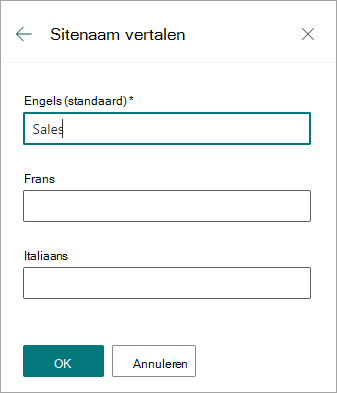
- Selecteer onder Sitenaamde optie Sitenaam vertalen of selecteer onder Sitebeschrijving de optie Sitebeschrijving vertalen.
- Voeg de namen van vertaalde sites toe of werk deze bij.
Herhaal de vorige stappen om vertaalde sitebeschrijvingen toe te voegen of bij te werken.
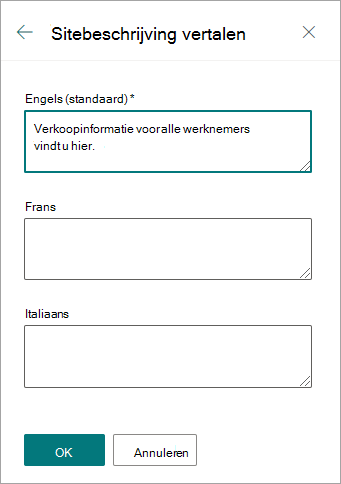
Vertaalde navigatieweergavenamen toevoegen of bijwerken
- Selecteer Bewerken op de bovenste navigatiebalk.
- Selecteer in het navigatiedeelvenster Bewerken het beletselteken (...) naast de gewenste naam.
- Selecteer Bewerken.
- Selecteer onder Weergavenaam de optie Vertalingen.
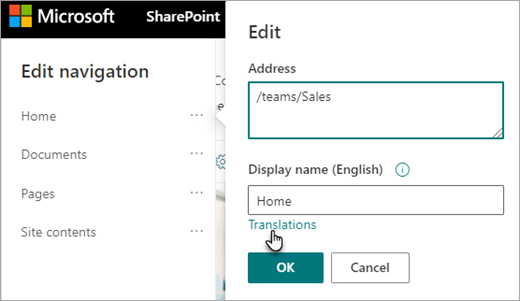
- Vertaalde weergavenamen toevoegen of bijwerken.
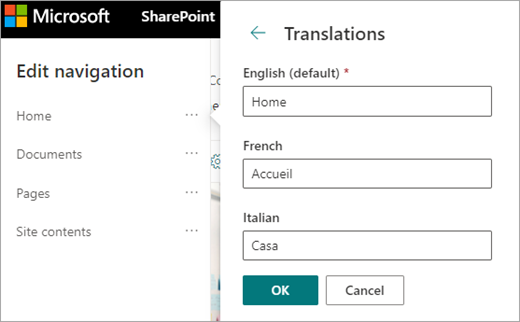
Weergavenamen van vertaalde voettekstnavigatie toevoegen of bijwerken
- Selecteer Bewerken in de voettekst van de site.

- Selecteer in het deelvenster Voettekst bewerken het beletselteken (...) naast de gewenste weergavenaam van de voettekst.
- Selecteer Bewerken.
- Selecteer onder Weergavenaam de optie Vertalingen.
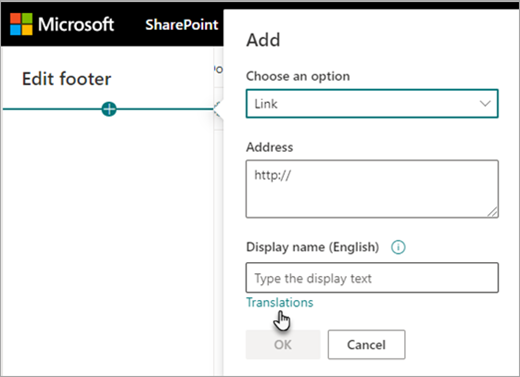
- Vertaalde weergavenamen toevoegen of bijwerken.
Tip
U kunt ook weergavenamen voor de voettekst toevoegen of bijwerken door bovenaan Instellingen te selecteren en vervolgens Voettekst Het uiterlijk> wijzigente selecteren (als uw siteontwerp een voettekst bevat).
Meer informatie over het bewerken van inhoud wanneer de voorkeurstaal van de kijker verschilt van de standaardtaal
De standaardtaal van een site wordt bepaald wanneer de site wordt gemaakt. Gebruikers kunnen hun voorkeurstaal (soms een persoonlijke taal genoemd) selecteren in hun Microsoft 365-instellingen. Soms wijkt de standaardtaal van de site af van de voorkeurstaal van de gebruiker.
Als de standaardtaal en de voorkeurstaal verschillen, kunnen gebruikers in SharePoint site-inhoud bewerken in hun voorkeurstaal zonder meertalige functies in te schakelen. Er wordt aanvullende taalinformatie verstrekt wanneer editors wijzigingen aanbrengen in navigatielabels, sitebeschrijvingen, voetteksten en de naam van de site om te voorkomen dat gebruikers site-inhoud in de verkeerde taal bewerken.
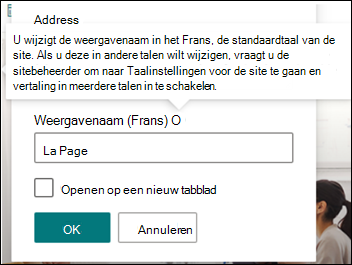
In de bovenstaande afbeelding is de standaardtaal van de site Frans en de voorkeurstaal van de gebruiker is Engels. Als de gebruiker dit navigatieknooppunt bewerkt, moet dit in de Franse taal zijn om te voorkomen dat een label in het Engels wordt weergegeven wanneer de standaardtaal van de site Frans is. Als de gebruiker dit navigatieknooppunt in het Engels wil bewerken, moet hij of zij de meertalige functie inschakelen.
In eerdere versies van SharePoint kwamen vertalingen uit die niet overeenkwamen met de standaardtaal van de site of de voorkeurstaal van andere kijkers, waarbij de meertalige functie niet was ingeschakeld en gebruikers met verschillende voorkeurstalen site-inhoud zoals navigatieknooppuntlabels bewerkten. Daarom waren voor sommige kijkers sommige navigatielabels in een andere taal dan de rest van de inhoud van de site. De aanvullende informatie die bij het bewerken wordt weergegeven, is bedoeld om te bevestigen dat de standaardtaal van de site en de voorkeurstaal van de gebruikers verschillen. In dit scenario moet de meertalige functie worden ingeschakeld om onjuiste vertalingen te voorkomen.
Veelvoorkomende problemen oplossen
De titel van een site corrigeren die wordt weergegeven in de niet-standaardtaal:
- Navigeer naar de site en selecteer Instellingen>Sitegegevens>Alle site-instellingen> weergevenTaalinstellingen.
- Vertaling naar meerdere talen inschakelen (u kunt dit later weer uitschakelen.)
- Selecteer de taal die moet worden bijgewerkt en selecteer vervolgens Opslaan.
- Ga terug naar de startpagina van de site voor de site en selecteer> InstellingenSitegegevens>, Sitenaam vertalen.
- In het site-informatiepaneel verwijdert of bewerkt u inhoud die een onjuiste vertaling bevat. Als deze leeg is, zien gebruikers van die taal in plaats daarvan de tekst in de standaardtaal. U kunt ook een vertaalde tekst invoeren.
- Selecteer OK>Opslaan.
U kunt als volgt andere veelvoorkomende problemen oplossen:
- Vertaalpagina's worden niet weergegeven in de bijbehorende taalsite
- Vertaalpagina's worden niet goed weergegeven in het webonderdeel Nieuws en de webonderdelen Gemarkeerde inhoud
- De vervolgkeuzelijst voor talen boven aan de site bevat niet alle talen die u hebt ingeschakeld
Als u een van deze problemen ondervindt, kan dit worden veroorzaakt door een onderbreking in een paginakoppeling. Probeer het volgende:
- Ga naar de pagina met de standaardtaal.
- U moet zich in de bewerkingsmodus bevinden, dus selecteer rechtsboven op de pagina.
- Selecteer Vertaling boven aan de pagina.
- Controleer in het deelvenster Vertaling op een bericht dat aangeeft dat een koppeling met de pagina is opgelost:
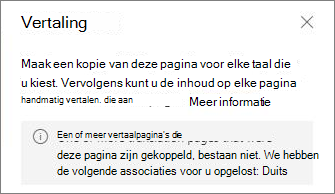
- Publiceer de pagina met de standaardtaal opnieuw.