
Er zijn drie niveaus van navigatie in SharePoint: globaal, hub en lokaal (teams- en communicatiesites). Pas de navigatie voor uw Microsoft SharePoint-site aan om gebruikers snel toegang te geven tot sites, pagina's en gerichte inhoud.
In dit artikel wordt uitgelegd wat u kunt doen om uw hub en lokale navigatie aan te passen:
- Het uiterlijk van de navigatiestijl, de kleuren en het logo van uw pagina wijzigen.
- Op een hubsite , een teamsite of een communicatiesite kunt u koppelingen toevoegen, bewerken of verwijderen in het navigatiemenu.
- Bewerk het horizontale menu, het voettekstmenu (alleen communicatiesite) of de navigatiebalk van de hubsite die wordt weergegeven op alle communicatiesites die zijn gekoppeld aan een hubsite .
- Richt navigatiekoppelingen op specifieke doelgroepen met moderne SharePoint in Microsoft 365 doelgroeptargeting.
- Stel een meertalige sitenaam, navigatie en voettekst in op communicatiesites.
Opmerking
- Het navigatiedeelvenster kan zich bovenaan bevinden (teamsites en communicatiesites) of aan de linkerkant (alleen teamsites).
- U moet een site-eigenaar zijn om wijzigingen aan te brengen in de navigatie van een site.
- Als uw site is aangepast door de site-eigenaar, is het verticale menu of het horizontale menu mogelijk niet beschikbaar voor bewerking.
Selecteer hieronder uw versie van SharePoint voor de stappen voor het aanpassen van de navigatie op uw SharePoint-site.
Opmerking
Sommige functionaliteit wordt geleidelijk geïntroduceerd bij organisaties die de beoogde releaseopties hebben ingesteld in Microsoft 365 . Dit betekent dat u bepaalde functies nog niet kunt zien of dat de functies er anders uit kunnen zien dan beschreven in de Help-artikelen.
Een koppeling toevoegen aan het navigatiemenu op een teamsite
Voor een verticaal navigatiemenu selecteert u Bewerken onderaan de verticale navigatie.
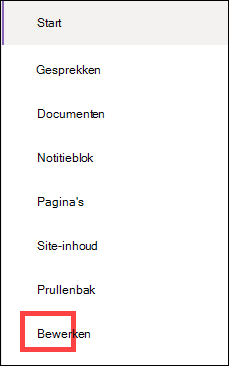
Voor een horizontaal navigatiemenu selecteert u Bewerken rechts van de horizontale navigatie.

Opmerking
Als u Bewerken niet ziet, hebt u mogelijk geen machtigingen om de sitenavigatie aan te passen. U moet minimaal de machtiging Lijsten beheren hebben. Neem contact op met de site-eigenaar om machtigingen aan te vragen waarmee u de wijzigingen zelf kunt aanbrengen of om de wijzigingen door iemand anders te laten aanbrengen.
Beweeg de muisaanwijzer tussen de bestaande koppelingen in het menu waaraan u een koppeling wilt toevoegen en selecteer + .
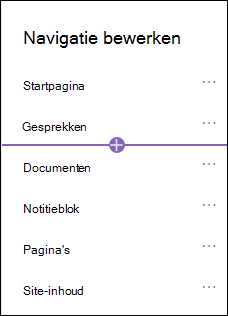
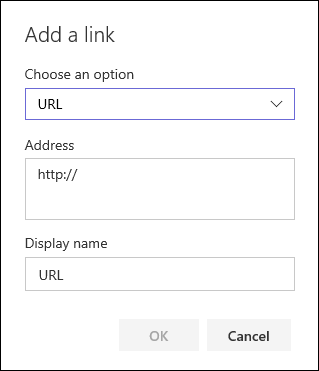
Kies in het dialoogvenster Toevoegen een van de volgende koppelingsopties:
-
Koppeling voegt een koppeling toe naar elke site, intern of extern van uw bedrijf. Geef het adres en een weergavenaam voor de koppeling op.
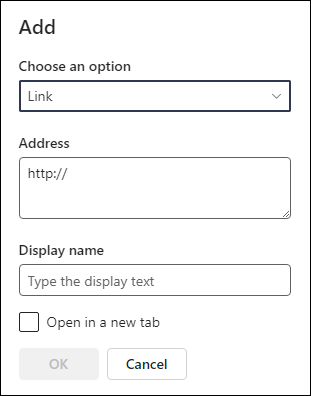
- Label voegt tekst toe aan het navigatiemenu dat niet is gekoppeld. Een label is handig als u uw koppelingen wilt organiseren of categoriseren.
- Met gesprekken wordt een koppeling toegevoegd naar de Microsoft 365-groepsgesprekken die zijn gekoppeld aan de teamsite. Geef een weergavenaam voor de koppeling op. Het adres wordt automatisch toegevoegd en kan niet worden bewerkt.
- Calendar voegt een koppeling toe naar de Microsoft 365-groepsagenda die is gekoppeld aan de teamsite. Geef een weergavenaam voor de koppeling op. Het adres wordt automatisch toegevoegd en kan niet worden bewerkt.
- Notitieblok voegt een koppeling toe naar het OneNote-notitieblok dat is gekoppeld aan de teamsite. Geef een weergavenaam voor de koppeling op. Het adres wordt automatisch toegevoegd en kan niet worden bewerkt.
- Planner voegt een koppeling toe naar het Microsoft Planner exemplaar dat is gekoppeld aan de teamsite. Geef een weergavenaam voor de koppeling op. Het adres wordt automatisch toegevoegd en kan niet worden bewerkt.
- Schakel het selectievakje Openen in een nieuw tabblad in om de koppeling te openen in een nieuw browsertabblad.
-
Koppeling voegt een koppeling toe naar elke site, intern of extern van uw bedrijf. Geef het adres en een weergavenaam voor de koppeling op.
Selecteer vervolgens OK .
U kunt ook een pagina toevoegen aan het menu vanuit de lijst Sitepagina's door Pagina's te selecteren in het navigatiemenu of door de site-inhoud onder Instellingen te openen .
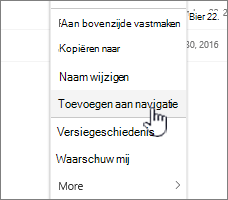
Selecteer in Sitepagina's de pagina die u wilt toevoegen.
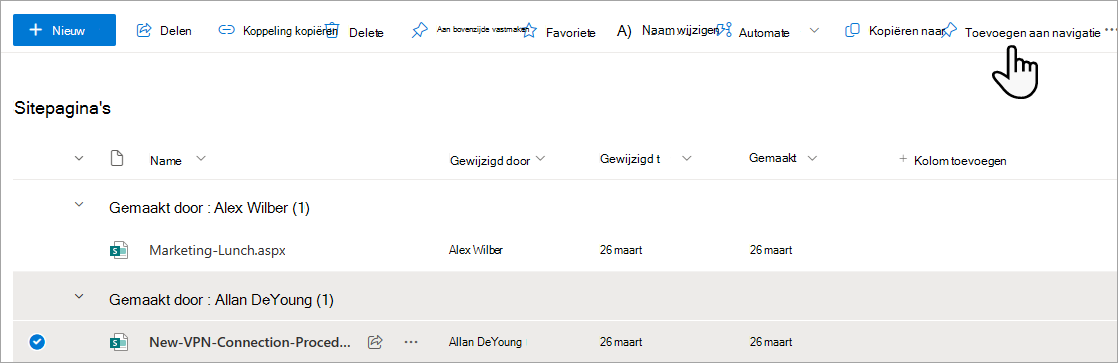
Selecteer Toevoegen aan navigatie . Wanneer u weg navigeert van de lijst Sitepagina's , worden uw wijzigingen weergegeven in het navigatiemenu.
Opmerking
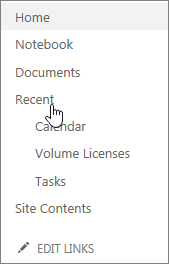
Recente items worden automatisch verwerkt door SharePoint . U kunt geen koppelingen toevoegen aan het menu Recent.
Een koppeling of label toevoegen aan het navigatiemenu op een communicatiesite
Selecteer Bewerken rechts van het navigatiemenu.

Opmerking
Als u Bewerken niet ziet, hebt u mogelijk geen machtigingen om de sitenavigatie aan te passen. U moet minimaal de machtiging Lijsten beheren hebben. Neem contact op met de site-eigenaar om machtigingen aan te vragen waarmee u de wijzigingen zelf kunt aanbrengen of om de wijzigingen door iemand anders te laten aanbrengen.
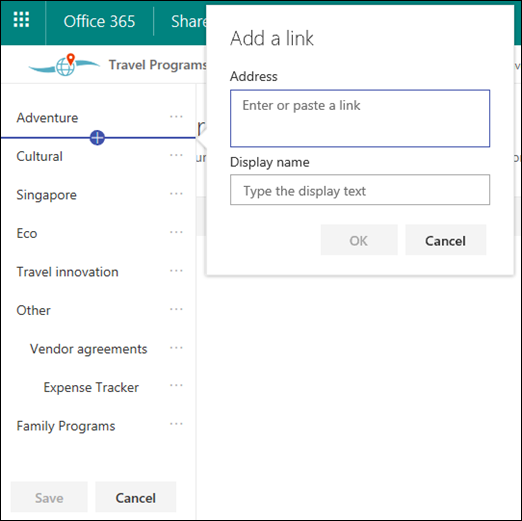
Beweeg de muisaanwijzer tussen de bestaande koppelingen in het menu waaraan u een koppeling wilt toevoegen en selecteer + .
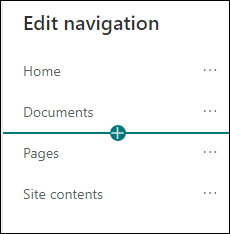
Kies in het dialoogvenster Toevoegen een van de volgende koppelingsopties:
-
Koppeling voegt een koppeling toe naar elke site, intern of extern van uw bedrijf. Geef het adres en een weergavenaam voor de koppeling op.
- Label voegt tekst toe aan het navigatiemenu die niet is gekoppeld aan een hyperlink; handig als u een herinnering wilt toevoegen in het navigatiemenu of wilt categoriseren voor uw koppelingen.
- Schakel het selectievakje Openen in een nieuw tabblad in om de koppeling te openen in een nieuw browsertabblad.
-
Koppeling voegt een koppeling toe naar elke site, intern of extern van uw bedrijf. Geef het adres en een weergavenaam voor de koppeling op.
Voer in het vak Adres de URL in voor de koppeling die u wilt toevoegen als u een koppeling toevoegt.
Voer de volgende stappen uit om een koppeling aan een pagina toe te voegen:- Ga naar de pagina waaraan u een koppeling wilt toevoegen.
- Kopieer de URL vanaf de adresbalk.
- Plak de URL in het vak Adres .
Voer in het vak Weergavenaam de weergavetekst in die in het navigatiemenu wordt weergegeven.
Selecteer OK . De koppeling wordt toegevoegd aan het navigatiemenu.
Wanneer u klaar bent met het aanpassen van de navigatie, selecteert u Opslaan of selecteert u Annuleren om wijzigingen te negeren.
Opmerking
U moet een site-eigenaar zijn om wijzigingen aan te brengen in de navigatie van een site. Afhankelijk van uw machtigingsniveau kunt u de navigatie-indeling wijzigen in Horizontaal, Verticaal, Megamenu of Trapsgewijs door naar Instellingen te gaan, Het uiterlijk wijzigen te selecteren en vervolgens Navigatie te selecteren.
Een koppeling toevoegen aan de navigatiebalk van de hubsite
Opmerking
- Als u een globale beheerder of SharePoint-beheerder in Microsoft 365 bent, kunt u elke bestaande site converteren naar een hubsite. Zie Uw SharePoint-hubsites plannen voor meer informatie over het plannen en maken van hubsites.
- Het kan tot twee uur duren voordat wijzigingen in de navigatiebalk van de hubsite worden weergegeven op gekoppelde sites.
Selecteer Bewerken rechts van de navigatiebalk van de hubsite.

Opmerking
Als u Bewerken niet ziet, hebt u mogelijk geen machtigingen om de navigatiebalk van de hubsite aan te passen. U moet minimaal de machtiging Lijsten beheren hebben. Neem contact op met de eigenaar van de hubsite om machtigingen te krijgen om de wijzigingen zelf aan te brengen of om de wijzigingen voor u aan te brengen.
Beweeg de muisaanwijzer tussen de bestaande koppelingen in het menu waaraan u een koppeling wilt toevoegen en selecteer + .
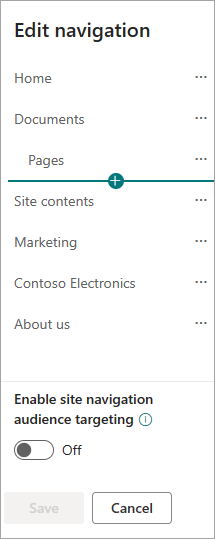
Kies in het dialoogvenster Toevoegen een van de volgende opties:
-
Koppeling voegt een koppeling toe naar elke site, intern of extern van uw bedrijf. Geef het adres en een weergavenaam voor de koppeling op.
- Gekoppelde hubs voegen koppelingen toe naar hubsites die zijn gekoppeld aan dezelfde bovenliggende hub.
- Gekoppelde onderliggende hubs voegen koppelingen toe naar onderliggende hubsites die zijn gekoppeld aan dezelfde bovenliggende hubsite, indien beschikbaar.
- Label voegt tekst toe aan het navigatiemenu dat niet is gekoppeld. Dit is handig als u een herinnering wilt toevoegen in het navigatiemenu of als u uw koppelingen wilt categoriseren.
- Schakel het selectievakje Openen in een nieuw tabblad in om de koppeling te openen in een nieuw browsertabblad.
-
Koppeling voegt een koppeling toe naar elke site, intern of extern van uw bedrijf. Geef het adres en een weergavenaam voor de koppeling op.
Voer in het vak Adres de URL in voor de koppeling die u wilt toevoegen als u een koppeling toevoegt.
Voer de volgende stappen uit om een koppeling aan een pagina toe te voegen:
- Ga naar de pagina waaraan u een koppeling wilt toevoegen.
- Kopieer de URL vanaf de adresbalk.
- Plak de URL in het vak Adres .
Voer in het vak Weergavenaam de weergavetekst in die in het navigatiemenu wordt weergegeven.
Selecteer OK . De koppeling wordt toegevoegd aan het navigatiemenu.
Opmerking
U kunt maximaal 2 niveaus met subkoppelingen toevoegen aan de navigatiebalk van de hubsite door ... naast uw koppelingen te openen.
Wanneer u klaar bent met het aanpassen van de navigatie, selecteert u Opslaan of selecteert u Annuleren om wijzigingen te negeren.
Opmerking
De navigatie-indeling voor hubnavigatie maakt gebruik van dezelfde instelling als de sitenavigatie.
Koppelingen en labels toevoegen of bewerken in de voettekst op een communicatiesite
Op de volgende communicatiesite ziet u een voettekst die is toegevoegd. Labels en koppelingen worden rechts van de voettekst weergegeven. Wanneer u labels en koppelingen aan uw voettekst toevoegt, volgen ze de koppeling Bewerken en worden ze aan de rechterkant weergegeven.
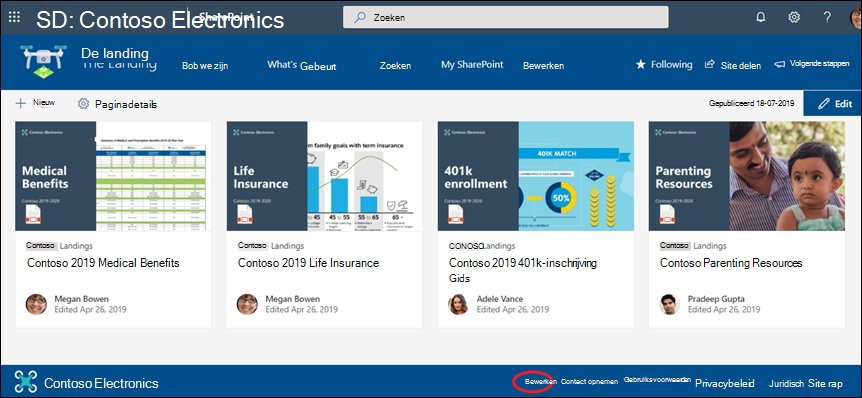
Selecteer op uw site Bewerken aan de rechterkant van de voettekst ( Bewerken wordt weergegeven op uw voettekst nadat u het voettekstbesturingselement hebt ingeschakeld). U kunt één niveau van maximaal acht koppelingen of labels toevoegen.
Opmerking
De sitevoettekstfunctie is alleen beschikbaar op communicatiesitepagina's. Deze functie is niet beschikbaar voor lijstpagina's, bibliotheekpagina's of andere pagina's op uw site.
Selecteer + net boven de knoppen in het navigatiemenu.
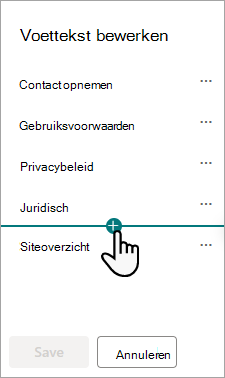
Kies in het dialoogvenster Toevoegen een van de volgende opties:
-
Koppeling voegt een koppeling toe naar elke site, intern of extern van uw bedrijf. Geef het adres en een weergavenaam voor de koppeling op.
- Label voegt tekst toe aan het navigatiemenu dat niet is gekoppeld. Dit is handig als u een herinnering wilt toevoegen in het navigatiemenu of als u uw koppelingen wilt categoriseren.
- Schakel het selectievakje Openen in een nieuw tabblad in om de koppeling te openen in een nieuw browsertabblad.
-
Koppeling voegt een koppeling toe naar elke site, intern of extern van uw bedrijf. Geef het adres en een weergavenaam voor de koppeling op.
Voer in het vak Adres de URL in voor de koppeling die u wilt toevoegen als u een koppeling toevoegt.
Voer de volgende stappen uit om een koppeling aan een pagina toe te voegen:
- Ga naar de pagina waaraan u een koppeling wilt toevoegen.
- Kopieer de URL vanaf de adresbalk.
- Plak de URL in het vak Adres .
Voer in het vak Weergavenaam de weergavetekst in die in het navigatiemenu wordt weergegeven.
Selecteer OK . De koppeling wordt toegevoegd aan de voettekst.
Als u een bestaande koppeling of een bestaand label wilt bewerken, selecteert u Bewerken aan de rechterkant van de voettekst en selecteert u het beletselteken ( ... ) naast de koppeling die u wilt bewerken.
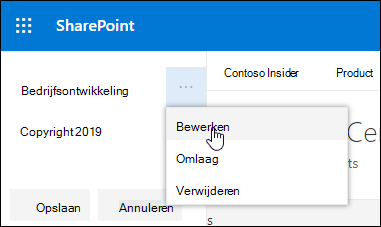
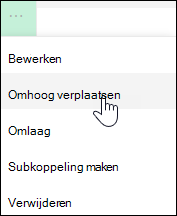
Kies in het menu een van de volgende opties:
- Bewerken om de koppeling of het label te wijzigen.
- Ga omhoog of omlaag om de volgorde te wijzigen waarin de koppeling of het label op de voettekst wordt weergegeven.
- Verwijder om de koppeling of het label uit de voettekst te verwijderen.
Wanneer u klaar bent met het aanbrengen van uw wijzigingen, selecteert u Opslaan
Navigatiekoppelingen richten op specifieke doelgroepen
Belangrijk
- De site-eigenaar moet doelgroeptargeting inschakelen voor sitenavigatie.
- Alleen site-eigenaren kunnen doelgroepen in- en uitschakelen. Zodra deze is ingeschakeld, kan elke site-editor menukoppelingen richten op specifieke doelgroepen.
- Een doelgroep wordt gedefinieerd door Microsoft 365-groepen en beveiligingsgroepen. Maak indien nodig een Microsoft 365-groep voor de leden van uw doelgroep. Als u een beheerder bent, kunt u een beveiligingsgroep maken op basis van de Microsoft 365-beheercentrum. Azure AD dynamische groepen worden momenteel niet ondersteund.
- Selecteer Bewerken in het navigatiemenu.
Voor een verticaal navigatiemenu selecteert u Bewerken onderaan het menu.
Voor een horizontaal navigatiemenu selecteert u Bewerken rechts van het menu.
Opmerking
Als u Bewerken niet ziet, hebt u mogelijk geen machtigingen om de sitenavigatie aan te passen. U moet minimaal de machtiging Lijsten beheren hebben. Neem contact op met de site-eigenaar om machtigingen aan te vragen waarmee u de wijzigingen zelf kunt aanbrengen of om de wijzigingen door iemand anders te laten aanbrengen.
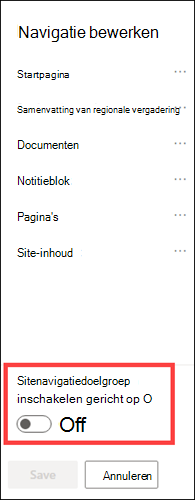
2. Selecteer onderaan het navigatiedeelvenster Bewerken de wisselknop voor Sitenavigatiedoelgroep inschakelen . Wanneer deze optie is ingeschakeld, is doelgroeptargeting van toepassing op alle menu's op de site, inclusief hub- en voettekstmenu's.
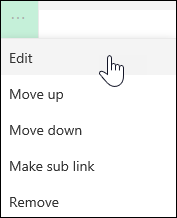
3. Selecteer het beletselteken ( ... ) naast de koppeling die u wilt bewerken en selecteer Bewerken .
4. Voer in het vak Doelgroepen voor doel maximaal 10 Microsoft 365-groepen of beveiligingsgroepen in die u wilt targeten.
Opmerking
Wanneer doelgroeptargeting wordt toegepast op een bovenliggende koppeling, wordt doelgroeptargeting ook toegepast op de subkoppelingen en is deze alleen zichtbaar voor de groepen die u opgeeft.
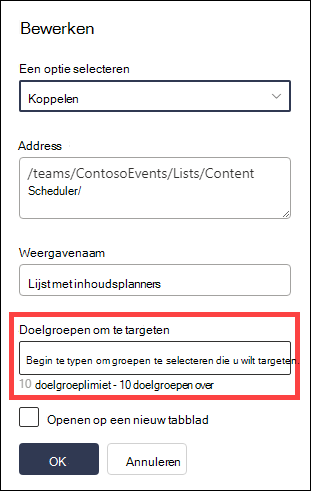
5. Selecteer OK wanneer u klaar bent met het bewerken van de koppeling en een pictogram bevestigt dat de koppelingen worden getarget.
Opmerking
Tijdens het bewerken van de navigatie worden alle koppelingen en subkoppelingen zichtbaar voor de editor, inclusief de koppelingen die zijn gericht. Zodra de navigatie is opgeslagen, worden de doelknooppunten weergegeven.
6. Selecteer Opslaan wanneer u klaar bent of selecteer Annuleren om wijzigingen te negeren.
De weergavenaam of het adres van een menukoppeling bewerken
- Selecteer Bewerken in het navigatiemenu.
Voor een verticaal navigatiemenu selecteert u Bewerken onderaan het menu.
Voor een horizontaal navigatiemenu selecteert u Bewerken rechts van het menu.
Opmerking
Als u Bewerken niet ziet, hebt u mogelijk geen machtigingen om de sitenavigatie aan te passen. U moet minimaal de machtiging Lijsten beheren hebben. Neem contact op met de site-eigenaar om machtigingen aan te vragen waarmee u de wijzigingen zelf kunt aanbrengen of om de wijzigingen door iemand anders te laten aanbrengen.
2. Selecteer het beletselteken ( ... ) naast de koppeling die u wilt bewerken.
3. Selecteer Bewerken .
4. Breng uw wijzigingen aan in Weergavenaam en Adres en wanneer u klaar bent met het bewerken van de menukoppeling, selecteert u OK .
5. Wanneer u klaar bent met het aanpassen van de navigatie, selecteert u Opslaan of selecteert u Annuleren om wijzigingen te negeren.
Opmerking
Het is mogelijk niet mogelijk om het type menukoppeling te wijzigen. Controleer of de wijziging is toegepast. Als de wijziging niet zichtbaar is, kunt u overwegen om een nieuwe menukoppeling te maken met de gewenste configuratie en de bestaande zo nodig te verwijderen.
De volgorde van menukoppelingen wijzigen
- Selecteer Bewerken in het navigatiemenu.
Voor een verticaal navigatiemenu selecteert u Bewerken onderaan het menu.
Voor een horizontaal navigatiemenu selecteert u Bewerken rechts van het menu.
Opmerking
Als u Bewerken niet ziet, hebt u mogelijk geen machtigingen om de sitenavigatie aan te passen. U moet minimaal de machtiging Lijsten beheren hebben. Neem contact op met de site-eigenaar om machtigingen aan te vragen waarmee u de wijzigingen zelf kunt aanbrengen of om de wijzigingen door iemand anders te laten aanbrengen.
2. U kunt menu-items slepen en neerzetten om de volgorde ervan te wijzigen. Selecteer het menu-item dat u wilt verplaatsen, sleep het naar de nieuwe locatie en laat het vervolgens los.
3. Wanneer u klaar bent met het aanpassen van de navigatie, selecteert u Opslaan of selecteert u Annuleren om wijzigingen te negeren.
Subkoppelingen voor het menu maken
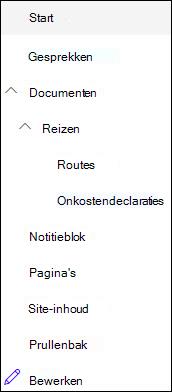
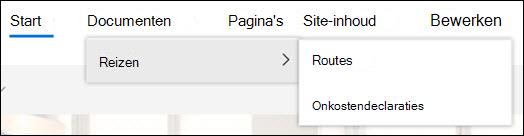
Hiermee maakt u een ingesprongen koppeling onder een andere koppeling. U kunt maximaal 2 niveaus met subkoppelingen toevoegen aan een verticaal menu, een horizontaal menu of aan de navigatiebalk van de hubsite. Wanneer u een subkoppeling toevoegt, maakt u de koppeling waar u deze wilt weergeven en maakt u er vervolgens een subkoppeling van de koppeling erboven.
Verticaal menu
Horizontaal menu
- Selecteer Bewerken in het navigatiemenu.
Voor een verticaal navigatiemenu selecteert u Bewerken onderaan het menu.
Voor een horizontaal navigatiemenu selecteert u Bewerken rechts van het menu.
Opmerking
Als u Bewerken niet ziet, hebt u mogelijk geen machtigingen om de sitenavigatie aan te passen. U moet minimaal de machtiging Lijsten beheren hebben. Neem contact op met de site-eigenaar om machtigingen aan te vragen waarmee u de wijzigingen zelf kunt aanbrengen of om de wijzigingen door iemand anders te laten aanbrengen.
2. Selecteer het beletselteken ( ... ) naast de koppeling die u een subkoppeling wilt maken.
3. Selecteer Subkoppeling maken .
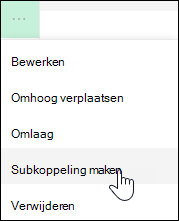
4. Wanneer u klaar bent met het aanpassen van de navigatie, selecteert u Opslaan of selecteert u Annuleren om wijzigingen te negeren.
Een subkoppeling omhoog verplaatsen naar een primaire koppeling in het menu
Hiermee verplaatst u een ingesprongen koppeling van onder een andere koppeling naar buiten.
- Selecteer Bewerken in het navigatiemenu.
Voor een verticaal navigatiemenu selecteert u Bewerken onderaan het menu.
Voor een horizontaal navigatiemenu selecteert u Bewerken rechts van het menu.
Opmerking
Als u Bewerken niet ziet, hebt u mogelijk geen machtigingen om de sitenavigatie aan te passen. U moet minimaal de machtiging Lijsten beheren hebben. Neem contact op met de site-eigenaar om machtigingen aan te vragen waarmee u de wijzigingen zelf kunt aanbrengen of om de wijzigingen door iemand anders te laten aanbrengen.
2. Selecteer het beletselteken ( ... ) naast de subkoppeling die u wilt promoveren tot een primaire koppeling.
3. Selecteer Subkoppeling promoveren .
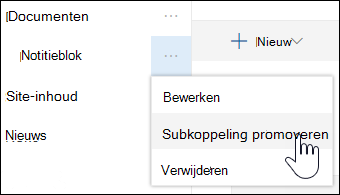
4. Wanneer u klaar bent met het aanpassen van de navigatie, selecteert u Opslaan of selecteert u Annuleren om wijzigingen te negeren.
Een koppeling uit het menu verwijderen
Opmerking
Sommige koppelingen, zoals prullenbak , zijn systeemkoppelingen en kunnen niet worden verwijderd.
- Selecteer Bewerken in het navigatiemenu.
Voor een verticaal navigatiemenu selecteert u Bewerken onderaan het menu.
Voor een horizontaal navigatiemenu selecteert u Bewerken rechts van het menu.
Opmerking
Als u Bewerken niet ziet, hebt u mogelijk geen machtigingen om de sitenavigatie aan te passen. U moet minimaal de machtiging Lijsten beheren hebben. Neem contact op met de site-eigenaar om machtigingen aan te vragen waarmee u de wijzigingen zelf kunt aanbrengen of om de wijzigingen door iemand anders te laten aanbrengen.
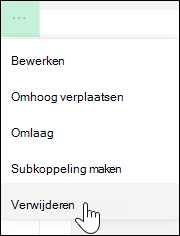
2. Selecteer het beletselteken ( ... ) naast de koppeling die u wilt verwijderen.
3. Selecteer Verwijderen .
Opmerking
De koppeling Prullenbak is een systeemkoppeling en kan niet worden verwijderd.
4. Wanneer u klaar bent met het aanpassen van de navigatie, selecteert u Opslaan of selecteert u Annuleren om wijzigingen te negeren.
Het navigatiemenu voor een SharePoint-teamsite weergeven/verbergen in Microsoft 365
Als u eigenaars- of beheerdersmachtigingen hebt, kunt u het navigatiemenu voor uw teamsite weergeven of verbergen.
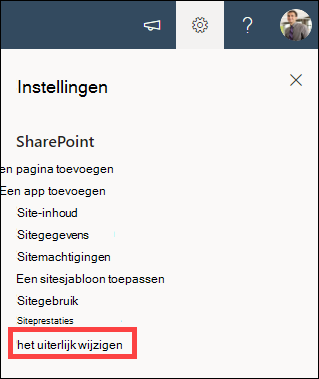
Selecteer Instellingen en selecteer vervolgens Het uiterlijk wijzigen .
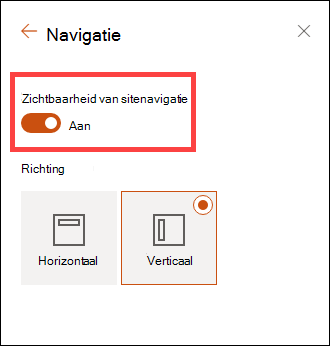
Selecteer in de navigatie-instellingen de wisselknop om zichtbaarheid van sitenavigatie in of uit te schakelen.
Opmerking
Wanneer u het deelvenster Snel starten uitschakelt, ziet u mogelijk nog steeds de Prullenbak en de koppelingen Bewerken .
Sitenavigatie voor de klassieke SharePoint-ervaring
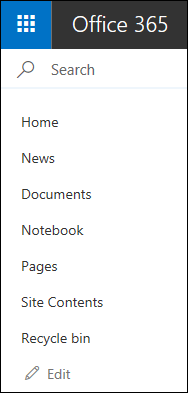
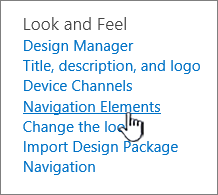
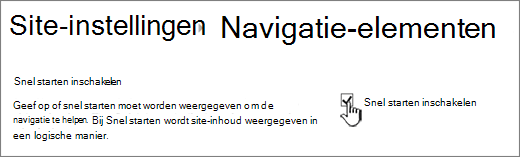
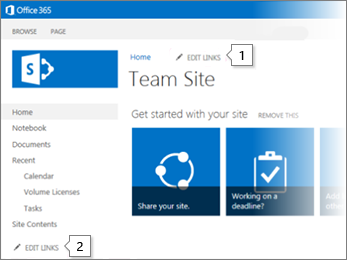
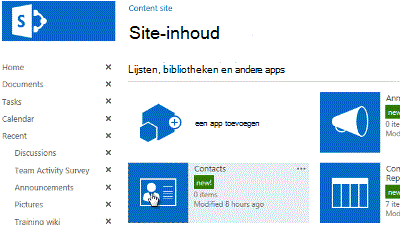
Als u de publicatiefunctie hebt ingeschakeld op uw klassieke SharePoint-ervaringssite, worden in het verticale menu koppelingen weergegeven naar moderne ervaringslijsten of bibliotheken als u deze hebt toegevoegd aan uw klassieke ervaringssite, naast het weergeven van items uit het termenarchief. Zie Beheerde navigatie inschakelen voor een site in SharePoint en Publicatiefuncties inschakelen voor meer informatie.



Verwante koppelingen
Zie Een koppeling toevoegen aan een pagina als u koppelingen wilt toevoegen aan uw pagina in plaats van het verticale menu of het horizontale menu.
Zie Een pagina toevoegen aan een site als u nieuwe pagina's wilt maken waarnaar u een koppeling kunt maken.
Zie Het uiterlijk van uw SharePoint-site wijzigen als u de kleuren, achtergrond en het uiterlijk van uw site wilt wijzigen.
Als u de naam, beschrijving, logo of andere site-instellingen wilt wijzigen, raadpleegt u De titel, beschrijving, logo en site-informatie van een site wijzigen .
Zie Een teamsite maken in SharePoint of Een communicatiesite maken in SharePoint als u een site wilt maken in SharePoint in Microsoft 365.