
Als de inhoud van een site logisch is georganiseerd en gemakkelijk te vinden is, is deze gemakkelijker te onderhouden en te beheren en zijn sitegebruikers productiever. Als beheerder van een siteverzameling of als site-eigenaar wilt u mogelijk uw sitestrategie plannen voordat u uw site maakt. In dit artikel verkennen we het volgende:
- Welk soort inhoud gebruikt u op uw sites?
- Hoe vinden uw gebruikers inhoud en hoe kunnen ze deze openen?
- Wat moeten gebruikers met inhoud doen?
Welk soort inhoud gebruikt u op uw sites?
Nadat u hebt nagedacht over het aantal en het type sites dat u wilt gebruiken, plant u de inhoud die op deze sites wordt opgeslagen. Het doel voor het plannen van inhoud is om te bepalen:
- Welke soorten lijsten, bibliotheken of pagina's u op sites wilt maken om inhoud te ordenen Bibliotheken kunnen worden gebruikt om documenten en andere bestanden op te slaan, terwijl lijsten handig zijn om taken of problemen bij te houden. Pagina's zijn afzonderlijke items binnen een site waar u inhoud, apps, koppelingen en meer kunt weergeven.
- Welke soorten apps u wilt opnemenSharePoint ingebouwde apps zoals documentbibliotheken en lijsten, maar u kunt ook uw eigen apps maken of apps van derden kopen in de SharePoint-winkel.
- Of u inhoudstypen wilt maken Met behulp van inhoudstypen kunt u bepalen hoe bepaalde soorten inhoud worden afgehandeld en bijgehouden.
Uw organisatie wil dit type planning mogelijk op een centrale manier uitvoeren (met name voor inhoudstypen), maar dit is ook het soort planning dat u individuele site-eigenaren moet aanmoedigen om uit te voeren als ze sites aanpassen waarvoor zij verantwoordelijk zijn.
Welke soorten apps wilt u toevoegen?
Denk niet alleen na over de inhoudstypen, maar ook over de andere soorten gegevens die op sites worden opgeslagen of de soorten taken die personen in uw organisatie willen gebruiken voor het beheer van sites. Dit helpt u met het plannen van verschillende soorten apps die u mogelijk wilt toevoegen aan sites. Als u bijvoorbeeld een plaats voor de opslag van documenten wilt, zult u waarschijnlijk een documentbibliotheek toevoegen. Als u belangrijke datums wilt bijhouden, voegt u een kalender toe.
U hoeft niet alle apps die u uiteindelijk nodig zult hebben, direct toe te voegen. Site-eigenaren kunnen in de loop der tijd apps toevoegen of verwijderen al naar gelang de zakelijke behoefte. Door echter in een vroeg stadium te plannen hoe u de inhoud van uw sites wilt aanpassen, kunt u er echter voor zorgen dat sites onmiddellijk nuttig zijn voor gebruikers.
SharePoint bevat ingebouwde apps die nuttig zijn voor uiteenlopende zakelijke doeleinden, van documentopslag en -beheer tot projectbeheer en -tracering tot communicatie. U meerdere exemplaren van deze soorten apps toevoegen aan een site. U kunt ook apps van derden kopen en toevoegen via de SharePoint-winkel op uw site.
Zie Een app toevoegen aan een site en Een app kopen in de SharePoint-winkel voor meer informatie.
Moet u inhoudstypen definiëren?
Inhoudstypen stellen sitegebruikers in staat snel speciale soorten inhoud te maken met de opdracht Nieuw item of Nieuw document in een lijst of bibliotheek. Inhoudstypen zijn nuttig omdat deze site-eigenaren een manier bieden die ervoor zorgt dat de inhoud op alle sites eenduidig is. Inhoudstypen maken het tevens mogelijk dat één lijst of bibliotheek meerdere itemtypen of documenttypen kan bevatten. Site-eigenaren kunnen specifieke details van de inhoud vooraf configureren wanneer ze nieuwe inhoudstypen instellen voor een site, lijst of bibliotheek.
Site-eigenaren kunnen inhoudstypen definiëren voor lijstitems, documenten of mappen.
U vindt het mogelijk nuttig om inhoudstypen voor een deel van uw inhoud te definiëren als uw inhoud aan een van de volgende criteria voldoet:
| Als dit waar is: | Inhoudstypen zijn voor u mogelijk op de volgende manieren nuttig: |
|---|---|
| U hebt specifieke documenttypen die een gestandaardiseerde indeling of een gestandaardiseerd doel hebben en u wilt dat dit in de hele organisatie eenduidig is. | Configureer site-inhoudstypen voor deze typen documenten op teamsiteniveau zodat deze beschikbaar zijn voor gebruik op alle subsites van de teamsite. Op deze manier maken alle gebruikers in uw organisatie deze documenten op een eenduidige manier. |
| U hebt specifieke sjablonen die voor specifieke soorten documenten moeten worden gebruikt. | Voeg deze documentsjablonen toe aan de betreffende inhoudstypen zodat deze sjabloon wordt gebruikt voor alle nieuwe documenten die op basis van het inhoudstype worden gemaakt. |
| Er is een standaardset met gegevens die u wilt traceren voor specifieke soorten documenten of items. | Voeg kolommen toe aan uw inhoudstypen om deze gegevens te traceren. Als een deel van de gegevens van vitaal belang is, kunt u die kolommen als zodanig aangeven. U kunt ook standaardwaarden opgeven voor specifieke kolommen wanneer u het inhoudstype configureert. |
| Er bestaat een gedefinieerd bedrijfsproces voor de manier waarop met specifieke documenten wordt omgegaan en hoe deze worden gereviseerd. | Overweeg om werkstromen voor specifieke inhoudstypen te configureren. U kunt werkstromen gebruiken om bedrijfsprocessen te beheren, zoals voor het reviseren of goedkeuren van documenten. |
Nadat u de inhoud hebt geïdentificeerd waarvoor u inhoudstypen wilt definiëren, moet u nadenken over waar u inhoudstypen wilt definiëren. Als u site-inhoudstypen definieert op teamsiteniveau, zijn deze algemeen beschikbaar voor hergebruik in de lijsten en bibliotheken binnen alle subsites van uw teamsite. Aparte site-eigenaren kunnen ook site-inhoudstypen definiëren voor hun sites, hoewel deze inhoudstypen alleen beschikbaar zijn voor gebruik in lijsten en bibliotheken op die site en sites die eronder liggen.
Misschien vindt u het handig om een werkblad of tabel te maken met de informatie die u wilt opnemen wanneer u uw inhoudstypen definieert. U kunt bijvoorbeeld beginnen met het maken van een eenvoudige tabel, zoals de onderstaande tabel, en deze vervolgens aanpassen met extra gegevens die u nuttig vindt om te traceren, zoals de sites of teams die de inhoudstypen gebruiken:
| Nieuw inhoudstype | Bovenliggend inhoudstype | Kolommen | Documentsjabloon | Werkstromen |
|---|---|---|---|---|
| Geef de naam op van het inhoudstype dat u wilt maken. | Definieer het bovenliggende inhoudstype op basis waarvan het wordt gemaakt. | Vermeld de nieuwe of bestaande kolom die u aan het inhoudstype wilt toevoegen. | Geef op of er een documentsjabloon aan het inhoudstype is gekoppeld. | Geef op of er werkstromen aan het inhoudstype zijn gekoppeld. |
Zie Een inhoudstype maken of aanpassen voor meer informatie over het werken met inhoudstypen.
Hoe vinden uw gebruikers inhoud en hoe kunnen zij deze openen?
Denk na over de manier waarop sitegebruikers de inhoud op uw SharePoint-sites vinden en gebruiken. Dit soort planning helpt u beslissingen nemen over de manier waarop u navigeren en zoeken voor de teamsite en de subsites configureert.
Welke sites wilt u opnemen in uw globale navigatie?
Voor het plannen van uw navigatie vindt u het mogelijk nuttig om een diagram te maken van de sites in uw sitehiërarchie. Als u tijdens het plannen van de sites al een diagram hebt gemaakt, kunt u met dit diagram beginnen en het wijzigen. Neem alle subsites van uw teamsite op. U wilt mogelijk belangrijke lijsten of bibliotheken opnemen die op de teamsite en de subsites aanwezig zijn. Dit helpt u in een oogopslag belangrijke bestemmingen identificeren die sitegebruikers mogelijk zoeken wanneer ze vanaf de startpagina van uw teamsite beginnen.
De bovenste navigatie op een site biedt zogenaamde globale navigatie.
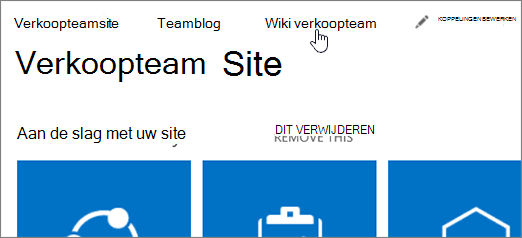
Standaard wordt op elke site een eigen bovenste navigatiebalk gebruikt, maar u kunt bepalen dat sites de bovenste navigatiebalk mogen overnemen van de bovenliggende sites, zodat de navigatie op alle sites consistent is. U kunt configureren welke sites op de bovenste navigatiebalk worden weergegeven. U kunt ook koppelingen naar andere URL's opnemen voor het geval u koppelingen naar externe resources wilt integreren in de navigatie van uw site. Zie De navigatie op uw teamsite aanpassen voor meer informatie over het aanpassen van de bovenste navigatie.
Als u veel subsites voor uw teamsite hebt, wilt u ze mogelijk niet allemaal vermelden op de bovenste koppelingsbalk omdat dit overweldigend overkomt op sitegebruikers. U wilt echter ook niet dat belangrijke sites of inhoud onvindbaar zijn. Gebruik het diagram van de sitehiërarchie om te bepalen welke belangrijkste sites u in de globale navigatie wilt weergeven.
Hoe navigeren gebruikers binnen sites?
Naast de bovenste navigatiebalk wordt op sites ook een navigatie-element weergegeven aan de linkerkant van de pagina, genaamd Snel starten.
Meestal worden op de balk Snel starten koppelingen weergegeven die specifiek bij de huidige site horen en de balk kan worden gebruikt om de belangrijkste inhoud te markeren. Wanneer u een nieuwe lijst of bibliotheek maakt, wordt er automatisch een nieuwe koppeling weergegeven onder Recent op de werkbalk Snel starten. Alleen de vijf nieuwste koppelingen worden weergegeven in het gedeelte Recent.
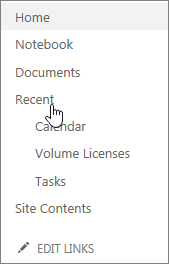
U kunt de balk Snel starten aanpassen om koppelingen naar lijsten en bibliotheken op de site toe te voegen of te verwijderen. U kunt ook koppelingen onder aangepaste koppen groeperen. Als u ervoor kiest om alle subsites de globale navigatie te laten overnemen, is het belangrijk dat site-eigenaren de navigatie op de werkbalk Snel starten aanpassen omdat deze voor gebruikers het primaire middel is om inhoud op een site te vinden wanneer ze deze bezoeken. Als u niet wilt dat subsites de globale navigatie overnemen van de teamsite, kunnen gebruikers zowel de bovenste koppelingsbalk als de balk Snel starten op een subsite gebruiken om inhoud op de site te vinden. Zie De navigatie op uw teamsite aanpassen voor meer informatie over het bewerken van de koppelingen op de werkbalk Snel starten.
Naar boven
Waarover moet u nadenken wanneer u zoekopdrachten plant?
Gebruikers zullen SharePoint eerder willen gebruiken als ze gemakkelijk de informatie kunnen vinden die ze nodig hebben. Door inhoudsfuncties zoals inhoudstypen te gebruiken of door metagegevenskolommen toe te voegen aan lijsten en bibliotheken, kunt u inhoud beter vindbaar maken via de zoekfunctie.
Beheerders van siteverzamelingen en sitebeheerders kunnen een aantal configuraties uitvoeren om de zoekervaring voor gebruikers aan te passen.
| Dit doet u als volgt: | Zie het onderwerp: |
|---|---|
| Pas de stijl en instellingen aan die van invloed zijn op zoekresultaten, u kunt het zoekcentrum en de webonderdelen die worden gebruikt op pagina's in het zoekcentrum, aanpassen. | Het zoekcentrum beheren in SharePoint |
| Maak queryregels om de manier waarop zoekopdrachten reageren op de intentie van gebruikers te verbeteren. | Queryregels beheren |
| Pas de resultatenbronnen voor zoekopdrachten aan. | Resultatenbronnen beheren |
| Bekijk, maak of wijzig beheerde eigenschappen of wijs verkende eigenschappen toe aan beheerde eigenschappen. | Het zoekschema beheren in SharePoint |
| Om instellingen van aangepaste zoekconfiguraties tussen sites te exporteren en importeren. De instellingen die u exporteert en importeert omvatten alle aangepaste queryregels, resultatenbronnen, resultaattypen, rangordemodellen en zoekinstellingen voor de site. | Instellingen van een aangepaste zoekconfiguratie exporteren en importeren |
Hoe inhoud beschikbaar wordt in zoekacties
De zoekservice verkent de SharePoint-inhoud volgens planning elke vijf minuten. Nadat een item is toegevoegd aan een SharePoint-site, duurt het even voordat het is geïndexeerd en wordt weergegeven in de zoekresultaten. Hoe lang dit duurt varieert, afhankelijk van de huidige gebruikersactiviteiten. Taken als migratie, upgraden en onderhoud van de site verhogen de belasting van de indexeringspijplijn. Nieuwe inhoudsitems worden gewoonlijk binnen een uur weergegeven in de zoekresultaten.
Wat moeten gebruikers met inhoud doen?
Door enkele basisvragen te stellen over wat sitegebruikers met inhoud moeten doen, kunt u bepalen hoe u specifieke sites, lijsten of bibliotheken moet configureren en welke specifieke functies sitegebruikers mogelijk moeten gebruiken.
| Vragen die u zich kunt stellen: | Overwegingen voor de configuratie van inhoud: |
|---|---|
| Moet u versies van specifieke soorten documenten of lijstitems traceren? |
|
| Moeten sitegebruikers tegelijk aan specifieke soorten documenten werken of samenwerken? |
|
| Moeten specifieke soorten inhoud worden goedgekeurd voordat ze algemeen toegankelijk zijn? |
|
| Zijn bepaalde soorten documenten onderhevig aan bedrijfsprocessen of menselijke werkstromen? |
|
| Gebruikt u lijsten om processen aan te sturen of te beheren? |
|
| Is er vertrouwelijke inhoud op sites die niet algemeen toegankelijk moet zijn? |
|
| Ontvangen gebruikers updates over inhoudswijzigingen? |
|