

Wanneer u een moderne pagina toevoegt aan een site, kunt u daarna webonderdelen toevoegen en aanpassen. Webonderdelen vormen de bouwstenen van een pagina. U kunt bepaalde webonderdelen met elkaar verbinden om een interactieve en dynamische ervaring te creëren voor de bezoekers van uw pagina. U kunt bijvoorbeeld een webonderdeel Documentbibliotheek verbinden met een webonderdeel Bestand en media. Wanneer een gebruiker op een bestandsnaam klikt in de lijst met documentbibliotheken, wordt de bestandsviewer weergegeven met de inhoud van dat specifieke bestand. U kunt ook een webonderdeel Lijsteigenschappen verbinden met een webonderdeel Lijst met veel informatie om alleen bepaalde informatie weer te geven.
Opmerking
- Sommige functionaliteiten worden geleidelijk geïntroduceerd bij organisaties die deelnemen aan het Targeted Release-programma. Dit betekent dat u bepaalde functies nog niet kunt zien of dat de functies er anders uit kunnen zien dan beschreven in de Help-artikelen.
- De webonderdelen in dit artikel zijn niet beschikbaar voor gebruik op klassieke pagina's.
Webonderdelen die u kunt verbinden zijn onder meer: het webonderdeel Lijsteigenschappen en het webonderdeel Bestand en media. Hier volgen enkele voorbeelden van hoe u deze verbonden webonderdelen kunt gebruiken.
- Een bestand weergeven op basis van wat een gebruiker selecteert in een documentbibliotheek (een webonderdeel Bestand en media verbinden met een webonderdeel Documentbibliotheek)
- Een item in een lijst weergeven op basis van wat een gebruiker selecteert in een webonderdeel Lijst (een webonderdeel Lijsteigenschappen verbinden met een webonderdeel Lijst)
- Een lijst filteren op basis van een selectie in een andere lijst of bibliotheek
Een bestand weergeven op basis van wat een gebruiker selecteert in een documentbibliotheek (een webonderdeel Bestand en media verbinden met een webonderdeel Documentbibliotheek)
In dit voorbeeld kunnen gebruikers door een bibliotheek met marketingdocumenten bladeren en de inhoud van een geselecteerd bestand bekijken zonder de pagina te verlaten en zonder elk bestand te hoeven openen.
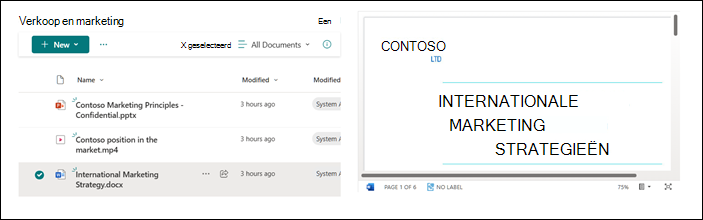
Dit doet u als volgt:
Voeg op uw pagina een webonderdeel Documentbibliotheek toe met de gewenste bibliotheek, en voeg een webonderdeel Bestand en media toe.
Opmerking
Als u het webonderdeel Bestand en media voor de eerste keer toevoegt, wordt het deelvenster Recente documenten geopend. Selecteer Annuleren rechtsonder in dit deelvenster.
Selecteer Eigenschappen bewerken
 boven het webonderdeel Bestand en media.
Selecteer het beletselteken (...) in de rechterbovenhoek van het eigenschappenvenster en selecteer vervolgens Verbinding maken met de bron.
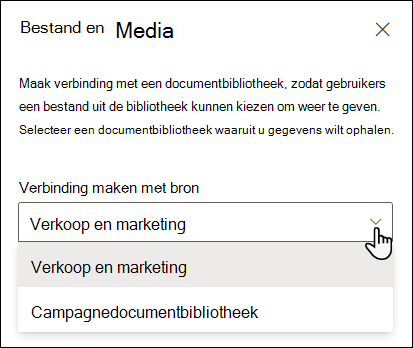
Selecteer onder Verbinden met bron in de vervolgkeuzelijst de documentbibliotheek die u wilt gebruiken.
Selecteer de X boven aan het deelvenster om dit te sluiten.
Selecteer Opslaan en sluiten boven aan de pagina.
Test de verbinding door een document te selecteren in de documentbibliotheek die u hebt gekozen. Het document wordt nu weergegeven in het webonderdeel Bestand en media.
Wanneer je klaar bent om je publiek de pagina te laten zien, selecteer je Opnieuw publiceren rechtsboven op de pagina.
Een item in een lijst weergeven op basis van wat een gebruiker selecteert in een webonderdeel Lijst (een webonderdeel Lijsteigenschappen verbinden met een webonderdeel Lijst)
Wanneer u een grote lijst met veel kolommen hebt, kan het voor gebruikers lastig zijn om de specifieke informatie te vinden waarnaar ze op zoek zijn. Met het webonderdeel Lijsteigenschappen kan een gebruiker een item selecteren in een webonderdeel Lijst en alleen de waarde(n) zien die u opgeeft. In het volgende voorbeeld bevat een webonderdeel Lijst een lijst met regionale kantoren. Wanneer de gebruiker een item in de lijst selecteert, worden in het webonderdeel Lijsteigenschappen alleen de Office-naam en de verkoopgegevens weergegeven.
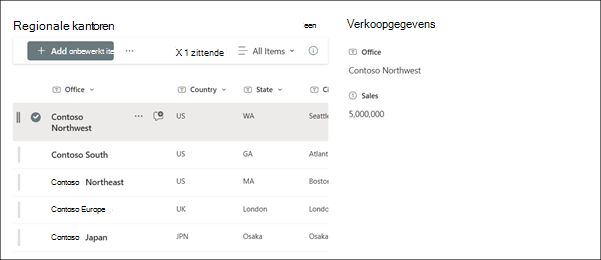
Dit doet u als volgt:
Voeg aan uw pagina een webonderdeel Lijst toe met de lijst die u wilt gebruiken en voeg vervolgens een webonderdeel Lijsteigenschappen toe.
Selecteer het pictogram Eigenschappen bewerken
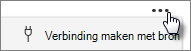
boven het webonderdeel Lijsteigenschappen.Selecteer het beletselteken (...) in de rechterbovenhoek van het eigenschappenvenster en selecteer vervolgens Verbinding maken met de bron.
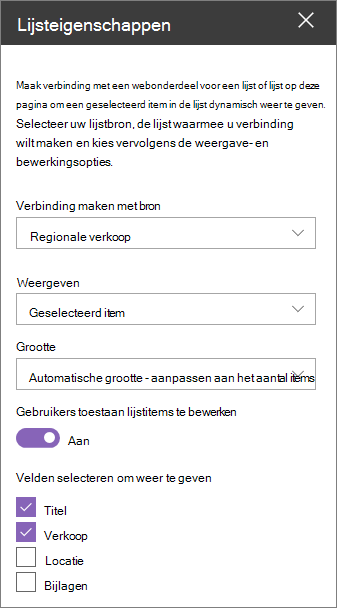
Selecteer onder Verbinden met bron de lijst die u wilt gebruiken in de vervolgkeuzelijst.
Selecteer onder Weergeven wat de gebruiker op uw pagina moet zien.
Schakel onder Weer te geven velden de selectievakjes in naast de kolommen waarvan u de waarden wilt weergeven.
Selecteer Opslaan en sluiten boven aan de pagina.
Test de verbinding door een item te selecteren in de lijst die u hebt gekozen. U ziet nu de waarde die u hebt opgegeven in het webonderdeel Lijsteigenschappen.
Wanneer je klaar bent om je publiek de pagina te laten zien, selecteer je Opnieuw publiceren rechtsboven op de pagina.
Een lijst filteren op basis van een selectie in een andere lijst of bibliotheek
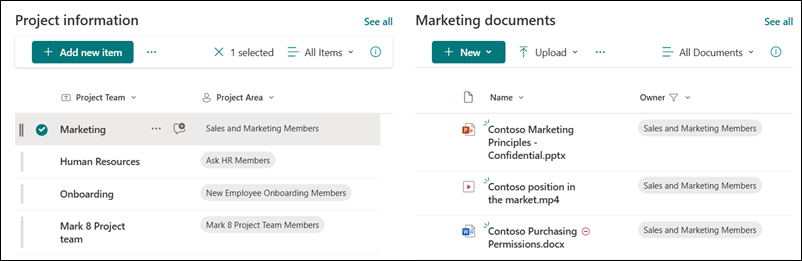
Met dynamisch filteren kunt u een lijst filteren op basis van een selectie in een andere lijst. In het volgende voorbeeld wordt de bibliotheek met marketingdocumenten gefilterd op een selectie in de lijst Projectgegevens. De waarde 'Marketing' in de kolom Projectteam wordt geselecteerd, zodat alleen documenten die eigendom zijn van het marketingteam worden weergegeven in de bibliotheek met marketingdocumenten.
Dit doet u als volgt:
- Selecteer op de pagina Bewerken en voeg een webonderdeel Lijst of Documentbibliotheek toe, en selecteer vervolgens de lijst of bibliotheek met de waarden waarop u wilt filteren.
- Voeg nog een webonderdeel Lijst of Documentbibliotheek toe en selecteer de lijst of bibliotheek met de gegevens die u wilt filteren.
- Selecteer het webonderdeel Lijst of bibliotheek dat u wilt filteren en selecteer Eigenschappen bewerken boven het webonderdeel.
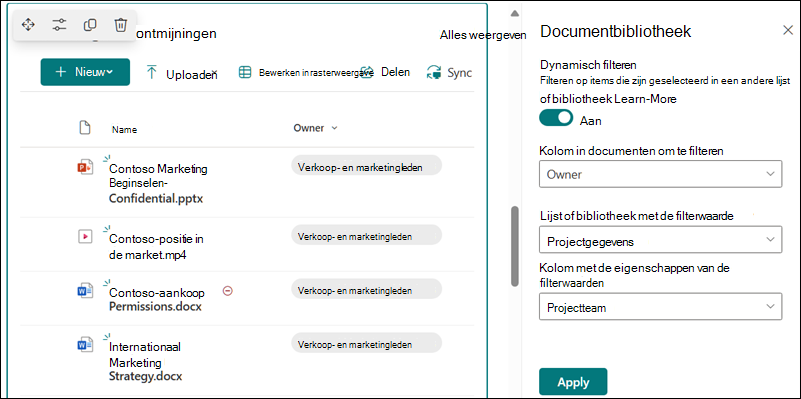
- Schuif onder Dynamisch filteren de wisselknop naar de positie Aan .
- Selecteer de kolom die u wilt filteren in het te filteren veld Kolom in [uw naam van de lijst].
- Selecteer onder Lijst of bibliotheek met filterwaarde de lijst of bibliotheek die u in stap 1 aan de pagina hebt toegevoegd.
- Selecteer onder Kolom met de eigenschappen van de filterwaarde de kolom met de waarden waarop u wilt filteren.
- Selecteer Toepassen.
In de voorbeeldafbeelding aan het begin van de sectie zien de opties voor dynamisch filteren voor de bibliotheek met marketingdocumenten er als volgt uit:
- Wanneer u klaar bent, selecteert u Opslaan en sluiten boven aan de pagina, of als uw publiek de pagina wilt zien, selecteert u Opnieuw publiceren rechtsboven op de pagina.