
Opmerking
- Maak kennis met de nieuwe Surface pc's
- Ongelooflijke snelheid en levensduur van de batterij komen samen met ai-ervaringen van het volgende niveau en het kenmerkende Surface-ontwerp.
- De nieuwste Surface-pc's verkennen
Kennismaken met Surface Book 2
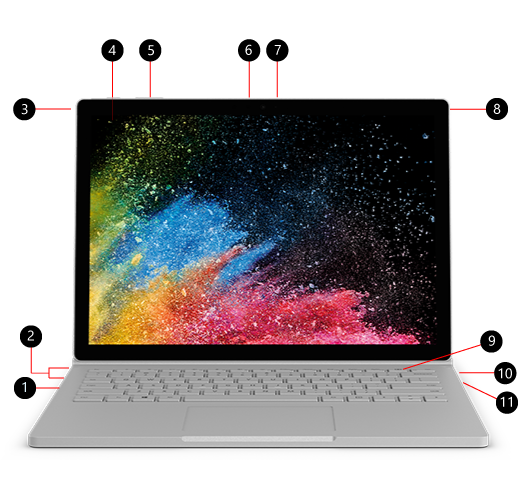
- SDXC-kaartlezer™
- USB 3.0
- Naar achteren gerichte camera
- Aan-uitknop
- Volume
- Windows Hello met aanmelden via gezichtsherkenning
- Naar voren gerichte camera
- Headsetaansluiting
- Toets Detach
- Surface Connect
- USB-C
Surface Book 2 en Windows 10
Surface Book 2 wordt geleverd met Windows 10 Pro editie. Voor Surface Book 2 modellen met alleen de Intel® Core™ i5-8350U- of i7-8650U-processor van de 8e generatie kunt u uw Surface Book 2 upgraden van Windows 10 naar Windows 11. Zie Welke Surface-apparaten kunnen worden bijgewerkt naar Windows 11? voor meer informatie.
De Surface opladen
Je kunt je Surface opladen via USB-C of Surface Connect. Zie Surface opladen voor meer informatie.
Tips voor Surface Book 2
Gefeliciteerd als je zojuist een nieuwe Surface Book hebt aangeschaft. Hier volgen enkele tips om je op weg te helpen.

Het scherm loskoppelen voor vier verschillende modi
Surface Book is een veelzijdige laptop, een krachtige tablet en een draagbare studio die zich aanpast aan hoe je werkt en wat je maakt.
Het scherm loskoppelen
Houd de toets Detach ingedrukt totdat het lampje op de toets groen wordt en het bericht Ready to Detach op het scherm wordt weergegeven. Trek het scherm vervolgens van het toetsenbord.
Nu kun je de Surface Book in elke modus zetten, afhankelijk van wat je wilt doen.
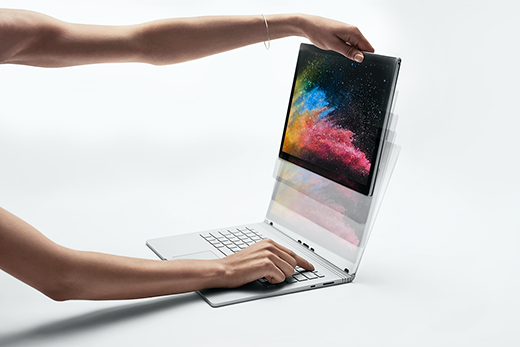
Surface Book gebruiken als een tablet
Surface Book is een tablet die je overal met je mee kunt nemen. Houd de toets Detach op het toetsenbord ingedrukt, verwijder het scherm en je kunt gaan.
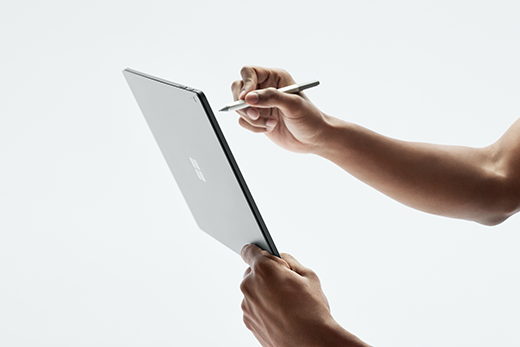
Tip: als je onderweg bent en je het toetsenbord niet nodig hebt, hoef je alleen het scherm en netsnoer mee te nemen. Er zit een oplaadpoort onderaan in het midden van het scherm. Als je het toetsenbord niet meeneemt, moet je het scherm wel in een beschermhoes of op een andere manier beschermen.
Films kijken en foto's delen in de weergavemodus
De weergavemodus is ideaal voor het volgende:
- Om naar je favoriete programma te kijken.
- Om foto's te laten zien tijdens een familiesamenzijn.
- Om ideeën te presenteren aan collega's of klasgenoten.
- Om een recept te volgen dat je online hebt gevonden.
- Om Xbox-games te spelen met een draadloze Xbox-controller (meer informatie over het spelen van games op Surface).
Als je de Surface Book in de weergavemodus wilt zetten, houd je eerst de toets Detach op het toetsenbord ingedrukt om het scherm te verwijderen. Draai het scherm om, lijn de lipjes op het toetsenbord uit met de sleuven op het scherm en druk het scherm omlaag. Het klikt vast op zijn plaats en het bericht Gekoppeld wordt op het scherm weergegeven.
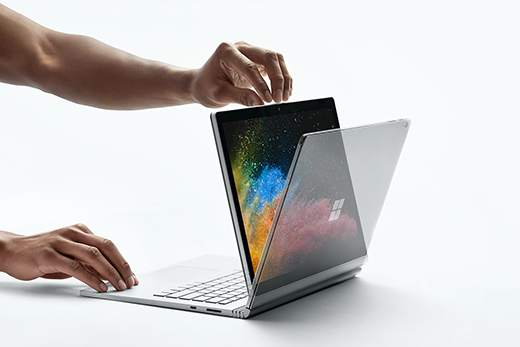
Het toetsenbord is nu een stabiele basis voor het scherm, zodat je handsfree kunt kijken.
Op een natuurlijke manier tekenen, schrijven en ontwerpen in de modus Studio
Terwijl de Surface Book in de weergavemodus staat, klap je het scherm helemaal open zodat je een horizontaal vlak krijgt waarop je kunt schrijven. Gebruik je vinger of de Surface-pen om te tekenen of notities te maken, net als op papier. En voor een echt overweldigende creatieve ervaring voeg je Surface Dial toe.

Meer informatie over het gebruik van de Surface-pen
Surface Book gebruiken als een laptop
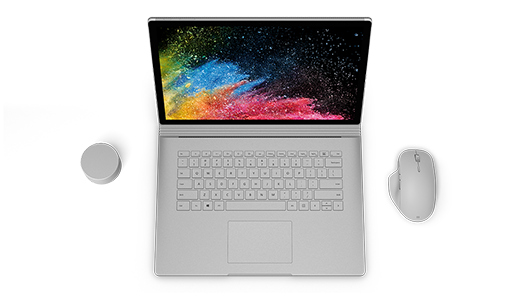
Surface Book 2 is uiteraard een krachtige laptop, waarop professionele software wordt uitgevoerd met snelle Intel-processors, een razendsnelle NVIDIA-videokaart, supersnelle opslag en accu's met een levensduur van 17 uur, zodat je heel wat kunt doen.
Natuurlijk schrijven en tekenen met de Surface-pen
De Surface-pen is een perfect accessoire voor de Surface Book. Maak notities tijdens vergaderingen of op school, teken of bewerk Word-documenten. Heb je een fout gemaakt? Gebruik dan de gum die aan de andere kant van de pen zit. De Surface-pen kan met een magneetje aan de zijkant van het scherm worden bevestigd zodat de pen altijd binnen handbereik is.
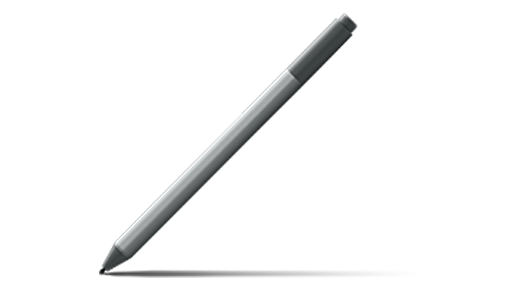
Schetsen en tekenen
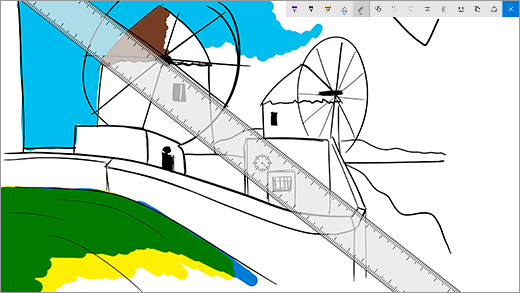
Met precisie-inkt, kantelen voor schaduweffecten en vrijwel geen vertraging is de Surface-pen ideaal voor iedereen, van grafisch ontwerpers tot fervente krabbelaars. Probeer zelf maar. Klik eenmaal op de knop bovenop de Surface-pen om Windows Ink-werkruimte te openen. Selecteer Schetsblok en begin te tekenen. De Surface-pen werkt ook met professionele grafische software.
Word-documenten bewerken
Gebruik de Surface-pen om Word-documenten te bewerken en opmerkingen toe te voegen.

Dit doet u als volgt:
- Tekst selecteren
Selecteer Teken>in inkteditor en gebruik vervolgens de Surface-pen om een woord, woordgroep of alinea te omcirkelen en vervolgens te knippen, kopiëren of plakken. - Tekst verwijderen
Selecteer Teken>in inkteditor en gebruik vervolgens de Surface-pen om een diagonale lijn door woorden, woordgroepen of alinea's te tekenen. - Tekst markeren
Selecteer Tekenmarkering> en gebruik vervolgens de Surface-pen om de tekst te selecteren voor een perfecte markering. - Pennenstreken herhalen
Selecteer Tekenen>in inktherhaling om een herhaling te zien van alle markeringen die personen in het document hebben gemaakt.
Onthouden met een Plaknotitie
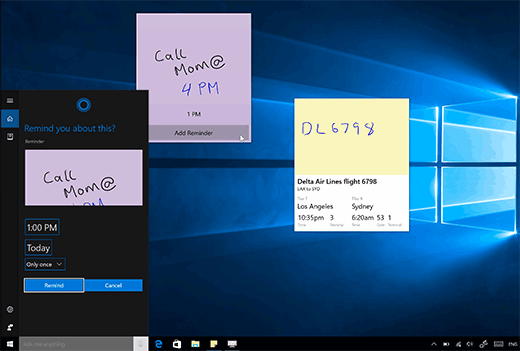
Houd de knop bovenop de Surface-pen ingedrukt om Plaknotities te openen en noteer geheugensteuntjes, takenlijsten, telefoonnummers of wat je ook maar wilt onthouden.
Een schermopname maken en daarop tekenen
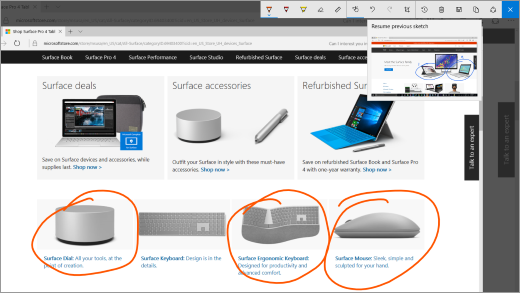
Klik tweemaal op de knop bovenop de Surface-pen om een schermopname te maken en deze automatisch te openen in Schermschets. Daar kun je je op de afbeelding tekenen of notities toevoegen. Ideaal voor als je iets wilt delen dat je online hebt gevonden of als je krabbels wilt maken op de profielafbeelding van een vriend.
Wissen als met een potlood
Draai de Surface-pen om en gebruik de knop bovenop om te wissen.
De knop bovenop de Surface-pen aanpassen
Selecteer StartInstellingen>>Apparaten>Pen & Windows Ink. Kies bij Pensneltoetsen de app die je wilt openen wanneer je op de knop bovenop klikt of dubbelklikt.
Al je apparaten verbinden met USB-C.
Surface Book 2 heeft USB-C om apparaten op te laden, bestanden over te brengen en video weer te geven op externe beeldschermen.
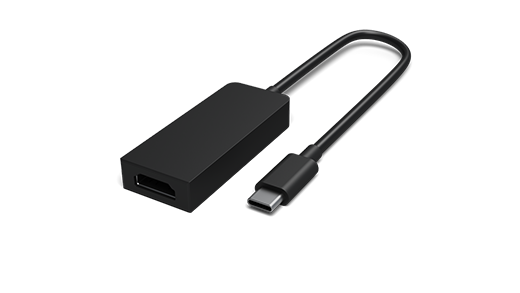
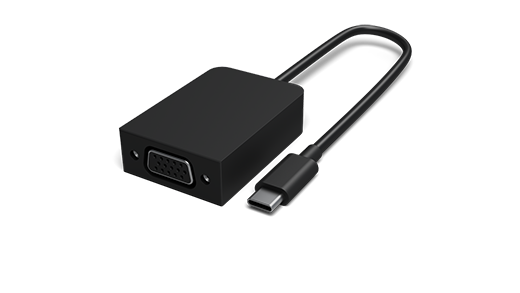
De USB-C-naar-HDMI- en USB-C-naar-VGA-adapters zijn ideaal als je afbeeldingen of video's op een groter scherm wilt delen.
USB-C-naar-HDMI-adapter
USB-C-naar-VGA-adapter
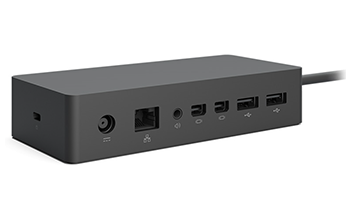
Transformatie in een bureaubladwerkstation met het Surface-dockingstation
Als je het Surface-basisstation aansluit om de Surface Book op te laden, kun je twee externe 4K-beeldschermen, een toetsenbord, muis, printer en meer gebruiken.
Meer informatie over het Surface-basisstation
Wil je meer tips?
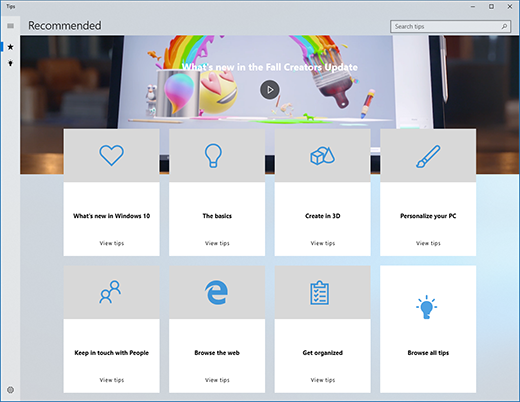
Je kunt Tips openen, die zich op je Surface bevindt. Selecteer Start en selecteer vervolgens Tips uit de lijst met apps. Meer informatie over Tips
Technische specificaties van Surface Book 2
| Afmetingen |
Surface Book 2 13,5 inch i5: 312 mm x 232 mm x 13 mm-23 mm i7: 312 mm x 232 mm x 15 mm-23 mm Surface Book 2 15 inch 343 mm x 251 mm x 15 mm-23 mm (13,568-0,90 inch) |
| Weergave |
Surface Book 2 PixelSense-beeldscherm™ van 13,5 inch Scherm: 13,5-inch PixelSense™-beeldscherm Resolutie: 3000 x 2000 (267 PPI) Hoogte-breedteverhouding: 3:2 Contrastverhouding: 1600:1 Touch: 10-punts multi-touch G5 Surface Book 2 15-inch PixelSense-beeldscherm™ Scherm: 15 inch PixelSense-beeldscherm™ Resolutie: 3240 x 2160, (260 PPI) 10-punts multi-touch G5 Hoogte-breedteverhouding: 3:2 Contrastverhouding: 1600:1 |
| Geheugen |
Surface Book 2 13,5 inch 8 GB of 16 GB RAM 1866 Mhz LPDDR3 Surface Book 2 15 inch 16 GB RAM 1866 Mhz LPDDR3 |
| Processor |
Surface Book 2 13,5 inch 7e generatie Intel® Core™ i5-7300U dual-core processor, 3,5 GHz Max Turbo 8e generatie Intel® Core™ i5-8350U quad-core processor, 3,6 GHz Max Turbo 8e generatie Intel® Core™ i7-8650U quad-core processor, 4,2 GHz Max Turbo Surface Book 2 15 inch 8e generatie Intel® Core™ i5-8350U quad-core processor, 3,6 GHz Max Turbo 8e generatie Intel® Core™ i7-8650U quad-core processor, 4,2 GHz Max Turbo |
| Beveiliging | HW TPM 2.0-chip voor bedrijfsbeveiliging Beveiliging op niveau voor bedrijfsleven voor aanmelden met Windows Hello via gezichtsherkenning |
| Software |
Boek 2 Windows 10 Pro Creators Update 64-bits 30 Dagen proefversie van Microsoft 365 Boek 2 voor Bedrijven Windows 10 Pro Creators Update 64-bits 30 Dagen proefversie van Microsoft 365 |
| Sensoren | Omgevingslichtsensor Nabijheidssensor Versnellingsmeter Gyroscoop Magnetometer |
| Inhoud van de verpakking |
Surface Book 2 PixelSense-beeldscherm™ van 13,5 inch 44 W (geïntegreerde GPU) of 102 W (discrete GPU) Surface-voeding met USB-A (5W) oplaadpoort Aan de slag Veiligheids- en garantiedocumenten Surface Book 2 15-inch PixelSense-beeldscherm™ 102 W Surface-voeding met USB-A-oplaadpoort (5 W) Aan de slag Veiligheids- en garantiedocumenten |
| Gewicht |
Surface Book 2 PixelSense-beeldscherm™ van 13,5 inch Intel® Core™ i5: 1.534 g (3,38 lbs) inclusief toetsenbord Intel® Core™ i7: 1642 g (3,62 lbs) inclusief toetsenbord Surface Book 215-inch PixelSense-beeldscherm™ Intel® Core™ i7: 1905 g (4,20 lbs) inclusief toetsenbord |
| Opslag 2 | Solid state drive (SSD), opties: 256 GB, 512 GB of 1 TB PCIe SSD |
| Levensduur van de accu | Tot 17 uur weergave van video1 |
| Grafische kaart |
Surface Book 2 PixelSense-beeldscherm™ van 13,5 inch Intel® HD Graphics 620 geïntegreerde GPU (op Intel® i5-7300U-model) Intel® HD Graphics 620 geïntegreerde GPU (op Intel® i5-8350U-model) NVIDIA® GeForce® GTX 1050 discrete GPU met 2 GB GDDR5 grafisch geheugen (op Intel® i7-8650U-modellen) Surface Book 2 15-inch PixelSense-beeldscherm™ Intel® HD Graphics 620 geïntegreerde GPU (op Intel® i5-8350U-model) NVIDIA® GeForce® GTX 1060 discrete GPU met 6 GB GDDR5 grafisch geheugen |
| Aansluitingen | 2 x USB-type-A (versie 3.1 Gen 1) 1 x USB type-C (versie 3.1 Gen 1 met USB Power Delivery revisie 3.0) 3,5-mm hoofdtelefoonaansluiting 2 x Surface Connect-poorten SDXC-kaartlezer op volledige grootte (UHS-I / UHS-II) Compatibel met Surface Dial*-interactie op en buiten het scherm |
| Camera's, video en audio | Windows Hello met verificatie via gezichtsherkenning (aan voorzijde) 5.0MP camera aan de voorzijde met 1080p HD-video 8.0MP autofocus camera aan de achterzijde met 1080p HD-video Dubbele microfoon Stereoluidsprekers aan de voorzijde met Dolby® Audio™ Ondersteuning voor Windows Sonic voor hoofdtelefoon |
| Draadloos | Wi-Fi: compatibel met IEEE 802.11 a/b/g/n/ac Draadloze Bluetooth 4.1-technologie Xbox Draadloos ingebouwd (alleen 15 inch) |
| Buitenkant | Behuizing: magnesium Kleur: zilver Fysieke knoppen: volume, aan/uit |
| Garantie | Beperkte hardwaregarantie van één jaar |
* Microsoft 365, Surface-pen en bepaalde software en accessoires afzonderlijk verkrijgbaar.
[1] Surface Book 2 batterijlevensduur:
Surface Book 2 13,5 inch: maximaal 17 uur video afspelen. Tests uitgevoerd door Microsoft in september 2017 met een prototype van een apparaat met Intel® Core™ i5, 256 GB en 8 GB RAM. De test bestond uit het afspelen van video totdat de accu helemaal leeg was. Alle standaardinstellingen werden gebruikt, behalve: Wi-Fi was gekoppeld aan een netwerk en automatische helderheid was uitgeschakeld. De levensduur van de accu is sterk afhankelijk van de instellingen, het gebruik en van andere factoren.
Surface Book 2 15 inch: maximaal 17 uur video afspelen. Tests uitgevoerd door Microsoft in oktober 2017 met een prototype van een apparaat met Intel® Core™ i7, 512 GB en 16 GB RAM dGPU. De test bestond uit het afspelen van video totdat de accu helemaal leeg was. Alle standaardinstellingen werden gebruikt, behalve: Wi-Fi was gekoppeld aan een netwerk en automatische helderheid was uitgeschakeld. De levensduur van de accu is sterk afhankelijk van de instellingen, het gebruik en van andere factoren.
[2] Systeemsoftware gebruikt een aanzienlijke hoeveelheid opslagruimte. De beschikbare opslag is vanwege systeemsoftware-updates en het gebruik van apps aan veranderingen onderhevig. 1 GB = 1 miljard bytes. Zie Surface.com/Storage voor meer informatie.
De claim "krachtigste Surface-laptop" verwijst naar verwerkingskracht.