
Surface Laptop Go 3 biedt een lichte, draagbare Surface-laptop met een 12,4 inch PixelSense-aanraakscherm™. Met een gewicht van 1,49 kg is hij klein en licht genoeg om de hele dag bij je te dragen om meer gedaan te krijgen, of het nu voor werk, school of jezelf is.
Kennismaken met Surface Laptop Go 3
Weet je niet waar je iets moet aansluiten? Hier zijn enkele diagrammen om je te helpen.
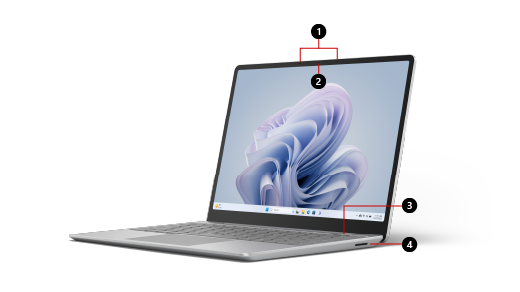
Dubbele Studio-microfoons met ver bereik
720p HD f2.0 naar voren gerichte camera
Aan/uit-knop met vingerafdruklezer en met aanmelden met één beweging via Windows Hello (op geselecteerde modellen)
Surface Connect-poort
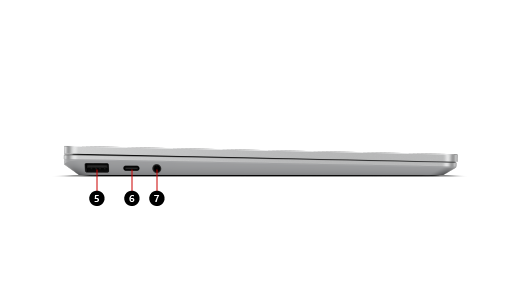
USB-A-poort
USB-C-poort
3,5-mm hoofdtelefoonaansluiting
Surface Laptop Go 3 en Windows 10/11
Surface Laptop Go 3 wordt geleverd met:
- Windows 11 Home (consumenten)
- Windows 11 Pro of Windows 10 Pro (zakelijke klanten)
Weet je niet precies welke versie van Windows je hebt? Zie Welk Windows-besturingssysteem gebruik ik?
Raadpleeg Welk Surface-model heb ik? als je niet zeker weet welk Surface-model je gebruikt.
De Surface opladen
Je kunt je Surface opladen via USB-C of Surface Connect. Zie Surface opladen voor meer informatie.
Functies
Hier volgen enkele van de functies die de Surface Laptop Go 3 zo veelzijdig maken.
Aanmelden met één beweging
Bepaalde Surface Laptop Go 3-modellen hebben een aan/uit-knop met vingerafdruklezer waarmee u zich kunt aanmelden met één beweging via Windows Hello.
Plaats je vinger op de aan/uit-knop als het lampje eromheen brandt om snel en veilig met één aanraking aan te melden. Als u wilt beginnen en dit wilt instellen, opent u het  en selecteert u vervolgens het accountpictogram
 >Aanmeldingsopties>Vingerafdrukherkenning (Windows Hello)>Instellen.
Opmerking
De video is van toepassing op Surface Laptop Go 2 en Surface Laptop Go 3.
Prestaties, zowel overdag als 's nachts
Voer je alledaagse apps en andere favorieten uit terwijl je de hele dag je sociale media bijhoudt. De 11e generatie Intel Core-processor®™ biedt je de kracht en prestaties die je nodig hebt. Met een accuduur* van maximaal 15 uur kun je doorwerken en productief zijn, of juist ontspannen en je favoriete programma's bekijken.
* De levensduur van de batterij varieert aanzienlijk op basis van apparaatconfiguratie, gebruik, netwerk- en functieconfiguratie, signaalsterkte, instellingen en andere factoren. Zie https://aka.ms/SurfaceBatteryPerformance voor meer informatie.
Het beste geluid en beeld bij videogesprekken
Surface Laptop Go 3 heeft een PixelSense-aanraakscherm™ van 12,4 inch en een 720p HD naar voren gerichte camera, zodat je er op je best uitziet tijdens videogesprekken en telefonische vergaderingen, of het nu voor school, werk of contact met vrienden en familie is. De camera levert levensechte video die zich aanpast aan licht en houdingsveranderingen, en de Studio-microfoons en Omnisonic-luidsprekers helpen je ook geweldig te klinken.
Helemaal naar wens inrichten
Haal meer uit je Surface Laptop Go 3 door deze te gebruiken met enkele van deze optionele accessoires (elk afzonderlijk verkocht). Meer informatie over accessores:
- Surface Mobile Mouse instellen
- Surface Earbuds gebruiken
- Microsoft of Surface USB-C Travel Hub gebruiken
Haal het meeste uit uw Surface
Lees meer informatie over uw Surface en pas deze aan met de Surface-app. Als u deze wilt openen, selecteert u het pictogram Start voert u Surface in en selecteert u deze om de app te openen. Als de app niet wordt geopend, haalt u deze op uit de Microsoft Store.
Een beter herstelbaar apparaatontwerp
Veel onderdelen kunnen worden vervangen door geautoriseerde serviceproviders of ervaren technici, die ondersteuning bieden voor een beter herstelbaar apparaatontwerp. Vervangende onderdelen, zoals laptopvoeten, zijn beschikbaar voor reparatie buiten de garantie om. Beschikbaarheid en serviceopties kunnen per product, markt en in de loop van de tijd verschillen.
Zie Zelfherstelgegevens voor je Surface-apparaat voor meer informatie.
Verwante onderwerpen
- Microsoft Complete - Beschermingsplan voor je Surface of Xbox
- De Surface schoonmaken en onderhouden
- Surface aansluiten op een tv, monitor of projector
- Surface-geluid, -volume en -audioaccessories
- De instellingen voor de Omnisonic-luidsprekers aanpassen op Surface
- Instellingen voor Studio-microfoons aanpassen
Meer hulp nodig?
Technische ondersteuning

Voor technische ondersteuning open je de Surface-app of webbrowser, beschrijf je het probleem en selecteer je Hulp vragen.
Ondersteuning van de community

Community's kunnen u helpen vragen te stellen en te horen van experts met uitgebreide kennis. Vraag het de community.
Andere ondersteuningsopties

Als je je Surface niet kunt gebruiken of een vraag hebt over iets anders, open je Hulp vragen om andere ondersteuning online te krijgen.


