
Surface Laptop Studio 2 is een krachtige laptop en draagbare studio in één. Het past zich aan u aan en aan alle verschillende dingen die u overdag doet, voor werk, school of in uw vrije tijd.
Kennismaken met Surface Laptop Studio 2
Om je vertrouwd te maken met Surface Laptop Studio 2 volgen hier een paar van de belangrijkste kenmerken en details:
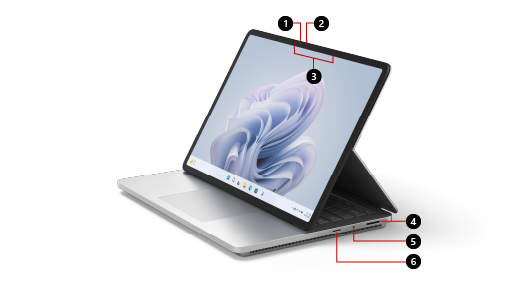
- Windows Hello-camera
- Camera aan voorzijde
- Studio-microfoons
- Surface Connect-poort
- Hoofdtelefoonaansluiting
- MicroSDXC-kaartlezer
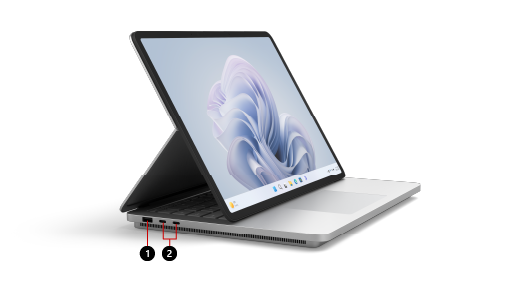
- USB-A-poort
- Twee USB-C-poorten met USB 4.0/Thunderbolt™ 4
Surface Laptop Studio 2 en Windows 11
Surface Laptop Studio 2 wordt geleverd met:
- Windows 11 Home-editie (voor consumenten)
- Windows 10/11 Pro-editie (voor zakelijke klanten)
Als je een apparaat met Windows 11 Home hebt, kun je voor een meerprijs upgraden naar Windows 11 Pro. Zie Windows Home upgraden naar Windows Pro voor meer informatie.
Als je wilt weten welke versie van Windows je hebt, raadpleeg je Welk Windows-besturingssysteem gebruik ik?
De Surface opladen
Je kunt je Surface opladen via USB-C of Surface Connect. Zie Surface opladen voor meer informatie.
Functies
Hier volgen enkele van de functies die de Surface Laptop Studio 2 zo aanpasbaar maken.
Instelbare schermhoek
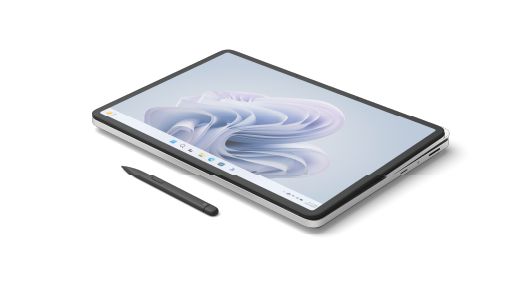
Surface Laptop Studio 2 transformeert van een laptop naar een gehoekt podium naar een draagbaar canvas, zodat u de hele dag door dingen kunt doen. Begin met het te gebruiken als een laptop. Vervolgens kunt u het scherm naar voren trekken, zodat deze schuin is in de fasemodus wanneer u klaar bent om samen te werken met collega's, een online voorstelling te bekijken of online Xbox-games te spelen. Wanneer inspiratie opdrijft, trekt u het scherm helemaal naar beneden, zodat het de perfecte hoogte is om te gebruiken als een draagbare studio om te schrijven, tekenen of gewoon krabbelen met Surface Slim Pen 2 (afzonderlijk verkocht). Zie Verschillende manieren om Surface Laptop Studio te gebruiken voor meer informatie.
Large Precision Haptic touchpad
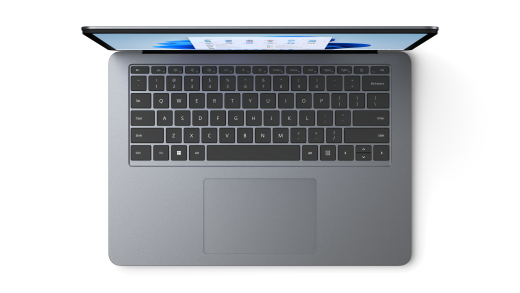
Surface Laptop Studio 2 heeft een groot haptisch touchpad dat u realistische feedback geeft wanneer u erop tikt. U hoort het klikken wanneer u het gebruikt. Met het grote formaat hebt u meer ruimte om te werken. En omdat deze wordt uitgevoerd op Windows 11, kunt u de touchpad-bewegingen aanpassen. Zie Gebruik en instellingen van Surface-touchpad voor meer informatie.
Wake on Touch
Wanneer uw Surface Laptop Studio 2 in de slaapstand gaat, kunt u hem snel wakker maken. Tik gewoon op het scherm wanneer u in de podium- of studiomodus bent om terug te gaan naar wat u aan het doen was.
Compatibiliteit met Surface Slim Pen 2
Surface Slim Pen 2 (afzonderlijk verkrijgbaar) is gemaakt voor Surface Laptop Studio 2. Vouw het scherm omlaag om het te gebruiken in de studiomodus voor een geweldige, realistische schrijf- en tekenervaring. Wanneer je tekent op het levendige PixelSense™ Flow 14,4-inch aanraakscherm met een vernieuwingsfrequentie tot 120 Hz, heb je het gevoel dat je op papier tekent. Of je nu een meesterwerk tekent of gewoon dingen schetst, Surface Laptop Studio 2 en Surface Slim Pen 2 helpen je om het te doen wanneer je maar wilt.
Wanneer u klaar bent, plaatst u Surface Slim Pen 2 onder de voorzijde van het toetsenbord van Surface Laptop Studio 2. Deze wordt magnetisch bevestigd om deze veilig op te slaan en op te laden. Zie Surface Slim Pen 2 gebruiken voor meer informatie over Surface Slim Pen.
Haal het meeste uit uw Surface
Lees meer informatie over uw Surface en pas deze aan met de Surface-app. Als u deze wilt openen, selecteert u het pictogram Start voert u Surface in en selecteert u deze om de app te openen. Als de app niet wordt geopend, haalt u deze op uit de Microsoft Store.
Een beter herstelbaar apparaatontwerp
Veel onderdelen kunnen worden vervangen door geautoriseerde serviceproviders of ervaren technici, die ondersteuning bieden voor een beter herstelbaar apparaatontwerp. Vervangende onderdelen, zoals laptopvoeten, zijn beschikbaar voor reparatie buiten de garantie om. Beschikbaarheid en serviceopties kunnen per product, markt en in de loop van de tijd verschillen.
Zie Zelfherstelgegevens voor je Surface-apparaat voor meer informatie.
| Functie | Details |
|---|---|
| Processor |
Consument
|
| Grafische kaart | Grafische opties:
|
| Geheugen en opslagi | Geheugenopties:
|
| Weergave |
|
| Grootte en gewichtxix |
|
| Levensduur van de batterijvi |
|
| Beveiliging |
Consument
|
| Camera's |
|
| Geluid |
|
| Poorten |
|
| Netwerk en connectiviteit |
|
| Compatibiliteit van pen & accessoires |
|
| Software |
Consument
|
| Toegankelijkheid |
|
| Onderhoudsgemak |
Consument
Commercieel Vervangbare onderdelen omvatten:
|
| Buitenkant |
|
| Scharnier | Dynamisch geweven scharnier van geweven stof |
| Sensoren |
|
| In de verpakking |
|
| Toetsenbordindeling |
|
| Garantie | Beperkte hardwaregarantie van één jaar |
| Accucapaciteiten |
|
[i] Systeemsoftware gebruikt een aanzienlijke hoeveelheid opslagruimte. De beschikbare opslag is vanwege systeemsoftware-updates en het gebruik van apps aan veranderingen onderhevig. 1 GB = 1 miljard bytes. 1 TB = 1000 GB. Zie Surface.com/Storage voor meer informatie.
[ii] Consument
Dit apparaat bevat geen onderdelen die door de gebruiker kunnen worden onderhouden. De harde schijf kan alleen worden verwijderd door een geautoriseerde technicus aan de hand van de instructies van Microsoft.
Commercieel
Door de klant te vervangen eenheden (CRU's) zijn onderdelen die kunnen worden gekocht via uw commerciële geautoriseerde apparaatreseller voor Surface. Onderdelen kunnen ter plaatse worden vervangen door een ervaren technicus aan de hand van de servicehandleiding van Microsoft. Bij het openen en/of repareren van het apparaat kun je worden blootgesteld aan risico's op elektrische schokken, brand, persoonlijk letsel en andere gevaren. Wees voorzichtig bij doe-het-zelfreparaties. Apparaatschade veroorzaakt tijdens reparatie wordt niet gedekt door de hardwaregarantie of beschermingsplannen van Microsoft. De beschikbaarheid van vervangbare onderdelen en serviceopties kunnen verschillen per markt en/of bij de eerste productlancering.
[iii] Het beeldscherm van Surface Laptop Studio 2 heeft afgeronde hoeken binnen een standaardrechthoek. Gemeten als een standaard rechthoekige vorm is het scherm 14,36" diagonaal (het werkelijke weergavegebied is kleiner).
[iv] Vereist gecodeerde inhoud en video met Dolby Vision®.
[v] HDR vereist HDR-inhoud en het inschakelen van HDR in de apparaatinstellingen.
[vi] Batterijduur tot 18,0/19,0 uur op basis van normaal gebruik van Surface-apparaten Surface Laptop Studio 2 met Intel® Core™ i7-13700H-processor, NVIDIA® GeForce™ RTX 4050 Laptop GPU, 512GB, 16GB RAM
Tests uitgevoerd door Microsoft in July-August 2023 met preproductiesoftware Windows 11 en preproductieapparaten met Surface Laptop Studio 2 Intel® Core™ i7-13700H-processor, 512 GB en 16 GB RAM. Het testen bestond uit een volledige ontlading van de batterij met een combinatie van actief gebruik en moderne stand-by. Het actieve gebruiksgedeelte bestaat uit (1) een webbrowsertest die toegang heeft tot acht populaire websites via meerdere geopende tabbladen, (2) een productiviteitstest met behulp van Microsoft Word, PowerPoint, Excel, OneNote en Outlook, en (3) een deel van de tijd waarin het apparaat in gebruik is met inactieve toepassingen. Alle standaardinstellingen waren ingeschakeld, maar de schermhelderheid was op 150 nits ingesteld met Automatische helderheid, Adaptieve kleur en Slim opladen uitgeschakeld. Wi-Fi was verbonden met een netwerk. Getest met Windows 11 versie 10.0.22621 (22H2). De levensduur van de accu is sterk afhankelijk van de instellingen, het gebruik en andere factoren.
[vii] Voice Clarity vereist Windows 11 en is beschikbaar in apps die geïntegreerde apparaatmicrofoons gebruiken en bepaalde Windows-audioverwerkingsmodi gebruiken.
[viii] Vereist Dolby® Atmos-gecodeerde® inhoud/audio.
[ix] Afzonderlijk verkrijgbaar
[x] Voor activering en gebruik is een licentie of abonnement (apart verkocht) vereist.
[xi] Activering vereist. Na 30 dagen worden de toepasselijke maandelijkse of jaarlijkse abonnementskosten in rekening gebracht. Creditcard vereist. U kunt altijd annuleren om toekomstige kosten te stoppen. Zie Gratis proefversie - Microsoft 365 een maand uitproberen - Microsoft Store.
[xiii] Afzonderlijk leverbaar. Voor sommige functies is een softwarelicentie vereist. Japanse versies zijn vooraf geïnstalleerd.
[xiv] Activering vereist. Als uw apparaat wordt beheerd door de IT-afdeling van uw organisatie, neemt u contact op met uw IT-beheerder voor activering. Als u uw proefabonnement na 30 dagen buiten uw organisatie activeert, worden de toepasselijke maandelijkse of jaarlijkse abonnementskosten in rekening gebracht. Creditcard vereist. U kunt altijd annuleren om toekomstige kosten te stoppen. Meer informatie over proefversies voor zakelijke abonnementen.
Japanse versies zijn vooraf geïnstalleerd.
[xviii] De beperkte garantie van Microsoft is een aanvulling op je rechten op consumentenrecht.
[xix] Kan variëren, afhankelijk van productieprocessen.
Verwant onderwerp
Meer hulp nodig?
Technische ondersteuning

Voor technische ondersteuning open je de Surface-app of webbrowser, beschrijf je het probleem en selecteer je Hulp vragen.
Ondersteuning van de community

Community's kunnen u helpen vragen te stellen en te horen van experts met uitgebreide kennis. Vraag het de community.
Andere ondersteuningsopties

Als je je Surface niet kunt gebruiken of een vraag hebt over iets anders, open je Hulp vragen om andere ondersteuning online te krijgen.


