Juni 2026
Microsoft Teams voor persoonlijk gebruik (ook wel Teams Gratis genoemd) op het web en desktop is vanaf 28 juli 2026 niet meer beschikbaar in China. Zie Wijzigingen in de beschikbaarheid van Microsoft Teams in de Gratis versie van Microsoft Teams in China voor meer informatie.
Januari 2026
Berichten vastmaken in chat
Houd belangrijke berichten zichtbaar voor iedereen in een chat door deze bovenaan vast te maken. Beweeg de muisaanwijzer over een bericht en selecteer Meer opties >Vastmaken voor iedereen
 .
.
Een timer instellen in Teams-vergaderingen
Zorg ervoor dat vergaderingen op schema blijven door een timer in te stellen. Selecteer Meer>timer in de besturingselementen voor de vergadering om een duur in te stellen en het aftellen te starten. Voeg tijd toe, start opnieuw op of annuleer op elk gewenst moment.
November 2025
Vergaderingen en gesprekken opnemen
Ga terug naar gesprekken die u in Teams hebt met het opnemen van vergaderingen en oproepen. Selecteer Meer opties> in de besturingselementen voor de vergaderingOpname starten. Opnamen worden maximaal 30 dagen in de cloud opgeslagen.
Berichten herschrijven met Copilot
Laat je bericht precies goed klinken door de toon aan te passen en het te herschrijven met Copilot. Beschikbaar met een abonnement op Microsoft 365 Personal, Family of Premium. Zie Je berichten herschrijven met Copilot in Microsoft Teams voor meer informatie.
Scherm delen eenvoudiger gemaakt
Onze nieuw ontworpen interface voor het delen van het scherm bevat controlemogelijkheden, vensterselectie in tegel- of lijstweergave en snelle wisselknoppen voor audio- en video-optimalisatie om het delen duidelijker en beter gecontroleerd te maken.
Oktober 2025
Zeg gedag tegen typefouten
Ingebouwde spellingcontrole voor Teams Gratis is er! Controleer uw berichten en berichten voordat u deze verzendt en pas uw voorkeuren voor spellingcontrole en voorkeurstaal aan in uw instellingen.
Augustus 2025
Recente gesprekken snel inhalen
Selecteer het tabblad Vergaderen in Teams om al uw recente oproepen eenvoudig weer te geven.
Augustus 2025
Meer chats in één oogopslag
Schakel tussen de comfortabele en compacte weergave in Instellingen en Meer
 >>Instellingen Vormgeving
 , afhankelijk van of u de voorkeur geeft aan een ruime indeling of een compactere, ruimtebesparende ervaring.
Meerdere reacties zijn nu live
Druk uzelf op meer manieren uit door meerdere reacties toe te voegen aan een bericht.
Nieuwe standaardbeltoon voor gesprekken
Ga naar Instellingen en meer> Instellingen en meerInstellingen>en activiteit >Knop
>Knop om deze naar wens aan te passen.
Productupdate
Openbare community's, polls en communitybot worden binnenkort buiten gebruik gesteld.
juli 2025
Een slanker, geminimaliseerd vergadervenster
Het geminimaliseerde vergadervenster heeft nu een compacte indeling voor het beheren van dempen, camera, delen en deelnemers zonder uw werk te verlaten.
Realtime tekst (RTT) in gratis vergaderingen in Teams
Met RTT kan tekst teken voor teken worden weergegeven terwijl deze wordt getypt, waardoor gesprekken inclusiever worden, met name voor deelnemers die doof of slechthorend zijn of een spraakbeperking hebben.
Een aanvraag voor een verdachte chat melden
Als een chatverzoek er niet uitziet, kun je dit nu rechtstreeks vanuit de uitnodiging rapporteren.
Juni 2025
Boeiende inhoud presenteren met PowerPoint Live
Maak uw publiek aantrekkelijker met PowerPoint Live in Teams Free. Bekijk de videofeeds, opgeheven handen en chat van uw publiek terwijl u presenteert. In het publiek? Doorloop dia's in je eigen tempo, bekijk bijschriften met hoog contrast en meer. Zie Presenteren vanuit PowerPoint Live in Microsoft Teams voor meer informatie.
Snel chatberichten vinden in Teams
Zoekt u een specifiek bericht in de chat? Selecteer Zoeken bovenaan het gesprek om te zoeken naar een specifiek trefwoord of bestand zonder eindeloos te schuiven.
Kies een downloadbestemming
Zorg ervoor dat al uw downloads op dezelfde plaats worden opgeslagen door Instellingen en meer>Instellingen >Files en koppelingen
 in Teams te selecteren. Selecteer in Downloadlocatie>de optie Wijzigen om de map te selecteren waarnaar u downloads wilt verplaatsen.
mei 2025
Dynamischere apps in chats en community's
Deze nieuwe apps zijn beschikbaar in chats en community's om het gemakkelijker te maken om verbinding te maken, op de hoogte te blijven en snel antwoorden te vinden.
- Vieren: Geef complimenten, markeer mijlpalen en deel speciale momenten met uw groep.
- Weer: blijf op de hoogte van de weersvoorspelling zonder uw chat te verlaten.
- Aandelen: Houd realtime marktupdates in de gaten, precies waar je samenwerkt.
- Zoeken op Wikipedia: zoek direct feiten en context op. U hoeft niet tussen tabbladen te schakelen.
Zie Een app toevoegen aan Microsoft Teams voor meer informatie.
Melden @Everyone in de groepschat
Trek direct de aandacht van de hele groepschat door taggen@Everyone in uw chatbericht. Leden van de groep ontvangen een melding over uw bericht.
Mei 2025
Vind de perfecte pasvorm
Wijzig het formaat van uw Teams-venster op uw desktopapparaat om uw eigen indeling te maken. Geef jezelf meer ruimte of houd het compact. Pas het rechter- en linkerdeelvenster aan om uw Teams-navigatie aan te passen.
Meerdere reacties op berichten
React op berichten in Teams met zoveel emoji's als je wilt. Kies er gewoon een, dan nog een en nog een. Zie Berichten leuk vinden of erop reageren in Gratis versie van Microsoft Teams voor meer informatie.
Zeg gedag tegen typefouten
Spellingcontrole is nu ingebouwd in het opstelvak in Teams voor desktop en mobiel, zodat u spelfouten kunt opmerken voordat u op 'Verzenden' klikt. Zie Een nieuwe chat starten in de Gratis versie van Microsoft Teams voor meer informatie.
Mis het laatste nieuws in je community niet
Met een 'nieuwe' inhoudsbadge worden nieuwe berichten in uw community's gemarkeerd, zodat u nieuwe inhoud gemakkelijker kunt herkennen. Zie Posten op een community en kanaal in de gratis Gratis versie van Microsoft Teams voor meer informatie.

maart 2025
Direct vergaderen vanuit een groepschat
Start een directe vergadering met een groepschat door boven aan de chat Nu vergaderen te selecteren. People in the chat will see a live indicator and can select Join in their chat list. Zie Onmiddellijk een vergadering starten in Microsoft Teams voor meer informatie.
Februari 2025
Het laatste nieuws, direct in de chat
Blijf op de hoogte van het laatste nieuws met NewsBytes, een nieuwe Teams-app die relevante, hoogwaardige koppen direct in Teams-groepschats beheert. Als u NewsBytes wilt toevoegen, opent u een groepschat en selecteert u Acties en apps . Zoek en selecteer vervolgens NewsBytes. Zie Een nieuwsfeed maken in Gratis versie van Microsoft Teams voor meer informatie.
Notities toevoegen aan aanvragen om lid te worden van de community
Stuur een persoonlijk bericht wanneer u een aanvraag indient om lid te worden van een community in Teams gratis om community-eigenaren een beter idee te geven van wie u bent en waarom u lid wilt worden. Community-eigenaren kunnen dit inschakelen door de wisselknop Goedkeuring vereisen voor deelname in de community-instellingen in te schakelen. Zie Community-instellingen bijwerken in Gratis versie van Microsoft Teams voor meer informatie.
Januari 2025
Een voorbeeld van uw video bekijken in Apparaatinstellingen
Wanneer u nu uw video-instellingen in Teams aanpast, kunt u in realtime zien hoe uw aanpassingen er in het videovoorbeeld uitzien. Zie Je apparaatinstellingen beheren in Gratis versie van Microsoft Teams voor meer informatie.

december 2024
Op de hoogte blijven van vergaderingen op het tabblad Vergaderen
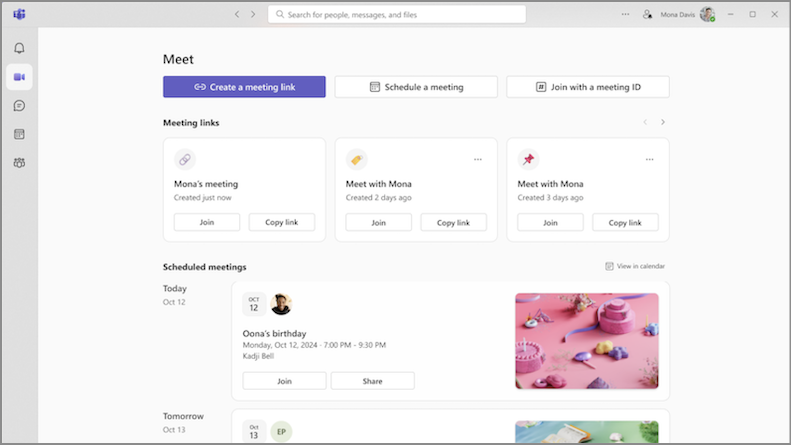
Beheer al uw vergaderingen, allemaal op één plek vanaf het nieuwe tabblad Vergaderen in Teams voor desktop. Bekijk uw geplande vergaderingen en neem snel deel en deel deze. U kunt ook herbruikbare koppelingen voor vergaderingen maken en bijhouden. Zie Een vergadering plannen in Gratis versie van Microsoft Teams voor meer informatie.
Druk uzelf uit met videofilters in Teams-vergaderingen
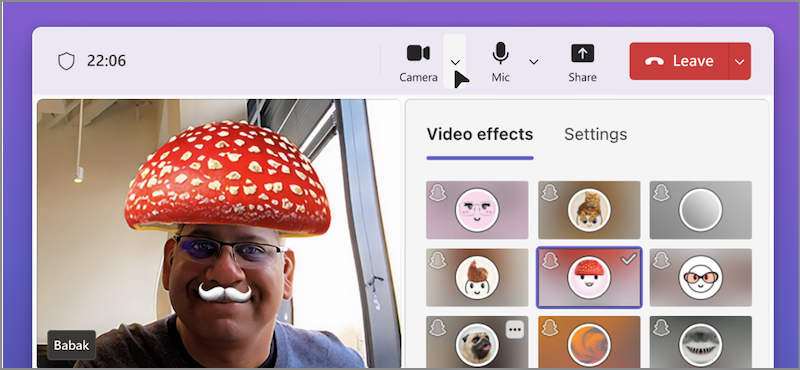
Zeg gedag tegen saaie Teams-vergaderingen! Voeg een vleugje creativiteit toe aan je videofeed met nieuwe videofilters. Selecteer de vervolgkeuzepijl naast uw camera in de besturingselementen voor vergaderingen en kies er een in Video-effecten. Zie Een achtergrond- of videofilter toevoegen aan uw vergadering in Gratis versie van Microsoft Teams voor meer informatie.
November 2024
Een betere manier om deel te nemen aan vergaderingen
Geniet van ons opnieuw ontworpen scherm om deel te nemen aan vergaderingen, nu met een consistentere look en feel. Stel uw camera in, test uw audio-instellingen en pas aangepaste achtergronden toe om vol vertrouwen deel te nemen aan vergaderingen. Zie Deelnemen aan een Teams voor werk- of schoolvergadering in Gratis versie van Microsoft Teams voor meer informatie.
Oktober 2024
Apparaatinstellingen beheren vóór een vergadering
Pas uw video-, audio- en andere apparaatinstellingen aan vanuit het hoofdvenster van Teams voordat u deelneemt aan een vergadering. Als u uw apparaatinstellingen in Teams wilt wijzigen, selecteert u Instellingen en meer >Instellingen>Apparaten
 . Zie Je apparaatinstellingen beheren in Gratis versie van Microsoft Teams voor meer informatie.
Snel naar de locatie van een foto in chat springen
U hoeft niet meer eindeloos te schuiven om een bericht of post met een specifieke foto te vinden. Ga direct naar de locatie van een foto in een chat of community door het tabblad Foto's te openen. Klik vervolgens met de rechtermuisknop op een foto en selecteer Weergeven in chat of Weergeven in community.
Ontwerp tabblad Foto's vernieuwen
Selecteer het tabblad Foto's in een community of gesprek om alle foto's te bekijken die erop zijn verzonden of geplaatst. Nieuwe visuele verbeteringen hebben de presentatie van foto's verbeterd. Foto's zijn nu ook gegroepeerd op datum en maand, zodat u ze gemakkelijker kunt terugvinden.
Augustus 2024
Visueel herontwerp van Teams gratis
Bekijk onze frisse, nieuwe look in Teams Free. Grotere avatars en verbeterde reacties helpen je ervaring boeiender te maken. Geniet van een eenvoudige, verfrissende omgeving met meer ruimte tussen app-elementen en nieuwe kleuren en materialen in het nieuwe ontwerp.

Badges voor community-eigenaren
Vind eenvoudig wie een community-eigenaar is met badges voor nieuwe eigenaren. Wanneer een community-eigenaar een bericht post of antwoordt, wordt de badge naast zijn of haar naam weergegeven. Selecteer de badge om de deelnemerslijst van de community te bekijken. Zie Meer informatie over de mogelijkheden voor community-eigenaars en -leden in de Gratis versie van Microsoft Teams voor meer informatie.

Augustus 2024
Houd belangrijke gesprekken als het belangrijkste
Community-eigenaren kunnen nu belangrijke communityberichten vastmaken voor betere zichtbaarheid en toegankelijkheid. Zoek het bericht dat u wilt vastmaken en selecteer Meer opties>Vastmaken voor iedereen .
.
Al uw bestanden, allemaal op één plek
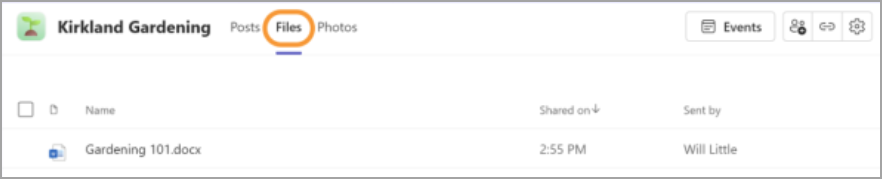
Selecteer het tabblad Files in een community om direct alle bestanden en koppelingen te bekijken die daarin worden gedeeld.
De besturing van uw scherm overgeven en nemen tijdens het presenteren
Terwijl u uw scherm deelt, selecteert u Besturing  overgeven in de werkbalk van de presentator om iemand toegang te geven tot uw apparaat, zodat deze persoon het precies zo kan bedienen als u. Selecteer Terugnemen of het delen van uw scherm helemaal stoppen om de besturing terug te nemen. Zie Uw scherm delen in de Gratis versie van Microsoft Teams voor meer informatie.
Meldingsgeluiden aanpassen (Windows)
Gebruik verschillende geluiden voor verschillende meldingen, zoals urgente berichten, of demp meldingen wanneer je bezig bent of in een vergadering bent. Ga naar Instellingen en meerInstellingenMeldingen en activiteit in Teams voor aangepaste meldingsopties. Zie Je meldingen beheren in Gratis versie van Microsoft Teams voor meer informatie.
LinkedIn-connecties maken in Teams
Plaats de muisaanwijzer op de naam of avatar van een persoon in Teams om de LinkedIn-sectie in hun profielkaart te zien. Dit is beschikbaar voor personen die ervoor hebben gekozen hun e-mail zichtbaar te maken in Teams. LinkedIn-details bekijken, connecties maken en meer.
Community's aanpassen met banners
In Teams voor desktop kunt u nu aangepaste banners toevoegen aan een community. Open eerst de community waaraan u een banner wilt toevoegen. Plaats vervolgens de muisaanwijzer op de bestaande banner en selecteer Bewerken. Kies een vooraf ontworpen banner of upload een eigen afbeelding en selecteer Gereed.
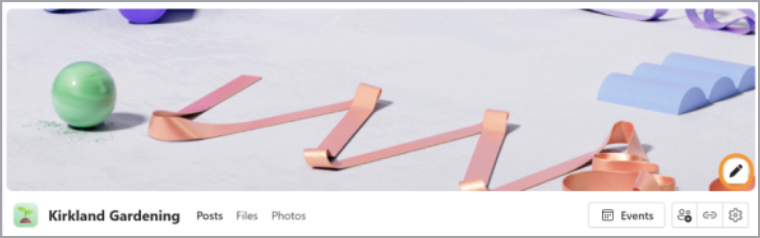
Een communitykoppeling toevoegen
Voeg een community-webkoppeling toe of bewerk deze in Teams voor desktop. Beweeg de muisaanwijzer over de naam van een community en selecteer Bewerken in het profiel. Voeg vervolgens een webtitel en URL toe en selecteer Opslaan. De webkoppeling wordt weergegeven in het communityprofiel.
Gedeelde inhoud van vergadering in een pop-out weergeven
Bekijk gedeelde inhoud in een afzonderlijk venster tijdens een Teams-vergadering door Pop-out te selecteren in de besturingselementen voor vergaderingen.
Juni 2024
De nieuwe geïntegreerde Teams-desktop-app
Schakel tussen uw Teams-accounts - persoonlijk, werk of school - zonder te schakelen tussen Teams-apps. Als u andere Teams-accounts wilt toevoegen of openen, selecteert u uw profielfoto in de rechterbovenhoek van Teams.
Zie Accounts en organisaties beheren in Microsoft Teamsvoor meer informatie.
Snelle toegang tot uw camera- en audio-instellingen
Wijzig uw camera- en audio-instellingen tijdens een vergadering, rechtstreeks vanuit de besturingselementen voor de vergadering. Selecteer de vervolgkeuzepijlen naast Camera en microfoon
 om de instellingen te openen.
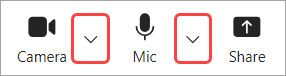
In de vervolgkeuzemenu's kun je:
- Een camera of audioapparaat selecteren
- Uw achtergrond wijzigen tijdens een vergadering
- Instellingen voor automatische helderheid en soft-focus aanpassen
- De volumeniveaus van uw microfoon en luidsprekers wijzigen
- Onderdrukking van achtergrondgeluiden in- of uitschakelen
Zie Wat kan ik doen tijdens een vergadering in Gratis versie van Microsoft Teams? voor meer informatie.
Ontdek nieuwe community's die u interessant vindt
Kom in contact met anderen die uw interesses delen met de nieuwe zoekfunctie voor community's. Voer een trefwoord in de zoekbalk in en selecteer Community's om groepen te zoeken die rond dat onderwerp zijn gecentreerd.

Zie Een community delen en lid worden van een community in de Gratis versie van Microsoft Teams voor meer informatie.
 vergaderen Nu vergaderen