Dit artikel is van toepassing op eerstelijnsmanagers.
U kunt een Excel-werkmap gebruiken om uw planningen over te brengen naar Diensten. Het importeren van uw planning uit Excel naar Diensten kan u helpen uw team sneller samen te stellen, vooral als u een groot team beheert.
In dit artikel
Stap 1: De Excel-sjabloon downloaden
Stap 2: Vul uw planning in Excel in
Stap 3: Het Excel-bestand uploaden
Importfouten bekijken en oplossen
Overzicht
Tijdens het importeren van Excel kunnen de volgende acties worden uitgevoerd, die u anders handmatig zou uitvoeren in Shifts:
- Wijs ploegendiensten en verlof toe aan elk lid van uw team.
- Open diensten toevoegen.
- Organiseer diensten per groep.
- Teamleden toevoegen aan groepen.
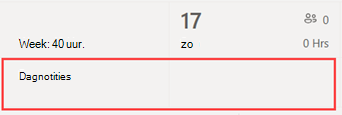
- Notities voor die dag toevoegen.
Als u liever handmatig een planning invult, raadpleegt u Een teamplanning maken in Diensten en Ploegen toevoegen aan de planning in Diensten.
Opmerking
- Door Excel te importeren kunt u planningsgegevens toevoegen, zoals diensten, verlof en openstaande diensten. Het bewerken of verwijderen van planningsgegevens die al in Diensten aanwezig zijn, is niet mogelijk via een Excel-import.
- Als je open diensten hebt uitgeschakeld in de instellingen voor Diensten of als je geen machtigingen hebt om groepen toe te voegen aan Diensten, kun je geen open diensten toevoegen of diensten per groep ordenen via een Excel-import.
- U kunt geen planningen importeren die meer dan twee jaar voor de huidige datum liggen.
Eerst voert u uw planningsgegevens in een Excel-werkmap in en vervolgens importeert u de werkmap in Diensten door deze te uploaden. Diensten bevat een Excel-sjabloon die u kunt downloaden en gebruiken om uw planningsgegevens in te voeren.
U kunt een nieuw bestand maken op basis van de sjabloon of u kunt uw planningsgegevens er rechtstreeks aan toevoegen. Als u de sjabloon gebruikt, moet u ervoor zorgen dat u de voorbeeldgegevens erin verwijdert voordat u het bestand uploadt.
Belangrijk
Zorg ervoor dat de taal die is ingesteld op uw apparaat en de getalnotatie in Excel zijn ingesteld op dezelfde regio. Dit zorgt ervoor dat de datumnotaties in Teams overeenkomen met wat u in Excel hebt ingevoerd. Teams weerspiegelt dezelfde datum- en tijdnotatie als de taal, datum en tijdinstellingen van uw apparaat.
Als uw apparaat en Excel bijvoorbeeld zijn ingesteld op Engels (Verenigde Staten), geeft de Excel-datumnotatie van 08-11-2024 nauwkeurig 8 november 2024 aan in Teams. Als je apparaat is ingesteld op Engels (Verenigd Koninkrijk) en Excel op Engels (Verenigde Staten), wordt de Excel-datumnotatie van 08-11-2024 geïnterpreteerd als 11 augustus 2024 in Teams.
Stap 1: De Excel-sjabloon downloaden
Ga in Shifts desktop of web in de rechterbovenhoek van de planning naar Meer opties
 > Meer optiesPlanning importeren.
Selecteer op de pagina Planning importeren de koppeling De sjabloon downloaden om de Excel-sjabloon te downloaden.
Standaard wordt het bestand onder de volgende naam opgeslagen in de map Downloads op uw computer: ImportScheduleTemplate_<team-id>.xlsx.
Stap 2: Vul uw planning in Excel in
- Lees de instructies in de sjabloon en zie het Excel-sjabloongedeelte van dit artikel voor meer informatie over het toevoegen van planningsgegevens.
- Vul uw planning in Excel in.
Stap 3: Het Excel-bestand uploaden
Nadat u uw planningsgegevens hebt toegevoegd, bent u klaar om deze te importeren in Diensten. Selecteer Uploaden op de pagina Planning importeren.
Kies Bestand uploaden in het dialoogvenster Excel-bestand uploaden. Ga naar de locatie waar u uw Excel-werkmap hebt opgeslagen en selecteer Openen.
Nadat u het bestand hebt geüpload, kunt u de uploadstatus en details controleren in de tabel Importgeschiedenis . U ziet een van de volgende statussen in de kolom Status :
- Geïmporteerd geeft aan dat uw planning is geïmporteerd en nu wordt weergegeven in uw Shifts-agenda.
- Deze fout geeft aan dat uw planning fouten bevat en niet of gedeeltelijk is geïmporteerd. U ziet een koppeling Rapport downloaden in de kolom Status als uw planning gedeeltelijk is geïmporteerd. Informatie over het weergeven en oplossen van importfouten.
Belangrijk
De tabel toont de status van de laatste 10 uploads van je team in de afgelopen 30 dagen. U kunt de uploads zien van u en andere frontlijnmanagers in uw team. Als meerdere frontlijnmanagers in uw team planningen importeren in Diensten, moet u de status van uw upload controleren voordat deze uit de tabel wordt verwijderd.
Opmerking
- Eén Excel-bestand ondersteunt maximaal 30.000 planningsentiteiten, 10.000 van elke entiteit (diensten, open diensten en vrije tijd). Als u meer items wilt importeren, maakt u een nieuw bestand.
- U kunt verlof van meer dan 24 uur inplannen. Shifts en open shifts langer dan 24 uur worden echter niet ondersteund.
Importfouten bekijken en oplossen
Als de tabel Importgeschiedenis een foutstatus toont wanneer u uw Excel-bestand importeert, volgt u deze stappen om de importfouten te bekijken en te herstellen.
Selecteer Rapport downloaden in de kolom Status om het Excel-foutbestand te downloaden.
Standaard wordt het bestand onder de volgende naam opgeslagen in de map Downloads op uw computer: ImportScheduleErrors_<team-id>.xls.
Open het bestand en ga naar het werkblad Fouten . In elke rij wordt de locatie van een fout aangegeven en wordt aangegeven wat er moet worden gecorrigeerd.

Ga naar het werkblad Diensten, Geopende diensten of Verlof en corrigeer de fouten. De foutlocaties zijn rood gemarkeerd.

In dit voorbeeld duurt de dienst langer dan 24 uur. U kunt de fout oplossen door de begin- of einddatum van de dienst te wijzigen.
Wanneer u klaar bent met het corrigeren van de fouten, slaat u het bestand op en importeert u het opnieuw in Shifts.
Excel-sjabloon
Gebruik de Excel-sjabloon om uw planning in Excel op te zetten. De sjabloon bevat de volgende werkbladen:
- Instructies: richtlijnen voor het invoeren van uw planningsgegevens.
- Diensten, verlof en open diensten: Voor het toevoegen van diensten, verlof en open diensten.
- Dagnotities: Voor het invoeren van notities die overeenkomen met een bepaalde dag.
- Leden: een alleen-lezen lijst met de personen in uw team waaraan u ploegen kunt toewijzen.
U kunt ook uw eigen Excel-werkmap maken met de structuur die wordt beschreven in de werkbladen Diensten, Verlof, Open diensten en Dagnotities.
Belangrijk
- U kunt de volgorde van de kolommen in de werkbladen niet wijzigen of verwijderen. Anders worden er foutmeldingen weergegeven wanneer u het bestand uploadt.
- Vereiste kolommen zijn in elk werkblad gemarkeerd als vet en mogen niet leeg zijn.
Werkblad Shifts
Op het werkblad Shifts wordt elke shift weergegeven als een rij met 12 kolommen. Hier vindt u meer informatie over de kolommen en hoe u deze kunt gebruiken.
| Kolom | Eigenschap | Type | Beschrijving | Invoer | Voorbeeld |
|---|---|---|---|---|---|
| A | Lid | Optioneel | Naam van teamlid dat is toegewezen aan de dienst. | Voer de naam van het teamlid in. | Martin Fitzgerald |
| B | Work Email | Vereist | Email-adres van teamlid. | Voer het e-mailadres van het teamlid in. | mfitzgerald@contoso.com |
| C | Groep | Vereist | De planningsgroep waarvan het teamlid deel uitmaakt. | Voer tekst, getallen en/of speciale tekens in. U kunt een nieuwe of bestaande groep toevoegen. |
Lederwaren |
| D | Begindatum | Vereist | Datum waarop de dienst begint. | Formaat: mm/dd/jjjj mm/dd/jjjj |
08/13/2024 13/08/2024 |
| E | Begintijd | Vereist | Het tijdstip waarop de dienst begint. | Indeling: 12u 24 uur per dag |
8.30 uur 8:30 uur 8:30 |
| F | Einddatum | Vereist | Datum waarop de dienst eindigt. | Formaat: mm/dd/jjjj mm/dd/jjjj |
08/13/2024 13/08/2024 |
| G | Eindtijd | Vereist | Het tijdstip waarop de dienst eindigt. | Indeling: 12u 24 uur per dag |
15.45 uur 15:45 uur 15:45 |
| H | Themakleur | Optioneel | Kleur om de dienst te categoriseren. | Voer een van de volgende opties in: 1. Wit 2. Blauw 3. Groen 4. Paars 5. Roze 6. Geel 7. Grijs 8. Blauw 9. Donkergroen 10. Donkerpaars 11. Donkerroze 12. Donkergeel |
2. Blauw |
| I | Aangepast label | Optioneel | Label om de dienst aan te passen. | Voer tekst, getallen en/of speciale tekens in. Maximaal 23 tekens. | Kleine lederwaren |
| J | Onbetaalde pauze (minuten) | Optioneel | De duur van de onderbreking in minuten | Voer een getal (in minuten) in dat kleiner is dan de duur van de dienst. | 45 |
| K | Notities | Optioneel | Opmerkingen voor teamleden over deze specifieke dienst. | Voer tekst, getallen en/of speciale tekens in. Maximaal 500 tekens. | Gebruik ons nieuwe systeem om artikelen aan te vragen om in onze winkel te worden geleverd. |
| L | Gedeeld | Vereist | Optie voor het delen van de dienst met het team zodra de informatie is geïmporteerd. | Selecteer Gedeeld of Niet gedeeld. Als u ervoor kiest om niet te delen, kunt u de dienst delen nadat deze is geïmporteerd via de optie Delen met team in Diensten. |
Niet gedeeld |
Werkblad Verlof
In het werkblad Verlof wordt elk verlofitem weergegeven als een rij met elf kolommen. Hier vindt u meer informatie over de kolommen en hoe u deze kunt gebruiken.
| Kolom | Eigenschap | Type | Beschrijving | Invoer | Voorbeeld |
|---|---|---|---|---|---|
| A | Lid | Optioneel | Naam van teamlid dat vrij is. | Voer de naam van het teamlid in. | Martin Fitzgerald |
| B | Work Email | Vereist | Email-adres van teamlid. | Voer het e-mailadres van het teamlid in. | mfitzgerald@contoso.com |
| C | Begindatum | Vereist | Datum waarop het verlof ingaat. | Indeling: mm/dd/jjjj mm/dd/jjjj |
08/13/2024 13/08/2024 |
| D | Begintijd | Vereist | Het tijdstip waarop de verloftijd ingaat. | Indeling: 12u 24 uur per dag |
12:00 uur 12:00 uur 00:00 |
| E | Einddatum | Vereist | Datum waarop het verlof eindigt. | Indeling: mm/dd/jjjj mm/dd/jjjj |
08/20/2024 20/08/2024 |
| F | Eindtijd | Vereist | Het tijdstip waarop het verlof eindigt. | Indeling: 12u 24 uur per dag |
12:00 uur 12:00 uur 00:00 |
| G | Verlofreden | Vereist | Reden die vrije tijd rechtvaardigt. | Voer een verlofreden in de lijst met verlofredenen die beschikbaar zijn in de Diensteninstellingen voor uw team. | Vakantie |
| H | Themakleur | Optioneel | Kleur om de verloftijd te categoriseren. | Voer een van de volgende opties in: 1. Wit 2. Blauw 3. Groen 4. Paars 5. Roze 6. Geel 7. Grijs 8. Blauw 9. Donkergroen 10. Donkerpaars 11. Donkerroze 12. Donkergeel |
7. Grijs |
| I | Notities | Optioneel | Opmerkingen voor het teamlid over hun vrije tijd. | Voer tekst, getallen en/of speciale tekens in. Maximaal 500 tekens. | Geniet van uw vakantie. |
| J | Gedeeld | Vereist | Optie om het verlof te delen met het teamlid zodra de informatie is geïmporteerd. | Selecteer Gedeeld of Niet gedeeld. Als u ervoor kiest om niet te delen, kunt u de dienst delen nadat deze is geïmporteerd via de optie Delen met team in Diensten. |
Gedeeld |
Werkblad Shifts openen
Op het werkblad Openstaande diensten wordt elke geopende dienst weergegeven als een rij met elf kolommen. Hier vindt u meer informatie over de kolommen en hoe u deze kunt gebruiken.
| Kolom | Eigenschap | Type | Beschrijving | Invoer | Voorbeeld |
|---|---|---|---|---|---|
| A | Groep | Vereist | Planningsgroep van waaruit de open dienst kan worden aangevraagd. | Voer tekst, getallen en/of speciale tekens in. U kunt een nieuwe of bestaande groep toevoegen. |
Lederwaren |
| B | Begindatum | Vereist | Datum waarop de openstaande dienst start. | Indeling: mm/dd/jjjj mm/dd/jjjj |
08/13/2024 13/08/2024 |
| C | Begintijd | Vereist | Het tijdstip waarop de openstaande dienst begint. | Indeling: 12u 24 uur per dag |
8.30 uur 8:30 uur 8:30 |
| D | Einddatum | Vereist | Datum waarop de openstaande dienst eindigt. | Indeling: mm/dd/jjjj mm/dd/jjjj |
08/13/2024 13/08/2024 |
| E | Eindtijd | Vereist | Het tijdstip waarop de openstaande dienst eindigt. | Indeling: 12u 24 uur per dag |
15.45 uur 15:45 uur 15:45 |
| F | Open sleuven | Vereist | Aantal open diensten die door groepsleden kunnen worden aangevraagd. | Geef een getal op tussen 1 en 255. | 2 |
| G | Themakleur | Optioneel | Kleur om de open dienst te categoriseren. | Voer een van de volgende opties in: 1. Wit 2. Blauw 3. Groen 4. Paars 5. Roze 6. Geel 7. Grijs 8. Blauw 9. Donkergroen 10. Donkerpaars 11. Donkerroze 12. Donkergeel |
6. Geel |
| H | Aangepast label | Optioneel | Label om de openstaande dienst aan te passen. | Voer tekst, getallen en/of speciale tekens in. Maximaal 23 tekens. | Kleine lederwaren |
| I | Onbetaalde pauze (minuten) | Optioneel | De duur van de onderbreking in minuten | Voer een getal (in minuten) in dat kleiner is dan de duur van de dienst. | 45 |
| J | Notities | Optioneel | Opmerkingen voor teamleden over deze specifieke open dienst. | Voer tekst, getallen en/of speciale tekens in. Maximaal 500 tekens. | Gebruik ons nieuwe systeem om artikelen aan te vragen om in onze winkel te worden geleverd. |
| K | Gedeeld | Vereist | Optie om de dienst te delen met het teamlid zodra de informatie is geïmporteerd. | Selecteer Gedeeld of Niet gedeeld. Als u ervoor kiest om niet te delen, kunt u de dienst delen nadat deze is geïmporteerd via de optie Delen met team in Diensten. |
Niet gedeeld |
Werkblad Dagnotities
Voor elke dag kunt u een notitie toevoegen.
| Kolom | Eigenschap | Type | Beschrijving | Invoer | Voorbeeld |
|---|---|---|---|---|---|
| A | Datum | Vereist | De datum waarop u de notitie in de planning wilt weergeven. | Indeling: mm/dd/jjjj mm/dd/jjjj |
08/13/2024 13/08/2024 |
| B | Opmerking | Vereist | Bericht aan uw team. | Voer tekst, getallen en/of speciale tekens in. Maximaal 500 tekens. | Training op locatie |
In Diensten worden de notities weergegeven aan de bovenkant van de planning, onder de datum.