

De sjabloon voor een basisnetwerkdiagram bevat standaardshapes voor servers, computers en andere onderdelen van uw netwerk. Gebruik deze sjabloon om een netwerk vast te leggen, zodat mensen het begrijpen, of om een netwerk te plannen dat u gaat bouwen.
U vindt de juiste sjabloon waarmee u wilt beginnen door naarNieuwbestand> te gaan en in het zoekvak de tekst Basisnetwerkdiagram te typen.
Vormen voor apparatuur toevoegen
Kleine netwerken: begin met het slepen van de shapes die u voor elk apparaat nodig hebt naar de tekenpagina vanaf de stencils Computers en monitors en Netwerk en randapparatuur . Zet ze in een volgorde die duidelijk maakt waar de netwerkoorsprong en -eindpunten zich bevinden en hoe de verschillende knooppunten zijn gekoppeld. People die het schema lezen, moeten kunnen zien waar ze moeten beginnen en hoe ze de verbindingen kunnen volgen.
Grotere netwerken: Bedenk hoe u de apparaten logisch kunt groeperen, zodat het diagram gemakkelijker te lezen is. Gebruik containers om visuele groeperingen van gerelateerde apparaten te maken. Als het diagram erg groot en gedetailleerd is, kunt u het diagram opsplitsen in meerdere diagrammen en deze met elkaar verbinden via hyperlinks. Wellicht vindt u het beter de sjabloon Gedetailleerd netwerkdiagram te gebruiken dan de basisnetwerksjabloon, omdat deze sjabloon veel meer shapes bevat voor een grotere verscheidenheid aan apparaten.
Verbindingen tussen apparaten toevoegen
Gebruik connectors om aan te geven hoe de apparaten zijn gekoppeld. Gebruik Automatisch verbinden voor basisverbindingen en de Comm-link-shape voor draadloze verbindingen. De stencils bevatten ook een shape voor een dynamische verbindingslijn , maar u krijgt dezelfde verbinding iets eenvoudiger door de aanwijzer boven een shape te houden en vervolgens een verbindingslijn vanaf de kleine pijltjes voor automatisch verbinden die worden weergegeven te slepen en neer te zetten op een andere shape.
Als er meerdere apparaten zijn aangesloten op een netwerkbackbone, gebruik je het Ring-netwerk of de Ethernet-shape voor de backbone en verbind je de apparaten met behulp van de ingebouwde connectors van de shape:
- Klik op de shape Ring-netwerk of Ethernet .
- Sleep de besturingsgrepen naar de apparaatshapes en sleep de verbindingslijn naar het midden van de apparaatshape.
Labels en gegevens toevoegen
Als u tekst aan een netwerkshape wilt toevoegen, klikt u op de shape en begint u te typen. Als u de tekst wilt verplaatsen, sleept u de besturingsgreep. Een andere optie voor het labelen van apparatuur is het gebruik van bijschriften, die u kunt toevoegen via het tabblad Invoegen .
Als u gegevens wilt opslaan met een shape, klikt u opTaakvensters>weergeven>Shapegegevens. Typ in het venster Shapegegevens het IP-adres, de netwerknaam en andere gegevens die u wilt opslaan.
De invoegtoepassing Shapes voor label uitvoeren
De invoegtoepassing Labelshapes , die oorspronkelijk is ontwikkeld voor de bouwplansjablonen, werkt ook goed met de netwerkdiagramsjablonen. In de volgende afbeelding kunt u bijvoorbeeld eenvoudig het IP-adres van een computer weergeven.
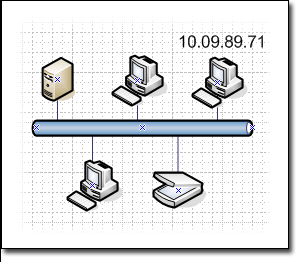
U kunt de invoegtoepassing Labelshapes gebruiken om shapegegevens weer te geven.
Opmerking
U kunt ook de functie Gegevensafbeeldingen gebruiken om gegevens visueel interessanter weer te geven. Zie Gegevens verfraaien met gegevensafbeeldingen voor meer informatie over gegevensafbeeldingen.
- Selecteer de shape of shapes waaraan u een label wilt toevoegen.
- Klik op het tabblad Weergave op Invoegtoepassingen, wijs Plattegronden en grondplannen aan en klik op Labelshapes.
- Selecteer in het dialoogvenster Labelshapes in de lijst Type shape het type shape dat u van het label wilt voorzien.
- Selecteer in de lijst Label 1 het gegevensveld dat u wilt gebruiken als het label voor de shape.
- U kunt extra gegevensvelden selecteren voor de lijsten Label 2, Label 3 en Label 4 .
- Klik op OK.
Apparatuurgegevens importeren uit een gegevensbron
Als u gegevens over de netwerkapparatuur hebt opgeslagen in een gegevensbron zoals een Excel-werkmap, een Access-database of SQL Server, kunt u de gegevens importeren in uw diagram. Hierdoor kunt u aan elke shape gedetailleerde gegevens toevoegen over de apparatuur die deze voorstelt, zoals IP-adressen, namen van de computereigenaren, apparatuur-id's enzovoort, zonder dat u deze in elke shape hoeft te typen. Sleep gewoon de juiste datumrij uit de geïmporteerde gegevensbron en zet deze neer op de shape.
Als de gegevens in de gegevensbron worden gewijzigd, kunt u de gegevens in het diagram bijwerken door op het tabblad Gegevens op Alles vernieuwen te klikken.
De apparatuurgegevens weergeven in het diagram
Nadat u apparatuurgegevens aan de shapes hebt toegevoegd, kunt u de gegevens die u in het diagram wilt weergeven weergeven met gegevensafbeeldingen. Met gegevensafbeeldingen kunt u de gegevens rechtstreeks vanuit de gegevensbron weergeven als nummers of met behulp van pictogrammen en kleuren om de waarden weer te geven die belangrijk zijn voor personen die het diagram lezen.
Zie ook
Een gedetailleerd netwerkdiagram verbonden met externe gegevens in Visio maken