
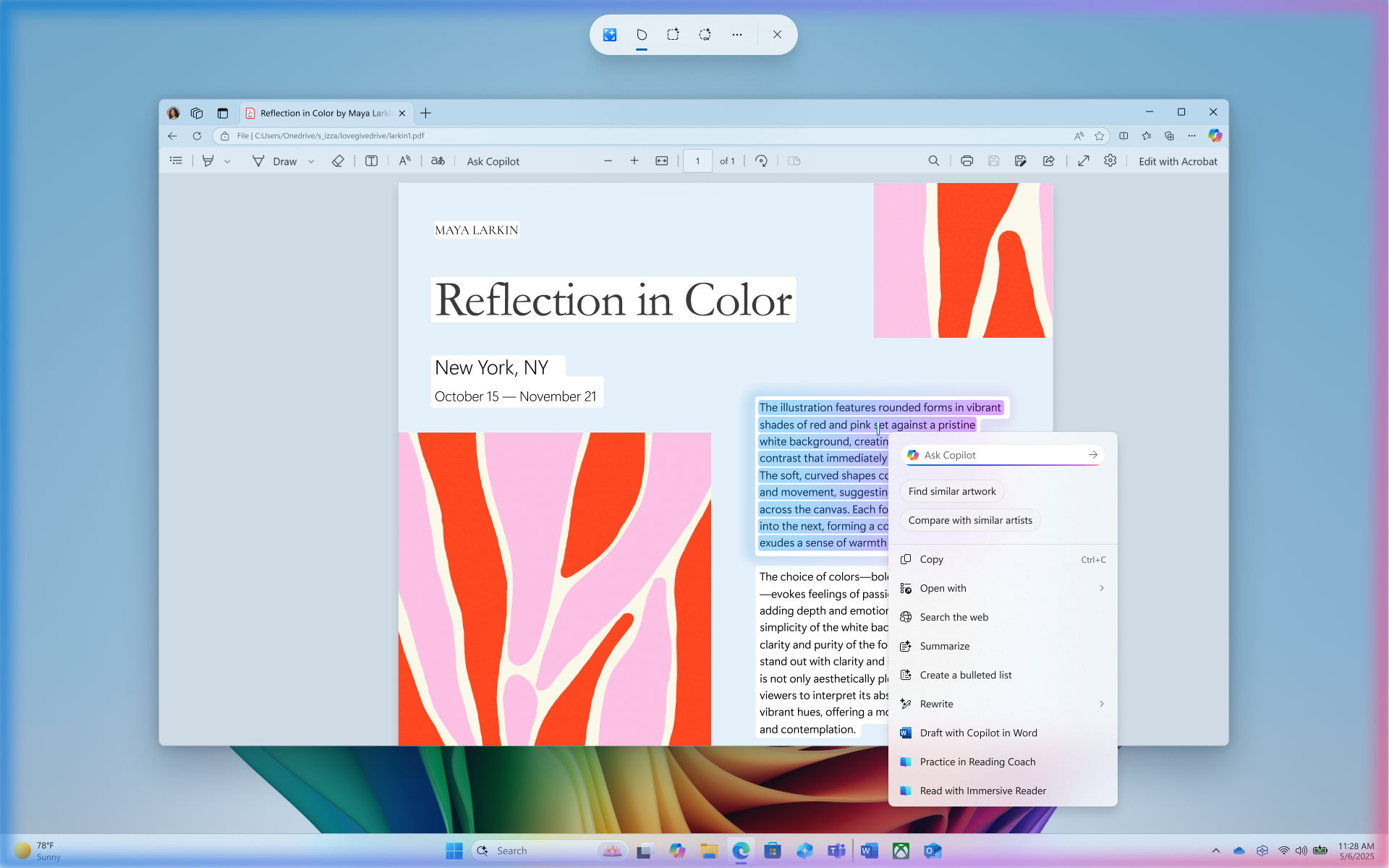
Met Klikken om te doen kun je dingen sneller doen door tekst en afbeeldingen op je scherm te identificeren waarmee je acties kunt uitvoeren. Klikken om te doen analyseert wat er op het scherm staat en vervolgens kun je de tekst of afbeelding kiezen waarop je actie wilt ondernemen.
De analyse van deze schermopname wordt altijd lokaal op je apparaat uitgevoerd. De analyse begint pas nadat u actief betrokken bent bij Klikken om te doen en eindigt wanneer u Klikken om te doen afsluit. Klikken om te doen identificeert alleen tekst en afbeeldingen, niet de inhoud van die tekst of afbeeldingen. Er wordt geen inhoud geanalyseerd, bijvoorbeeld in geminimaliseerde toepassingen die niet op het scherm staan.
Inhoud wordt alleen gedeeld als u ervoor kiest een actie te voltooien, zoals Zoeken op internet. U zult merken dat wanneer Klikken om te doen actief is, de cursor blauw en wit is. De cursor verandert ook van vorm, afhankelijk van het type informatie eronder. Wat u met de informatie kunt doen, verandert op basis van het soort inhoud dat Klikken om te doen detecteert.
Systeemvereisten met een Copilot+ PC
Een Copilot+ PC of in aanmerking komende Cloud PC
- 40 TOPS NPU (neurale verwerkingseenheid)
- 16 GB RAM
- 8 logische processors
- 256 GB opslagcapaciteit
Als u het klik-en-doe-invoerpunt vanuit Knipprogramma wilt weergeven, is Knipprogramma versie 11.2411.20.0 of hoger vereist.
Klikken om te doen gebruiken
Gebruik gewoon de Windows-toets + ,muisklik of de Windows-toets
+ Q om Klikken om te doen in te voeren en acties uit te voeren op wat u hebt geklikt. U kunt Klikken om te doen ook invoeren door naar rechts te vegen op pc's met aanraakbediening of via het menu van het knipprogramma als Knipprogramma is geïnstalleerd. Als u dit ooit nodig hebt, kunt u ook zoeken naar Klikken om te doen vanuit Windows Search om te selecteren en acties uit te voeren op basis van wat u ziet.
+ ,muisklik of de Windows-toets
+ Q om Klikken om te doen in te voeren en acties uit te voeren op wat u hebt geklikt. U kunt Klikken om te doen ook invoeren door naar rechts te vegen op pc's met aanraakbediening of via het menu van het knipprogramma als Knipprogramma is geïnstalleerd. Als u dit ooit nodig hebt, kunt u ook zoeken naar Klikken om te doen vanuit Windows Search om te selecteren en acties uit te voeren op basis van wat u ziet.
Wanneer je Klikken om te doen voor het eerst start, krijg je een snelle interactieve zelfstudie aangeboden die laat zien hoe je taken sneller kunt uitvoeren. U kunt op elk gewenst moment opnieuw naar de zelfstudie gaan door ..., en vervolgens Zelfstudie starten te selecteren.
Als u een IT-beheerder bent en meer informatie nodig hebt, raadpleegt u Klikken om te doen beheren.
Klikken om te doen doet meer met tekst
Wanneer je tekst markeert met Klikken om te doen, krijg je de volgende opties:
- Kopiëren: kopieert de geselecteerde tekst naar het klembord
- Openen met: Hiermee opent u de geselecteerde tekst in een teksteditor zoals Kladblok
- Zoeken op internet: Hiermee wordt gezocht naar de geselecteerde tekst met behulp van Microsoft Edge en Bing
Wanneer de gemarkeerde tekst een e-mailadres is, kunt u de tekst kopiëren of:
- E-mail verzenden: Gebruik uw standaard e-mail-app om een nieuw e-mailbericht te openen naar het geselecteerde e-mailadres
- Verzend een bericht met Teams: Hiermee open je een Teams-bericht met het geselecteerde e-mailadres als geadresseerde
- Plan een vergadering met Teams: hiermee open je een nieuwe uitnodiging voor een Teams-agenda met het geselecteerde e-mailadres als deelnemer
Wanneer de gemarkeerde tekst een website is, kunt u de tekst kopiëren of website openen.
- Website openen: hiermee open je de geselecteerde website in je standaardbrowser
Intelligentere tekstacties zijn beschikbaar wanneer je standaardtaal is ingesteld op Engels, ten minste 10 woorden zijn geselecteerd en je bent aangemeld met een Microsoft-account of Microsoft Entra-account. Intelligente tekstacties, mogelijk gemaakt door het kleine taalmodel Phi Silica en de NPU, omvatten:
- Samenvatten: geeft een korte overzicht van de belangrijkste punten van de geselecteerde tekst
- Een lijst met opsommingstekens maken: een lijst met opsommingstekens maken van belangrijke gegevens van de geselecteerde tekst
- Herschrijven (Casual): wijzigt de geselecteerde tekst met een nonchalante toon
- Herschrijven (formeel): wijzigt de geselecteerde tekst met een formele toon
- Herschrijven (verfijnen): de geselecteerde tekst herzien en grammaticale verbeteringen aanbrengen
- Concept met Copilot in Word: verzendt de geselecteerde tekst naar Copilot in Word
- Oefen in Leescoach: Hiermee open je Leescoach , waar je de geselecteerde tekst hardop kunt voorlezen. De leescoach geeft feedback en begeleidt je bij het verbeteren van de uitspraak.
- Lezen met Insluitende lezer: Hiermee open je leescoach en wordt de geselecteerde tekst weergegeven in een omgeving zonder afleiding. U kunt de tekst hardop laten voorlezen, het beeldwoordenboek gebruiken en zelfstandige naamwoorden, werkwoorden en bijvoeglijke naamwoorden markeren om grammatica te leren.
Klikken om te doen doet meer met afbeeldingen
Als u een afbeelding selecteert, krijgt u de volgende opties:
- Kopiëren: kopieert de afbeelding naar het klembord
- Opslaan als: De afbeelding opslaan op een opgegeven locatie
- Delen: hiermee open je de optie bestanden delen voor het afbeeldingsbestand
- Openen met: De afbeelding openen met een app zoals Foto's, Knipprogramma of Paint
- Visueel zoeken met Bing: voert een visuele zoekopdracht uit met Bing met behulp van uw standaardwebbrowser
- Achtergrond vervagen met Foto's: de achtergrond vervagen met de app Foto's
- Objecten wissen met Foto's: wis ongewenste objecten in de afbeelding met de app Foto's
- Achtergrond verwijderen met Paint: Verwijder de achtergrond van de afbeelding met Paint
Tip
Als je de opties voor Microsoft Foto's of Paint niet ziet, controleer je of je de nieuwste versie van de app hebt geïnstalleerd vanuit de Microsoft Store.

Klikken om te doen doet meer met inhoud
Wanneer je tekst of afbeeldingen markeert met Klikken om te doen, krijg je de optie Vraag het aan Copilot. Je kunt ervoor kiezen om je eigen prompt toe te voegen om mee te gaan met je gemarkeerde inhoud of een promptsuggestie te selecteren. Copilot opent met jouw inhoud in het promptvak. Copilot wordt vervolgens de provider voor het voltooien van de actie wanneer de geselecteerde inhoud wordt overgedragen van Klikken om te doen aan Copilot.
Als je apparaat deel uitmaakt van de organisatie van je werk of school, wordt Vraag het aan Microsoft Copilot weergegeven in plaats van Vraag het aan Copilot. Met deze actie kan Microsoft Copilot je query's adresseren. Vragen Microsoft Copilot vereist een Microsoft 365-licentie en respecteert het privacybeleid van je organisatie.
Klikken om te doen uitschakelen met een Copilot+ PC
Klikken om te doen is standaard ingeschakeld voor Copilot+ PC's. Hoewel deze niet kan worden verwijderd, kunt u deze op de volgende locatie uitschakelen of inschakelen:
Open Instellingen en ga vervolgens naar >Privacy & beveiliging>Klik om te doen.
Stel de instelling Klikken om te doen in op:
- Aan: Klikken om te doen is ingeschakeld (standaard)
- Uit: Klikken om te doen is uitgeschakeld
Wanneer Klikken om te doen is uitgeschakeld, wordt Klikken om te doen niet geopend op Windows-toets
+ ,Windows-toets
+ Q en swipen naar rechts op pc's met aanraakfunctionaliteit. Je ziet mogelijk nog steeds opties om Klikken om te doen te openen vanaf andere locaties, zoals Knipprogramma, maar je krijgt de foutmelding Kan Klik-en-klaar niet openen als je deze selecteert.
Klikken om te doen regionale verschillen
Klikken om te doen-functies variëren afhankelijk van de regio- en taalinstellingen van jouw apparaat. Door deze verschillen te begrijpen, kun je de tool effectief gebruiken in verschillende omgevingen. Hier zijn de belangrijkste verschillen tussen regio's:
Regio van de Europese Economische Ruimte (EER)
- Zoeken op internet: maakt gebruik van Microsoft Edge en Bing om zoekopdrachten uit te voeren.
- Visueel zoeken met Bing: niet beschikbaar.
- Achtergrond verwijderen met Paint: geavanceerde functies voor afbeeldingen, zoals Vervagen, Verwijderen en Wissen, zijn momenteel niet beschikbaar.
- Vraag het aan Copilot: niet beschikbaar.
- Microsoft Teams-acties: functies zoals het verzenden van berichten en het plannen van vergaderingen met Teams zijn niet toegankelijk.
- Oefenen in Leescoach: niet beschikbaar.
- Lezen met Insluitende lezer: niet beschikbaar.
- Concept met Copilot in Word: niet beschikbaar
China
- Zoeken op internet: vanwege wettelijke vereisten kunnen lokale zoekmachines worden gebruikt om een zoekopdracht uit te voeren.
- Visueel zoeken met Bing: toegang tot de functie voor visueel zoeken met Bing kan verschillen vanwege lokale regelgeving.
- Vraag het aan Copilot: niet beschikbaar.
- Concept met Copilot in Word: niet beschikbaar.
- Samenvatten: niet beschikbaar.
- Een lijst met opsommingstekens maken: niet beschikbaar.
- Herschrijven (formeel): niet beschikbaar.
- Herschrijven (verfijnen): niet beschikbaar.
Privacyoverwegingen voor Klikken om te doen
Wanneer je ervoor kiest om informatie van Klikken om te doen naar een app te verzenden, zoals Paint, slaat Klikken om te doen deze gegevens tijdelijk op om de overdracht te voltooien. Klik om een tijdelijk bestand te maken op de volgende locatie:
- C:\Users\{username}\AppData\Local\Temp
Tijdelijke bestanden kunnen ook worden opgeslagen wanneer je kiest voor feedback verzenden. Deze tijdelijke bestanden worden niet op lange termijn opgeslagen. Klik om te doen behoudt geen inhoud van het scherm na het voltooien van de aangevraagde actie. Het afbeeldingsbestand kan echter tijdelijk worden opgeslagen totdat het proces volledig is voltooid of een nieuwe actie wordt gestart. Sommige diagnostische gegevens worden ook verzameld om Klikken om te doen veilig, up-to-date en werkend te houden.
De intelligentere tekstacties van Click-to-Do, waaronder Samenvatten, Een lijst met opsommingstekens maken, Herschrijven (Casual),Herschrijven (Formeel) en Herschrijven (Verfijnen), worden mogelijk gemaakt door een state-of-the-art klein taalmodel met de naam Phi Silica. Phi Silica maakt gebruik van de NPU en het taalmodel wordt lokaal uitgevoerd op Copilot+ PCs. Phi Silica verzendt postvak IN met Windows op Copilot+ PCs.
Wanneer een gebruiker op de Klikken om te doen-tekstacties klikt, worden de geselecteerde tekst en de gekozen actie verzonden naar Phi Silica als onderdeel van een prompt. Phi Silica wordt lokaal op het apparaat uitgevoerd. Phi Silica herschrijft op intelligente wijze de geselecteerde tekst op basis van het verzoek van de gebruiker en streamt het antwoord van het model terug. Phi Silica reageert snel en efficiënt, met weinig vermogen. Zie voor meer informatie Phi Silica, small but mighty on-device SLM.
In overeenstemming met de toezegging van Microsoft voor privacy en beveiliging van gegevens, worden alle opgeslagen afbeeldingen en verwerkte gegevens op het apparaat bewaard en lokaal verwerkt. Met Klikken om te doen kun je echter kiezen of je meer informatie wilt over je geselecteerde inhoud online. Wanneer je een van de volgende Klik-en-doe-acties kiest, wordt de geselecteerde inhoud vanaf je lokale apparaat naar de onlineprovider verzonden om je aanvraag te voltooien:
- Zoeken op internet: hiermee verzend je de geselecteerde inhoud van Bing met behulp van Microsoft Edge
- Website openen: hiermee open je de geselecteerde website in je standaardbrowser
- Visueel zoeken met Bing: verzendt de geselecteerde inhoud naar Bing Visueel zoeken met behulp van uw standaardbrowser
Zie de privacyverklaring van Microsoft voor meer informatie over privacy voor Klikken om te doen.
Microsoft zet zich in voor verantwoordelijke AI en privacy
Microsoft werkt sinds 2017 aan een verantwoorde vooruitgang op het niveau van AI, toen we voor het eerst onze AI-principes definieerden en later onze aanpak operationeel maakten via onze Responsible AI Standard. Privacy en beveiliging zijn hoofdprincipes bij het ontwikkelen en implementeren van AI-systemen. We werken om onze klanten te helpen onze AI-producten op verantwoorde wijze te gebruiken, onze bevindingen te delen en op vertrouwen gebaseerde partnerschappen op te bouwen. Zie Verantwoordelijke AI voor meer informatie over onze inspanningen op het gebied van verantwoordelijke AI, de principes die ons leiden en de hulpprogramma's en mogelijkheden die we hebben gemaakt om ervoor te zorgen dat we AI-technologie op verantwoorde wijze ontwikkelen.
Om duidelijk te maken hoe elke AI-functie werkt, is het belangrijk dat je de mogelijkheden en beperkingen ervan begrijpt. Je moet inzicht hebben in de keuzes die beschikbaar zijn in een AI-functie en de verantwoordelijkheid die aan deze keuzes is gekoppeld.
Klik om te doen stelt acties voor die je kunt uitvoeren en je kunt de apps kiezen die de provider zijn (indien van toepassing) voor deze acties. Zodra je de actie en provider voor de actie hebt gekozen, zijn de resultaten van die actie de verantwoordelijkheid van de provider. In Klikken om te doen kun je bijvoorbeeld de actie Achtergrond verwijderen met Paint kiezen. Dit betekent dat je Paint hebt gekozen als de provider voor de actie. Nadat je de actie hebt geselecteerd in het contextmenu Klikken om te doen-actie, wordt de App Paint gestart en wordt de geselecteerde afbeelding verwerkt door Paint.
Klikken om te doen maakt gebruik van OCR (Optical Character Recognition) op je pc om tekstentiteiten op schermopnamen te detecteren. Zie Transparantienota en gebruiksvoorbeelden voor OCR voor meer informatie over OCR.
De intelligente tekstacties van Click to Do en de suggesties van Copilot voor prompts maken gebruik van een klein taalmodel genaamd Phi Silica. Zie Aan de slag met Phi Silica in de Windows App SDK voor meer informatie over Phi Silica. Zie Responsible Generative AI Development on Windows (Verantwoordelijke generatieve AI-ontwikkeling in Windows) voor informatie over de principes voor verantwoordelijke AI die leiden tot de implementatie van Phi Silica en de veiligheidsmaatregelen die worden genomen bij het gebruik van generatieve taalmodellen.
De click-to-do-modellen hebben naast uitgebreide verantwoordelijke AI-, beveiligings- en privacybeoordelingen een fairness-evaluatie ondergaan om ervoor te zorgen dat de technologie effectief en billijk is, terwijl ze zich houden aan de best practices voor verantwoordelijke AI van Microsoft.