
Als u zich in de Europese Economische Ruimte (EER) bevindt, kunt u ervoor kiezen om uw Recall-momentopnamen te exporteren. Met exporteren kun je je Recall-momentopnamen delen met apps of websites van derden. Exporteren is optioneel en je kunt je Recall-gegevens op elk gewenst moment in Recall bekijken zonder dat je hoeft te exporteren. De geëxporteerde gegevens omvatten:
- Momentopnamen, met inbegrip van momentopnamen die u of Herinnering heeft opgeslagen
- Details van momentopnamen, waaronder informatie met betrekking tot elke momentopname, zoals de tijd en datum waarop deze is opgeslagen, samen met bijbehorende informatie van geopende apps
Belangrijk
Deze functie is alleen van toepassing op apparaten in de Europese Economische Ruimte (EER). Het exporteren van momentopnamen van Herinnering is een door de gebruiker geïnitieerd proces en wordt per gebruiker uitgevoerd. IT-beheerders of andere gebruikers kunnen geen export starten namens een ander. Microsoft doet er alles aan om ervoor te zorgen dat de gebruiker de volledige controle heeft over zijn of haar Recall-gegevens.
Exportcode intrekken
De eerste keer dat je Herinnering opent of het opslaan van momentopnamen inschakelt vanuit Instellingen , krijg je je Recall-exportcode te zien. Je Recall-exportcode is nodig als je er ooit voor kiest om je Recall-snapshots te exporteren om te delen met een app of website. Exporteren is optioneel, maar je moet bevestigen dat je de code op een veilige plaats hebt opgeslagen voordat de installatie wordt voltooid, omdat deze code niet meer wordt weergegeven. U krijgt deze code omdat geëxporteerde momentopnamen versleuteld zijn. U moet uw code delen met de app of website waarmee u uw gegevens wilt delen, zodat de app of website de geëxporteerde momentopnamen kan ontsleutelen. Deel deze code alleen met apps en websites die u vertrouwt.
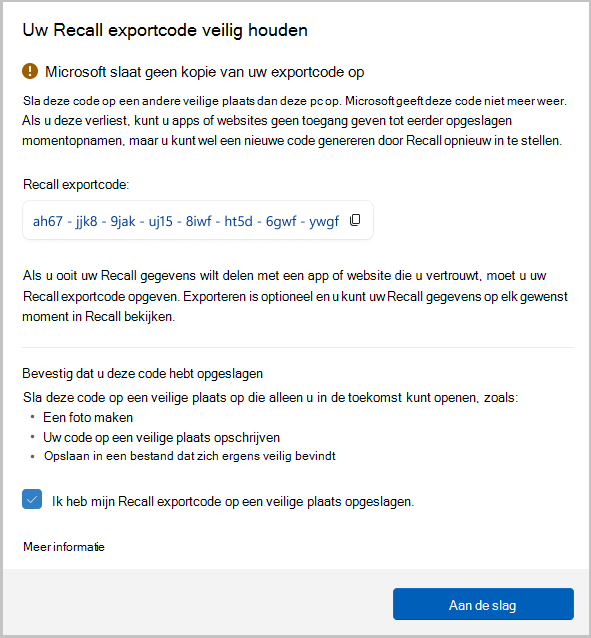
Belangrijk
Je Recall-exportcode wordt eenmaal weergegeven. De code wordt niet meer weergegeven. Je kunt een nieuwe code genereren door Herinnering opnieuw in te stellen vanuit Instellingen>Herinnering & momentopnamen>Geavanceerde instellingen, maar als je de Surface opnieuw instelt, worden alle eerder opgeslagen momentopnamen en je Recall-instellingen verwijderd. Deel uw exportcode nooit met iemand anders, behalve met apps en websites die u vertrouwt.
Als u vermoedt dat iemand ongeautoriseerde toegang heeft tot uw exportcode of als u deze kwijtraakt, moet u Herinnering opnieuw instellen.
Momentopnamen van Herinnering exporteren
Als je ervoor kiest om je Recall-momentopnamen te exporteren, zijn er twee opties voor het exporteren:
- Eerdere momentopnamen exporteren: één export van al je Recall-momentopnamen van de afgelopen 7 dagen, de afgelopen 30 dagen of al je momentopnamen.
- Momentopnamen vanaf nu exporteren: hiermee start je een continue export van je momentopnamen vanaf het moment dat je deze instelling inschakelt totdat je deze uitschakelt of Herinnering opnieuw instelt. U wordt er elke 30 dagen aan herinnerd dat continu exporteren is ingeschakeld.
Je kunt kiezen naar welke map je je momentopnamen wilt exporteren.
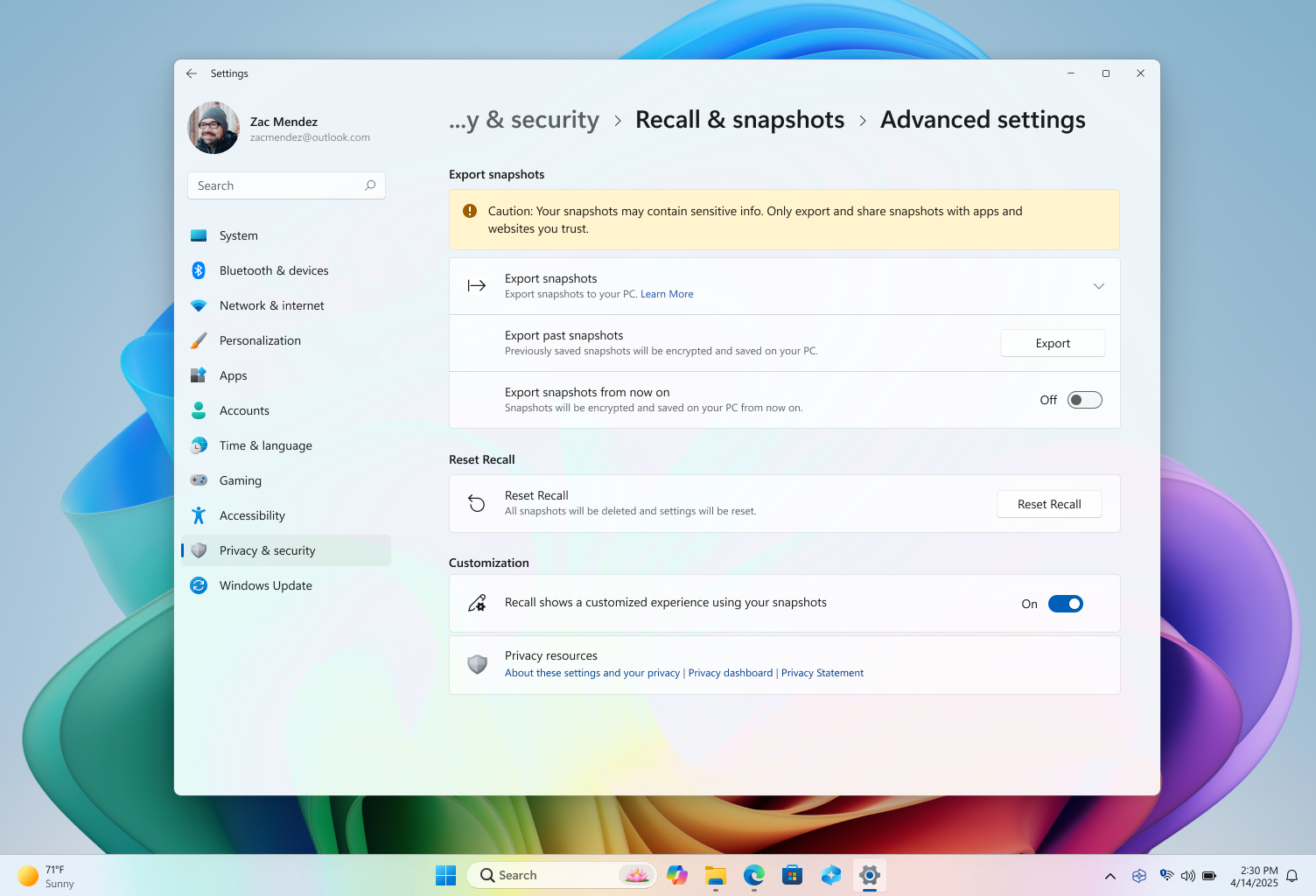
Eerdere momentopnamen exporteren
Eerdere momentopnamen exporteren:
Ga naar Instellingen
>Privacy & beveiliging>Momentopnamen> van & oproepenGeavanceerde instellingen>Momentopnamen> exporterenEerdere momentopnamen> exporterenExporteren.Kies het tijdsbereik waarvoor u momentopnamen wilt exporteren en kies vervolgens Volgende. U kunt kiezen uit:
- Afgelopen 7 dagen
- Afgelopen 30 dagen
- Alles
Kies een map waarnaar u uw momentopnamen wilt exporteren. U kunt uw eigen map maken, zoals C:\Recall\Exported.
Bevestig dat je je momentopnamen naar de gekozen map wilt exporteren door Exporteren te selecteren. U wordt gevraagd om de export te autoriseren met behulp van Windows Hello.
Voortaan momentopnamen exporteren
De optie om vanaf nu momentopnamen te exportereninschakelen:
- Ga naar Instellingen>Privacy & beveiliging>Momentopnamen> van & oproepenGeavanceerde instellingen>Momentopnamen> exporterenExporteren.
- Zet de wisselknop in de instelling Momentopnamen vanaf nu exporteren naar Aan.
- Selecteer Volgende en kies vervolgens een map om de geëxporteerde Recall-momentopnamen in op te slaan, zoals C:\Recall\Exported.
- Bevestig dat je je momentopnamen naar de gekozen map wilt exporteren door Exporteren te selecteren. U wordt gevraagd om toestemming te geven voor het continu exporteren van Herinnering-momentopnamen met behulp van Windows Hello.
De optie om momentopnamen te exporteren vanaf nu uitschakelen:
- Ga naar Instellingen>Privacy & beveiliging>Momentopnamen> van & oproepenGeavanceerde instellingen>Momentopnamen> exporterenExporteren.
- Zet de wisselknop in de instelling Momentopnamen vanaf nu exporteren naar Uit.
- U wordt gevraagd toestemming te geven voor het wijzigen van de exportinstelling met behulp van Windows Hello.
De geëxporteerde Recall-informatie en momentopnamen delen
Als je ervoor kiest om je Recall-momentopnamen te exporteren om te delen met apps of websites, moet je ze de volgende informatie verstrekken:
- Uw Herinnerings-exportcode
- Het pad van de map waarnaar de Herinnering en momentopnamen zijn geëxporteerd, zoals C:\Recall\Exported.
De ontwikkelaars van de app of website kunnen openbare documentatie en voorbeelden volgen om de momentopnamen van uw apparaat te ontsleutelen. Zie Geëxporteerde momentopnamen ontsleutelen uit Recall voor informatie voor ontwikkelaars.
Herinnering opnieuw instellen
Wanneer je Herinnering opnieuw instelt, worden al je momentopnamen verwijderd en worden al je instellingen voor Herinnering opnieuw ingesteld. Bij het opnieuw instellen worden geen momentopnamen verwijderd die u eerder naar een map hebt geëxporteerd, of momentopnamen die eerder zijn gedeeld met een app of website die zijn opgeslagen door die derde partij. Wanneer je Herinnering de volgende keer opent of het opslaan van momentopnamen inschakelt, word je opnieuw door de eerste installatie geleid. In de EER krijg je een nieuwe Recall-exportcode wanneer je Recall opnieuw instelt.
Herinnering opnieuw instellen:
- Ga naar Instellingen>, Privacy & beveiliging> Momentopnamen >van & oproepenGeavanceerde instellingen en selecteer vervolgens Opnieuw instellen.
- Bevestig dat je al je momentopnamen wilt verwijderen en stel je Recall-instellingen opnieuw in door Opnieuw instellen te selecteren.
- Autoriseer het opnieuw instellen met behulp van Windows Hello.
Veelgestelde vragen over exporteren
Hoe moet ik mijn Recall-exportcode veilig houden?
Bewaar je Recall-exportcode op een veilige plaats waartoe alleen jij toegang hebt, zoals:
- Een foto maken
- De code opschrijven op een veilige plaats
- Opslaan in een bestand dat zich op een veilige plek bevindt
Wat gebeurt er als ik mijn Recall-exportcode kwijt ben?
Als u uw code kwijtraakt, kan de app of website de momentopnamen die u hebt geëxporteerd en gedeeld, niet ontsleutelen. Het niet hebben van een code heeft geen invloed op de mogelijkheid om Herinnering te gebruiken. Als je je momentopnamen wilt exporteren en delen, moet je een nieuwe code genereren. Je kunt een nieuwe code genereren door Recall opnieuw in te stellen. Als je de Surface opnieuw instelt, worden al je momentopnamen van Herinnering verwijderd en worden al je instellingen voor Herinnering opnieuw ingesteld. Bij het opnieuw instellen worden geen momentopnamen verwijderd die u eerder naar een map hebt geëxporteerd, of momentopnamen die eerder zijn gedeeld met een app of website die zijn opgeslagen door die derde partij. Als u vermoedt dat iemand ongeautoriseerde toegang heeft tot uw exportcode of als u deze kwijtraakt, moet u Herinnering opnieuw instellen. Nadat je de fabrieksinstellingen opnieuw hebt ingesteld, wordt er een nieuwe code gegenereerd wanneer je het opslaan van momentopnamen weer inschakelt.
Waarom wordt de code slechts één keer weergegeven tijdens de installatie?
In overeenstemming met de aanbevolen procedures in de branche, wordt de exportcode slechts eenmaal weergegeven tijdens de initiële installatie om ervoor te zorgen dat alleen u controle hebt over de export van uw Recall-gegevens. Microsoft heeft geen toegang tot uw exportcode en kan u niet helpen deze te herstellen als u deze kwijtraakt.
Waarom worden de geëxporteerde momentopnamen versleuteld?
Geëxporteerde Recall-informatie en momentopnamen worden versleuteld omdat ze mogelijk gevoelige informatie bevatten. Door deze gegevens te versleutelen, blijft de beveiliging van de informatie behouden en zorg je ervoor dat je momentopnamen alleen toegankelijk zijn voor de app of website waarmee je je exportcode deelt.
Hoe worden de geëxporteerde momentopnamen versleuteld?
Recall-informatie en momentopnamen worden versleuteld met behulp van branchebrede coderingsstandaarden. Eenmaal ontsleuteld, zijn momentopnamen .jpg bestanden. De bijbehorende metagegevens voor elke .jpg is een .json bestand.
Verwante artikelen
Ga je stappen na met Herinnering
Herinnering beheren (voor IT-beheerders)