

Herinnering (preview) is eerder dit jaar geïntroduceerd, met de mogelijkheid om snel terug te gaan naar wat je eerder op je pc hebt gezien en terug te springen. U kunt een verkenbare tijdlijn gebruiken om de inhoud te vinden die u zich herinnert dat u eerder hebt gezien. Je kunt ook semantisch zoeken gebruiken en gewoon beschrijven hoe je iets onthoudt en Herinnering haalt het moment op dat je het zag. Elke foto, koppeling of bericht kan een nieuw punt zijn om verder te gaan.
Als je Herinnering wilt gebruiken, moet je je aanmelden voor het opslaan van momentopnamen. Dit zijn schermopnamen van je activiteiten. Momentopnamen en de contextuele informatie die hiervan wordt afgeleid, worden opgeslagen en versleuteld op uw lokale harde schijf. Herinnering deelt geen momentopnamen of bijbehorende gegevens met Microsoft of derden en wordt ook niet gedeeld tussen verschillende Windows-gebruikers op hetzelfde apparaat. Windows vraagt om uw toestemming voordat momentopnamen worden opgeslagen. U hebt altijd de controle over welke apps en websites worden opgeslagen in momentopnamen en u kunt momentopnamen op elk gewenst moment verwijderen, onderbreken of uitschakelen. Alle toekomstige opties voor de gebruiker om gegevens te delen, vereisen volledig geïnformeerde expliciete actie van de gebruiker.
Als u zich aanmeldt voor de functie, wordt er tijdens het gebruik van uw pc om de paar seconden een momentopname van uw actieve scherm opgeslagen, en wanneer de inhoud van het actieve venster verandert. Momentopnamen worden ook beveiligd met Windows Hello, zodat alleen de aangemelde gebruiker toegang heeft tot de Recall-inhoud. Met Recall kun je zoeken naar inhoud, waaronder afbeeldingen en tekst, met behulp van de aanwijzingen die je je herinnert. Probeer je de naam te onthouden van het duurzame restaurant dat je vorige week zag? Vraag het gewoon aan Herinnering en er worden tekst- en visuele overeenkomsten voor je zoekopdracht opgehaald, automatisch gesorteerd op hoe nauw de resultaten overeenkomen met je zoekopdracht. Recall biedt je zelfs een optie om terug te gaan naar de inhoud die je hebt gezien en verder te gaan waar je was gebleven.
Opmerking
Recall is geoptimaliseerd voor bepaalde talen: Engels, Chinees (vereenvoudigd), Frans, Duits, Japans en Spaans. Er zijn beperkingen op basis van inhoud en opslag van toepassing. Zie https://aka.ms/copilotpluspcs voor meer informatie.
Systeemvereisten voor Herinnering
Je pc heeft de volgende minimale systeemvereisten nodig voor Herinnering:
Een Windows 11 AI+ PC die voldoet aan de Secured-core standaard
Een Copilot+ PC die voldoet aan de Secured-core standaard40 TOP's NPU (neurale verwerkingseenheid)
16 GB RAM
256 GB opslagcapaciteit
- Als je Herinnering wilt inschakelen, heb je ten minste 50 GB vrije opslagruimte nodig
- Het opslaan van momentopnamen wordt automatisch onderbroken zodra het apparaat minder dan 25 GB opslagruimte heeft
Gebruikers moeten Apparaatversleuteling of BitLocker inschakelen
Gebruikers moeten zich inschrijven bij Verbeterde aanmeldingsbeveiliging van Windows Hello met ten minste één biometrische aanmeldingsoptie ingeschakeld om zich te verifiëren
Ondersteunde browsers en hun mogelijkheden zijn onder andere:
- Microsoft Edge: filtert opgegeven websites en filtert privé browse-activiteit
- Firefox: filtert opgegeven websites en filtert privé browse-activiteit
- Opera: filtert opgegeven websites en filtert privé browse-activiteit
- Google Chrome: filtert opgegeven websites en filtert privé browse-activiteit
- Op Chromium gebaseerde browsers (124 of hoger): Voor browsers op basis van Chromium die hierboven niet worden vermeld, worden alleen privé browse-activiteiten gefilterd, worden specifieke websites niet gefilterd
Beginnen met het opslaan van momentopnamen
Het opslaan van momentopnamen voor Herinnering is standaard niet ingeschakeld. U moet aanmelden voor het opslaan van momentopnamen. U kunt dit op een paar manieren doen:
- U kunt naar Windows-instellingen>Privacy & Beveiligingsherinnering>& Snapshots , om te bepalen wanneer momentopnamen worden opgeslagen. Zet met de optie Momentopnamen opslaan de wisselknop op Aan .
- De eerste keer dat je Herinnering opent, wordt je gevraagd of je wilt toestaan dat momentopnamen worden opgeslagen.
In beheerde commerciële en onderwijsomgevingen wordt Recall standaard verwijderd totdat IT-beheerders de functie op apparaten van eindgebruikers toestaan. Zie Recall beheren voor meer informatie over het beheren van Recall op Copilot+ PC's voor je organisatie.
Herinnering gebruiken
Als je Herinnering wilt openen, gebruik je de sneltoets Windows-toets + J door Herinnering te selecteren in Start>Alle apps of het volgende pictogram Herinnering op de taakbalk te selecteren:

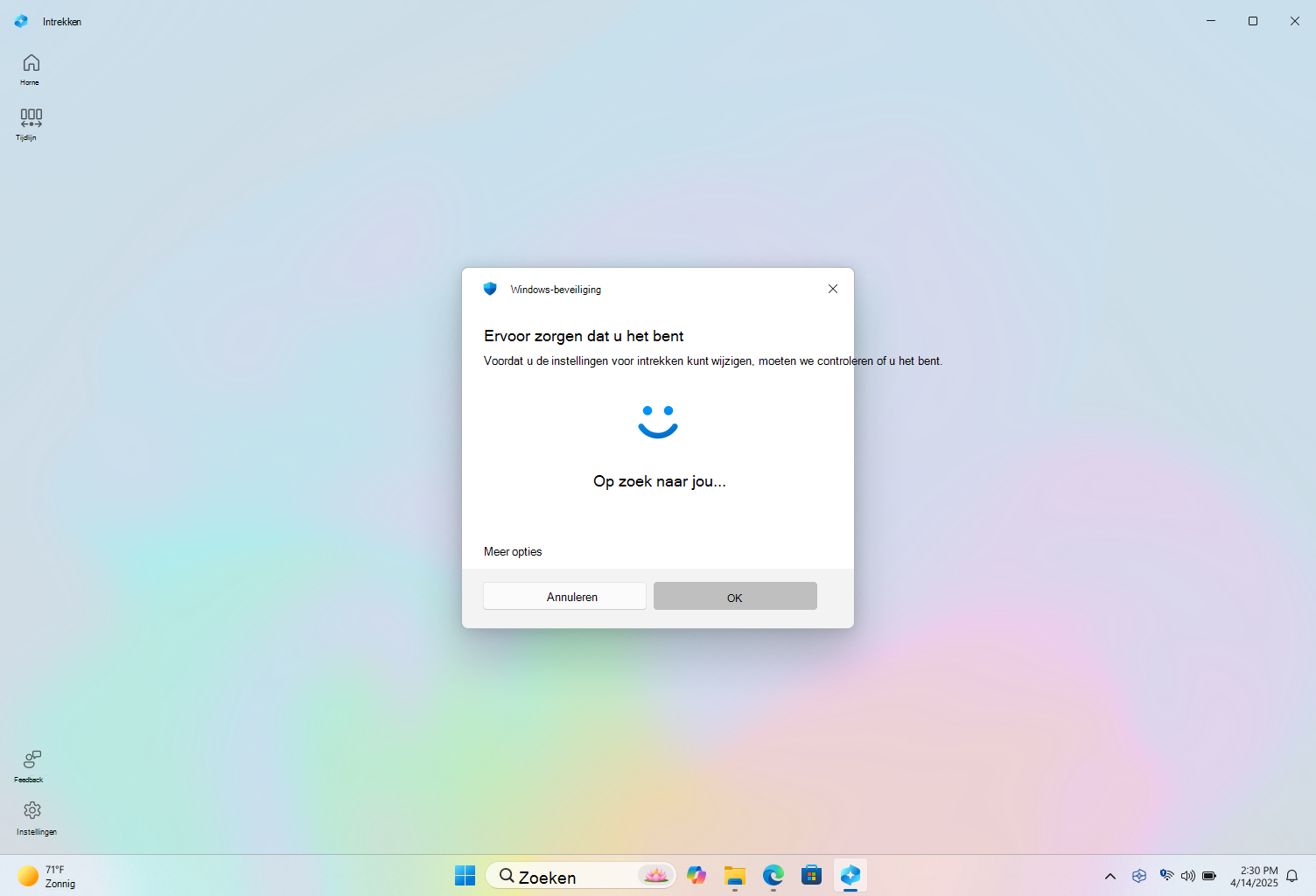
Telkens wanneer u Herinnering start of instellingen voor Herinnering wijzigt, wordt u gevraagd om te bevestigen dat u het bent met behulp van Windows Hello. Uw opgeslagen momentopnamen en alle bijbehorende informatie worden versleuteld, zodat alleen u er toegang toe hebt. Recall maakt gebruik van just-in-time decryptie die wordt beschermd door Windows Hello Enhanced Sign-in Security (ESS). Voor Herinnering moet je je identiteit bevestigen voordat deze wordt gestart en voordat je toegang hebt tot je momentopnamen, dus je moet je ook inschrijven bij Windows Hello als je je nog niet hebt ingeschreven. Je zoekindexdatabase voor Recall is ook versleuteld. Recall ondersteunt standaard aanmelden bij Windows Hello met je gezicht, vingerafdruk of pincode.
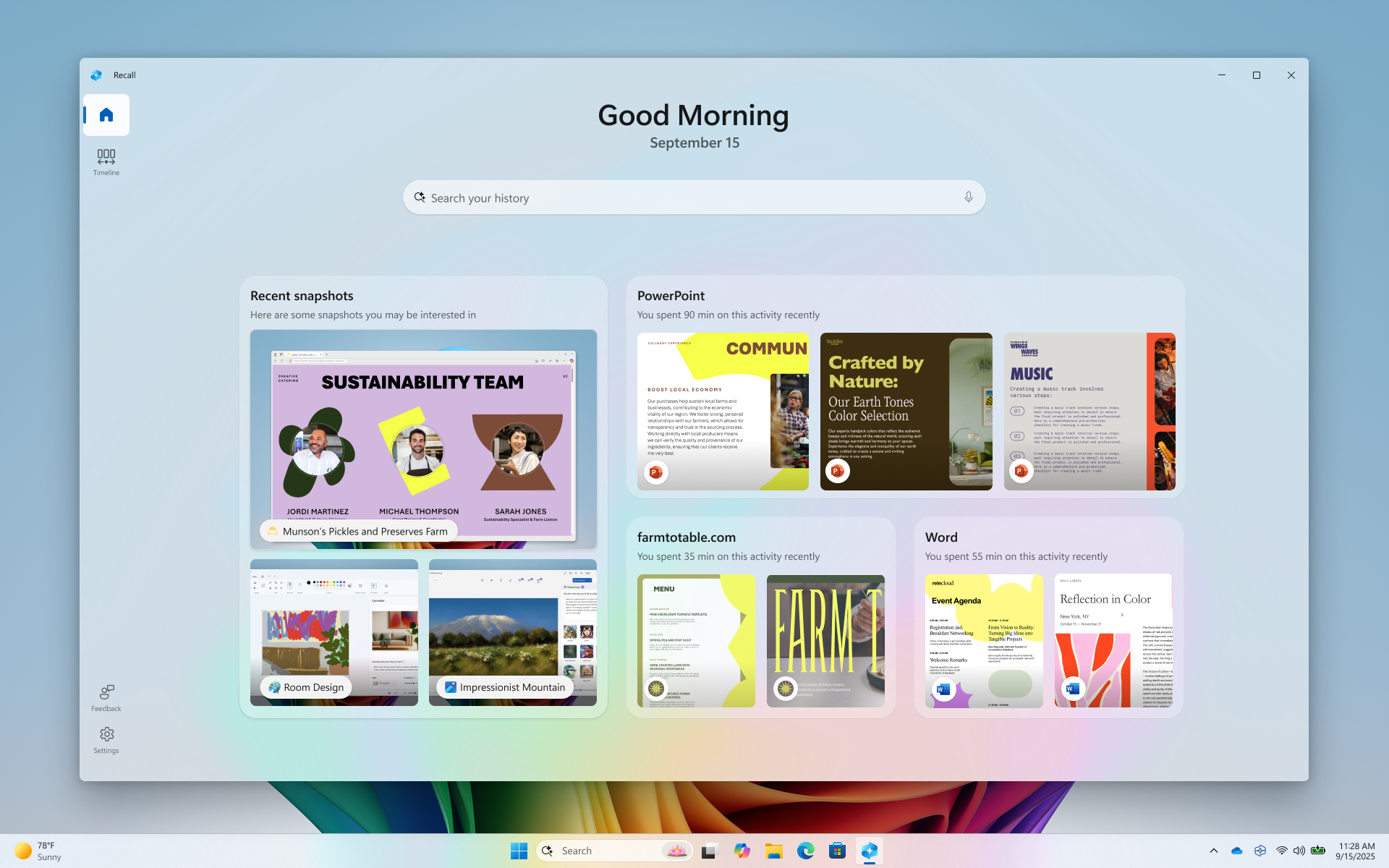
Zodra je je identiteit hebt bevestigd, word je naar je startpagina in Recall geleid. In eerste instantie bevat uw startpagina alleen een zoekbalk.
Wanneer je je Copilot+ PC gebruikt, wordt je startpagina aan jou aangepast op basis van je recente momentopnamen en apps die je hebt gebruikt.
De startpagina van Herinnering helpt je verder te gaan waar je gisteren was gebleven. Als je liever geen aangepaste startpagina hebt, kun je de Herinnering toont een aangepaste ervaring wijzigen met behulp van je momentopname-instelling naar Uit vanuit Instellingen>Privacy & beveiliging>Herinnering & momentopnamen>Geavanceerde instellingen. Als u de aangepaste startpagina-ervaring uitschakelt, bevat uw startpagina alleen een zoekbalk. Je kunt je startpagina op elk gewenst moment openen met behulp van de navigatiebalk van Recall.
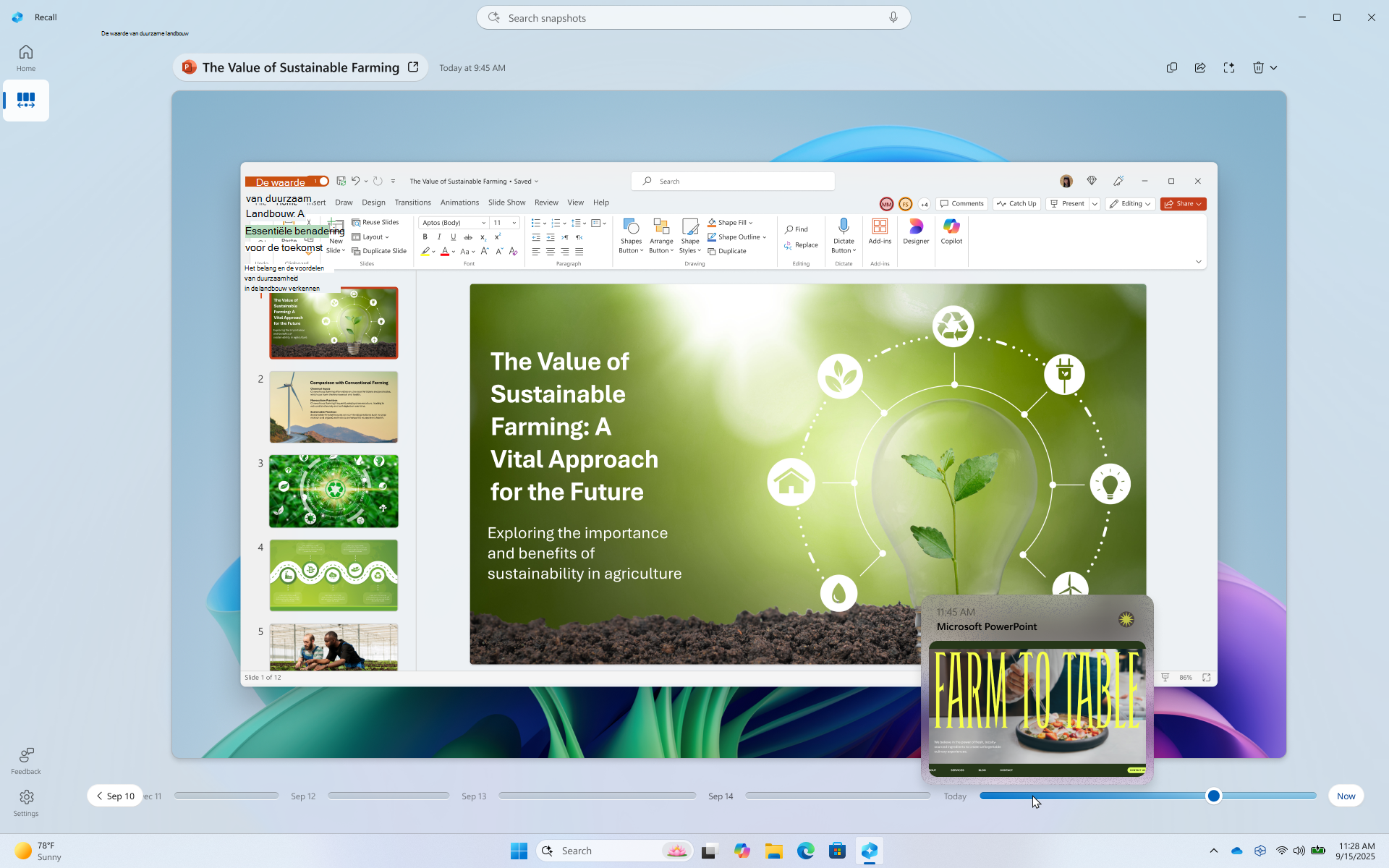
Als je je vorige momentopnamen wilt bekijken, selecteer je de tijdlijn in de navigatiebalk van Recall. Je tijdlijn in Herinnering is onderverdeeld in segmenten. Dit zijn de tijdsblokken waarin momentopnamen van je scherm worden gemaakt terwijl je je pc gebruikte. Je kunt de muisaanwijzer over je tijdlijn bewegen om je activiteit in een voorbeeldvenster te bekijken. Als je de locatie op de tijdlijn selecteert of het voorbeeldvenster selecteert, wordt de momentopname geladen waar je met de inhoud kunt werken.
Zoeken met Herinnering
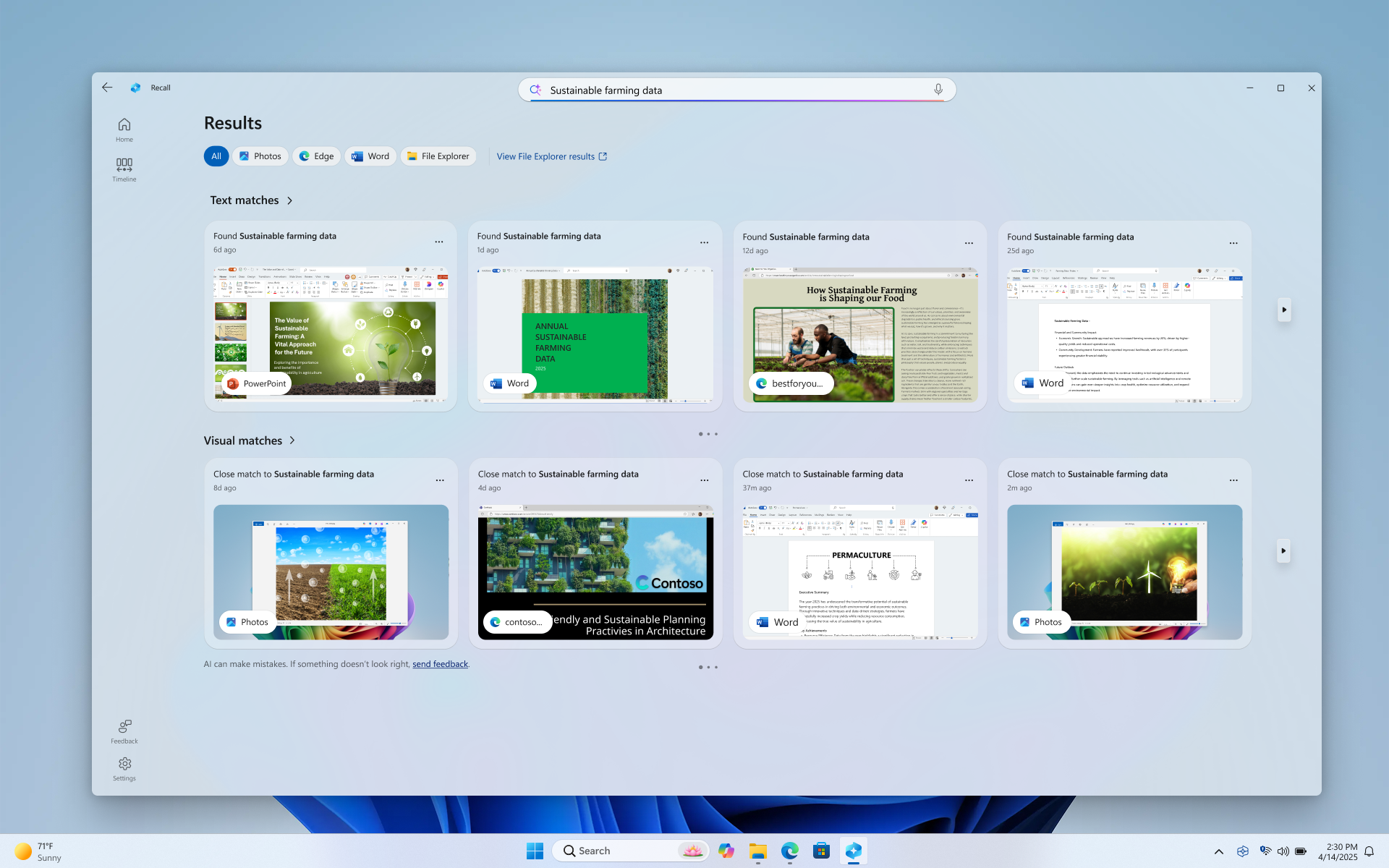
Misschien wilde je dat pizza-recept maken dat je eerder vandaag zag, maar je weet niet meer waar je het zag. Door pizza met dunne korst in het zoekvak te typen, kan het recept gemakkelijk weer worden gevonden. Je kunt ook naar pizza zoeken als je het specifieke type pizza niet meer weet. Minder specifieke zoekopdrachten zullen echter waarschijnlijk meer overeenkomsten opleveren. Als je liever met je stem zoekt, kun je de microfoon selecteren en vervolgens je zoekopdracht uitspreken.

Standaard worden de resultaten weergegeven van alle apps waar overeenkomsten zijn gevonden in Herinnering. Je kunt je resultaten beperken door de overeenkomsten te filteren op een specifieke app door een app in de lijst te selecteren.

Wanneer de resultaten worden weergegeven, worden ze weergegeven onder de koppen van tekstovereenkomsten en visuele overeenkomsten. Overeenkomsten die dichter bij uw zoekopdracht liggen, worden eerst weergegeven. Je ziet ook dat sommige items worden weergegeven als een van de volgende typen overeenkomsten:
- Nauwe overeenkomst: Nauwe overeenkomsten bevatten meestal ten minste één van de zoektermen of afbeeldingen die representatief zijn voor een term in uw zoekopdracht.
- Gerelateerde overeenkomst: Overeenkomsten die een gemeenschappelijkheid hebben met de zoektermen, worden als gerelateerd beschouwd. Als je bijvoorbeeld hebt gezocht naar pizza met dunne korst, kun je ook gerelateerde overeenkomsten krijgen met vier kaaspizza's of een groente flatbread, omdat er overeenkomsten tussen beide zijn.
Interactie met inhoud
Zodra u het item hebt gevonden dat u opnieuw wilt zien, selecteert u de tegel. Herinnering opent de momentopname en schakelt Klikken om te doen in, die wordt uitgevoerd op de opgeslagen momentopname. Klikken om te doen analyseert wat zich in de momentopname bevindt en stelt je in staat om te communiceren met afbeeldingen of tekst die in de momentopname worden herkend. U zult merken dat wanneer Klikken om te doen actief is, de cursor blauw en wit is. De cursor verandert ook van vorm, afhankelijk van het type informatie eronder. Wat u met de informatie kunt doen, verandert op basis van het soort inhoud dat Klikken om te doen detecteert. Als je een afbeelding selecteert in de momentopname, kun je kopiëren, bewerken met je standaard app voor het bewerken van afbeeldingen zoals Foto's, of deze openen in een andere app, zoals het knipprogramma of Paint. Wanneer je tekst markeert met Klikken om te doen, kun je deze openen in een teksteditor of kopiëren. Je kunt bijvoorbeeld de tekst van de lijst met ingrediënten van een recept kopiëren om deze te converteren naar metrische gegevens.
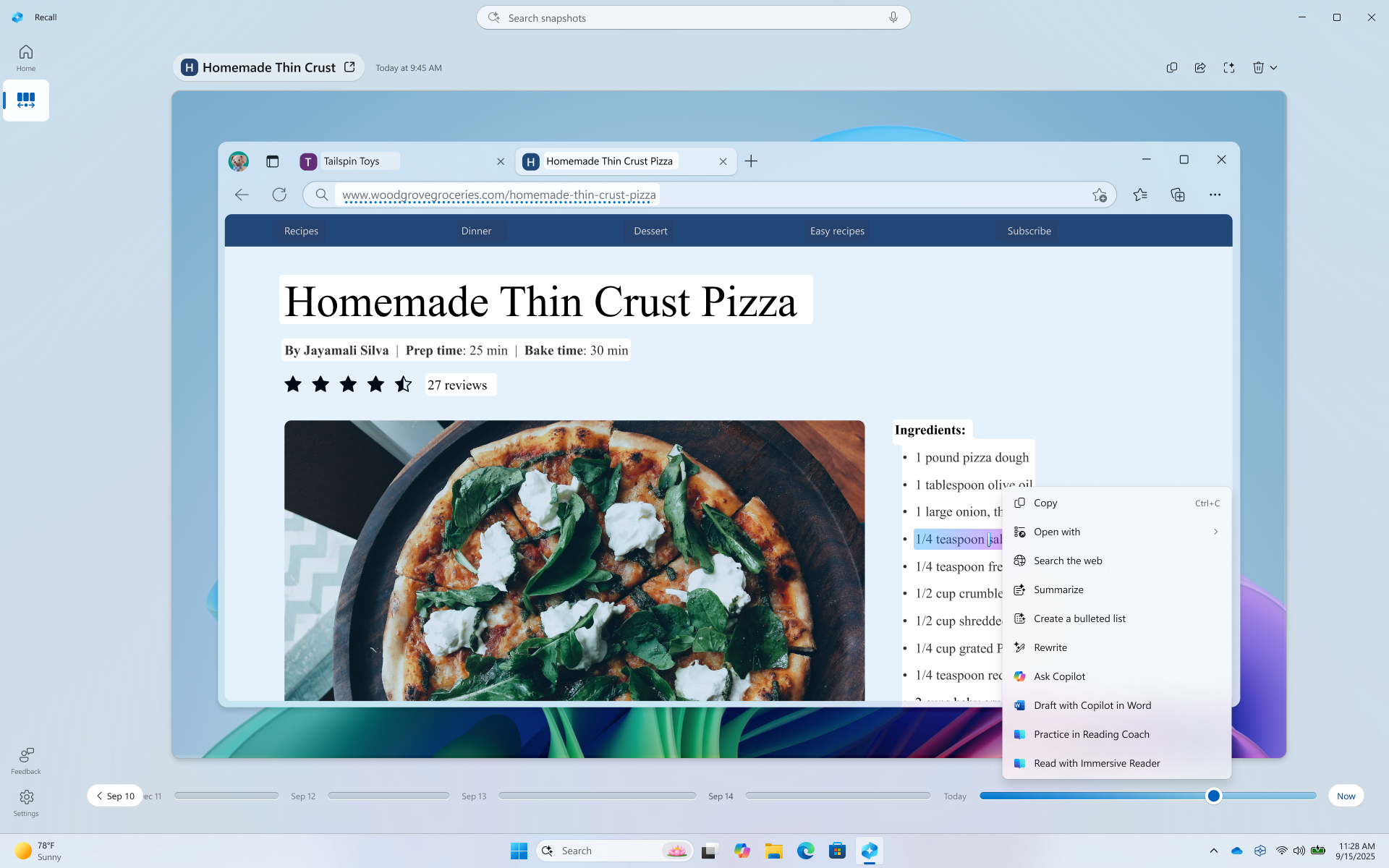
Met Klikken om te doen wordt inhoud tijdelijk opgeslagen wanneer u een optie gebruikt waarmee inhoud naar een app wordt verzonden, zoals Kladblok of Paint. Zie 'Klikken om te doen' in Herinnering voor meer informatie.
Boven de geselecteerde momentopname heb je meer opties voor momentopnamen. In veel gevallen kunt u Herinnering terug laten springen naar het item, zoals het opnieuw openen van de webpagina, PowerPoint-presentatie of app die werd uitgevoerd op het moment dat de momentopname werd gemaakt. Je kunt ook Klikken om te doen verbergen, de momentopname kopiëren of de momentopname verwijderen.

Momentopnamen onderbreken of hervatten
Als je Herinnering wilt onderbreken, selecteer je het pictogram Herinnering in het systeemvak en selecteer je Onderbreken tot morgen. Momentopnamen worden onderbroken totdat ze automatisch om 12:00 uur worden hervat. Wanneer momentopnamen zijn onderbroken, heeft het pictogram van het systeemvak Herinnering een schuine streep, zodat je gemakkelijk kunt zien dat het opslaan van momentopnamen is uitgeschakeld. Als je momentopnamen handmatig wilt hervatten, selecteer je het pictogram Herinnering in het systeemvak en selecteer je vervolgens Momentopnamen hervatten. Je wordt gevraagd deze wijziging goed te keuren met je Windows Hello-referenties. Je hebt ook toegang tot de pagina instellingen voor Herinnering en momentopnamen Herinnering vanaf de onderkant van dit venster.
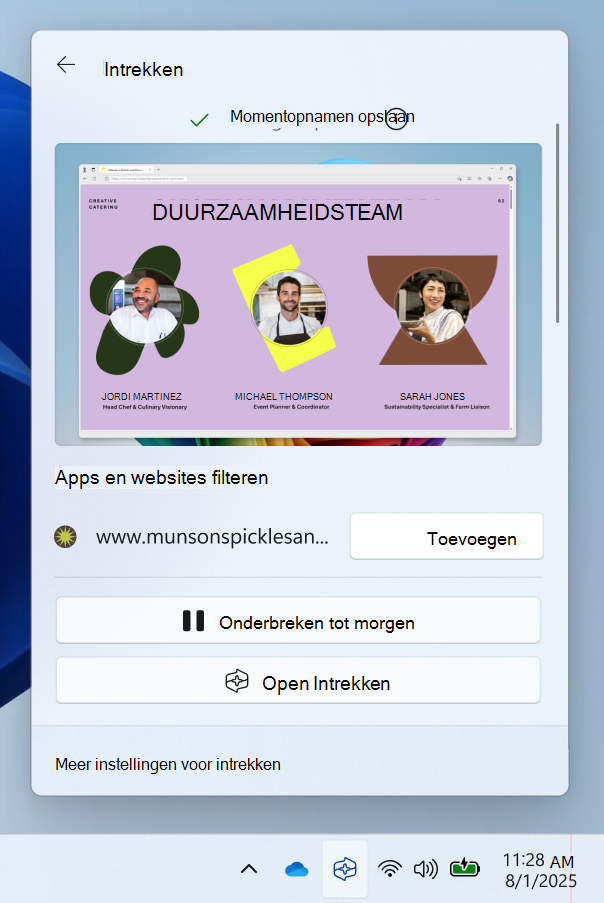
Apps, websites en gevoelige informatie filteren uit uw momentopnamen
U kunt apps en websites uitfilteren zodat ze niet worden opgeslagen als momentopnamen. U kunt op elk gewenst moment apps en websites toevoegen door naar Instellingen,>Privacy & beveiliging> te gaan,& momentopnamen op uw pc terug te halen. U moet een ondersteunde browser gebruiken voor het filteren van websites en privé browse-activiteit. Voor gevoelige informatie kunt u de filterinstelling Gevoelige informatie gebruiken, die standaard is ingeschakeld en helpt bij het uitfilteren van momentopnamen wanneer mogelijk gevoelige informatie wordt gedetecteerd, bijvoorbeeld wachtwoorden, creditcards en meer. Zie Apps, websites en gevoelige informatie filteren in Recall voor meer informatie.
Een momentopname verwijderen, alles verwijderen of kopiëren uit zoekresultaten
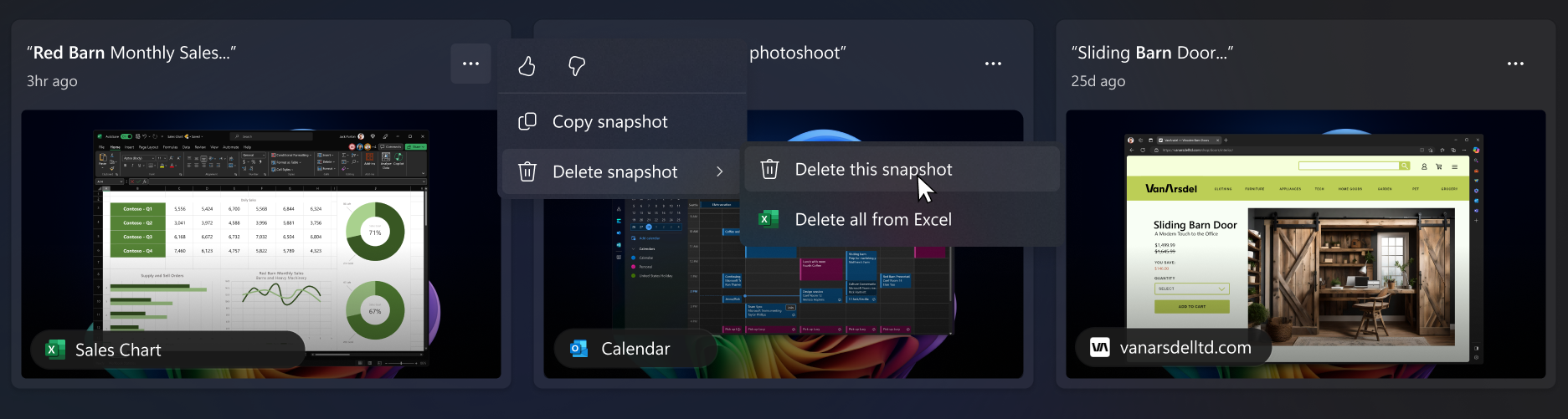
Als je een momentopname ontdekt die je wilt verwijderen of kopiëren, selecteer je ... om opties voor de momentopname weer te geven. Je kunt de momentopname naar het klembord kopiëren of de momentopname verwijderen. Als je je realiseert dat de momentopname een website of app bevat die je nog niet hebt gefilterd, kun je alle momentopnamen die de geselecteerde website of app bevatten verwijderen. Je wordt op de hoogte gesteld van het aantal momentopnamen van die website of app. Als je doorgaat, worden alle momentopnamen bulksgewijs verwijderd. Als je wilt, kun je de website of app toevoegen aan de filterlijst zodra het verwijderen is voltooid.
Herinnering opnieuw instellen
Wanneer je Herinnering opnieuw instelt, worden al je momentopnamen verwijderd en worden al je instellingen voor Herinnering opnieuw ingesteld. Bij het opnieuw instellen worden geen momentopnamen verwijderd die u eerder naar een map hebt geëxporteerd, of momentopnamen die eerder zijn gedeeld met een app of website die zijn opgeslagen door die derde partij. Wanneer je Herinnering de volgende keer opent of het opslaan van momentopnamen inschakelt, word je opnieuw door de eerste installatie geleid. In de Europese Economische Ruimte (EER) krijg je een nieuwe Herinnering-exportcode wanneer je Herinnering opnieuw instelt.
Herinnering opnieuw instellen:
- Ga naar Instellingen
 >, Privacy & beveiliging> Momentopnamen >van & oproepenGeavanceerde instellingen en selecteer vervolgens Opnieuw instellen.
 - Bevestig dat je al je momentopnamen wilt verwijderen en stel je Recall-instellingen opnieuw in door Opnieuw instellen te selecteren.
- Autoriseer het opnieuw instellen met behulp van Windows Hello.
Mijn apparaat wordt beheerd door mijn werk of school. Kan de IT-beheerder momentopnamen inschakelen zonder dat ik het weet?
Nee. Als je meerdere personen hebt die zich kunnen aanmelden op een apparaat met verschillende accounts, moet elke persoon beslissen of ze het opslaan van momentopnamen willen toestaan of niet. Een IT-beheerder kan zelf geen momentopnamen opslaan op apparaten die worden beheerd door een organisatie of school. IT-beheerders kunnen u alleen de optie geven om momentopnamen in te schakelen. Op apparaten die worden beheerd, ziet u mogelijk dat sommige opties grijs worden weergegeven en u deze niet kunt wijzigen. Uw beheerder kan ook beleid instellen om:
Verwijder Herinnering van het apparaat of schakel Herinnering uit op het apparaat
Het opslaan van momentopnamen volledig uitschakelen of u toestaan momentopnamen in te schakelen als u daarvoor kiest
De maximale hoeveelheid schijfruimte instellen die Herinnering kan gebruiken
De maximale hoeveelheid tijd instellen dat momentopnamen kunnen worden opgeslagen op de lokale schijf
Een lijst met websites en apps instellen die worden gefilterd op momentopnamen
- U kunt meer websites en apps voor uzelf toevoegen aan deze filterlijsten op uw apparaat
Zie Recall beheren voor meer informatie over het beheren van Recall op Copilot+ PC's voor je organisatie.
Herinnering als optionele functie
Recall is een optionele functie voor Windows. Het is standaard beschikbaar voor apparaten die niet worden beheerd door een organisatie of school.
Als u Herinnering wilt verwijderen, typt u Windows-onderdelen in- of uitschakelen in het zoekvak op de taakbalk. Schakel Herinnering uit in het dialoogvenster en start de pc opnieuw op. Momentopnamen die eerder zijn opgeslagen, worden verwijderd wanneer Herinnering wordt verwijderd.
Als je Herinnering opnieuw wilt inschakelen, typ je Windows-onderdelen in- of uitschakelen in het zoekvak op de taakbalk. Selecteer Herinnering in het dialoogvenster en start de pc opnieuw op.
Microsoft zet zich in voor verantwoordelijke AI en privacy
Microsoft werkt sinds 2017 aan een verantwoorde vooruitgang op het niveau van AI, toen we voor het eerst onze AI-principes definieerden en later onze aanpak operationeel maakten via onze Responsible AI Standard. Privacy en beveiliging zijn hoofdprincipes bij het ontwikkelen en implementeren van AI-systemen. We werken om onze klanten te helpen onze AI-producten op verantwoorde wijze te gebruiken, onze bevindingen te delen en op vertrouwen gebaseerde partnerschappen op te bouwen. Zie Verantwoordelijke AI voor meer informatie over onze inspanningen op het gebied van verantwoordelijke AI, de principes die ons leiden en de hulpprogramma's en mogelijkheden die we hebben gemaakt om ervoor te zorgen dat we AI-technologie op verantwoorde wijze ontwikkelen.
Recall kunnen resultaten weergeven die betrekking hebben op waargenomen emoties van mensen in afbeeldingen. De onderliggende processen voor menselijke emoties zijn complex en er zijn culturele, geografische en individuele verschillen die van invloed zijn op hoe we emoties kunnen waarnemen, ervaren en uitdrukken. Resultaten met betrekking tot de emoties van personen in afbeeldingen zijn gebaseerd op hoe ze worden weergegeven en geven mogelijk niet noodzakelijkerwijs nauwkeurig de interne status van afzonderlijke personen aan.
Recall kunt contextuele aanwijzingen gebruiken in de hele afbeelding, inclusief personen of entiteiten op de achtergrond, waardoor de afbeelding nog steeds aan een persoon kan worden gekoppeld. Biometrische gegevens en deductie worden niet gebruikt. Resultaten die een persoon identificeren of de emotie van een persoon afleiden, zijn niet het resultaat van verwerking van het gezicht, zoals gezichtsherkenning of andere gezichtsdeductie. Als een afbeelding bijvoorbeeld een foto bevat van een populaire atleet die de trui van het team en het specifieke nummer draagt, kan Recall nog steeds een resultaat retourneren dat de atleet kan identificeren op basis van deze contextuele aanwijzingen.
Herinnering maakt gebruik van OCR (Optical Character Recognition), lokaal op de pc, om momentopnamen te analyseren en het zoeken te vergemakkelijken. Zie Transparantienota en gebruiksvoorbeelden voor OCR voor meer informatie over OCR. Zie Privacy en controle over uw Recall-ervaring voor meer informatie over privacy en beveiliging.
Wij horen graag van u!
Als je iets leuk vindt, en vooral als er iets is dat je niet bevalt over Herinnering, kun je feedback verzenden naar Microsoft door ... en vervolgens het pictogram Feedback te selecteren in Herinnering. Als je feedback indient, worden gegevens van Recall naar Microsoft verzonden, inclusief schermafbeeldingen die je bijvoegt bij de feedback.
Verwante artikelen
Apps, websites en gevoelige informatie filteren in Herinnering
Je momentopnamen van Herinnering en schijfruimte beheren
Klik om te doen in Herinnering: meer doen met wat er op het scherm staat
Sneltoetsen voor Herinnering en Klik om te doen
Privacy en controle over uw Herinnering-ervaring
Herinnering beheren (voor IT-beheerders)