
Met cloud rebuild wordt Windows opnieuw op uw pc geïnstalleerd met een nieuwe kopie van Windows en stuurprogramma's van Windows Update. Gebruik deze optie wanneer uw pc problemen heeft die niet kunnen worden opgelost met andere herstelopties. U kunt het ook gebruiken om uw gegevens op te schonen voordat u uw pc recyclet, retourneert of weggeef.
Opmerking
- Cloud opnieuw opbouwen is beschikbaar op Windows 11. Als je Cloud opnieuw opbouwen en het opschonen van gegevens wilt gebruiken, installeer je de niet-beveiligingsupdate van Windows van oktober 2026 of hoger voor jouw versie van Windows 11. U kunt de update downloaden via Windows Update of downloaden en installeren via de Microsoft Update-catalogus.
- IT-professionals kunnen beheer- en implementatiedetails vinden in Cloud rebuild.
Belangrijk
Bij opnieuw opbouwen van de cloud wordt alles op uw pc verwijderd, inclusief uw persoonlijke bestanden, accounts, apps en instellingen. Files die zijn opgeslagen in OneDrive of een andere cloudservice worden niet beïnvloed. Maak een back-up van uw belangrijke bestanden voordat u begint.
Hoe werkt Cloud rebuild?
- Uw pc wordt opnieuw opgestart in de Windows Herstelomgeving (Windows RE).
- Cloud rebuild maakt verbinding met internet en downloadt Windows en de stuurprogramma's die uw pc nodig heeft.
- Afhankelijk van de optie die u kiest , worden uw bestanden verwijderd of verwijderd en opgeschoond.
- Hiermee wordt Windows geïnstalleerd. Als dit klaar is, stelt u uw pc in als een nieuwe pc.
Omdat Cloud rebuild alles downloadt wat het nodig heeft, werkt het zelfs als de Windows-bestanden op uw pc zwaar beschadigd zijn. U hebt geen USB-station of installatiemedia nodig.
Voordat u van start gaat
- Maak een back-up van uw bestanden. Alles op uw pc wordt verwijderd.
- Maak verbinding met internet. Gebruik een Ethernet-kabel of een Wi-Fi-netwerk.
- Sluit uw pc aan. Houd deze aangesloten op de voeding totdat Cloud opnieuw is opgebouwd.
- Plan tijd. Het opnieuw opbouwen van de cloud kan even duren. Als u ervoor kiest om uw gegevens op te schonen, kan dit veel langer duren.
Opnieuw opbouwen van cloud starten
Start Cloud opnieuw opbouwen vanuit Instellingen. Als Windows niet wordt gestart, start u het op vanuit Windows RE.
Vanuit Instellingen
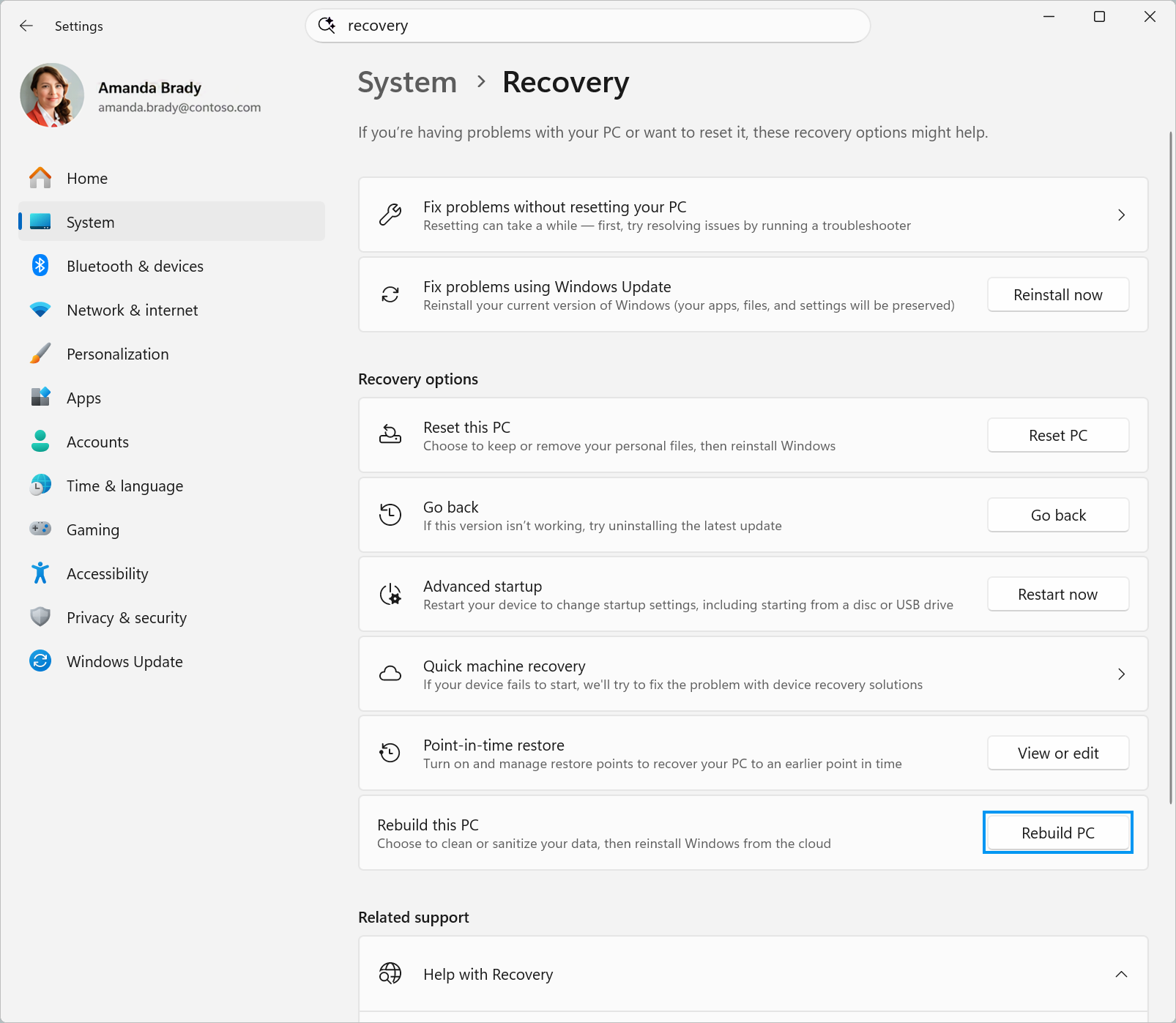
Selecteer Systeemherstel> in de app
 Instellingen op uw Windows-apparaat.
Selecteer naast Deze pc opnieuw opbouwen de optie Pc opnieuw opbouwen. Je pc wordt opnieuw opgestart in Windows RE en de Cloud wordt opnieuw opgebouwd.
Ga verder met Kies hoe u uw bestanden wilt verwijderen.
Vanuit Windows RE, als Windows niet start
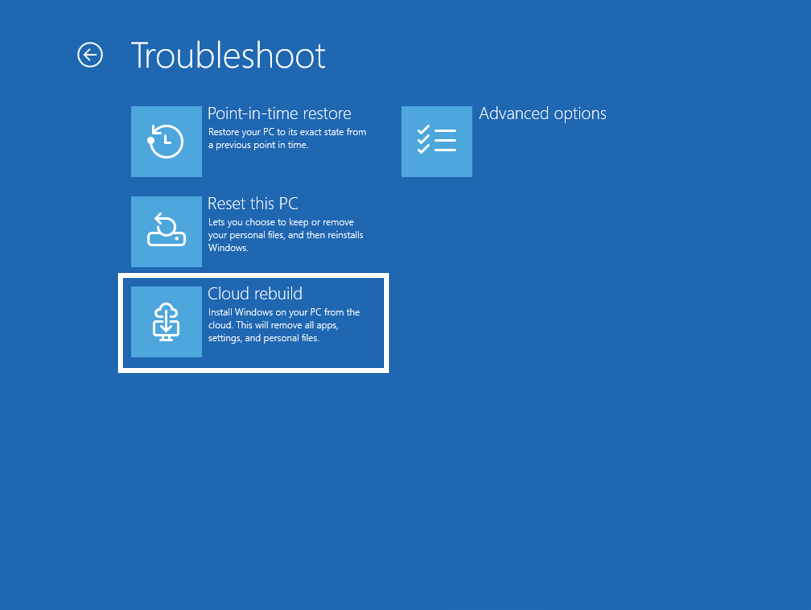
- Ga naar de Windows Herstelomgeving. Als Windows een aantal keren niet start, wordt Windows RE automatisch geopend op uw pc.
- Selecteer in het scherm Kies een optie de optie Problemen met>Cloud opnieuw opbouwen.
- Ga verder met Kies hoe u uw bestanden wilt verwijderen.
Kiezen hoe u uw bestanden wilt verwijderen
Maak verbinding met een netwerk. Als je Ethernet gebruikt, maakt je pc automatisch verbinding. Voor Wi-Fi selecteert u uw netwerk en voert u het wachtwoord in.
Wacht terwijl de Cloud opnieuw wordt opgebouwd om alles voor te bereiden.
Geef aan hoe grondig u uw bestanden wilt verwijderen:
Optie Functie Gebruiken wanneer Bestanden verwijderen Uw bestanden worden verwijderd. Dit is sneller, maar iemand met speciale herstelprogramma's kan ze nog steeds herstellen. U bent van plan deze pc te blijven gebruiken. Verwijderen & ontsmetten Hiermee worden uw bestanden verwijderd en worden uw gegevens opgeschoond, waardoor het veel moeilijker wordt om ze te herstellen. Dit duurt langer. U bent van plan deze pc te recyclen, terug te sturen of weg te geven. 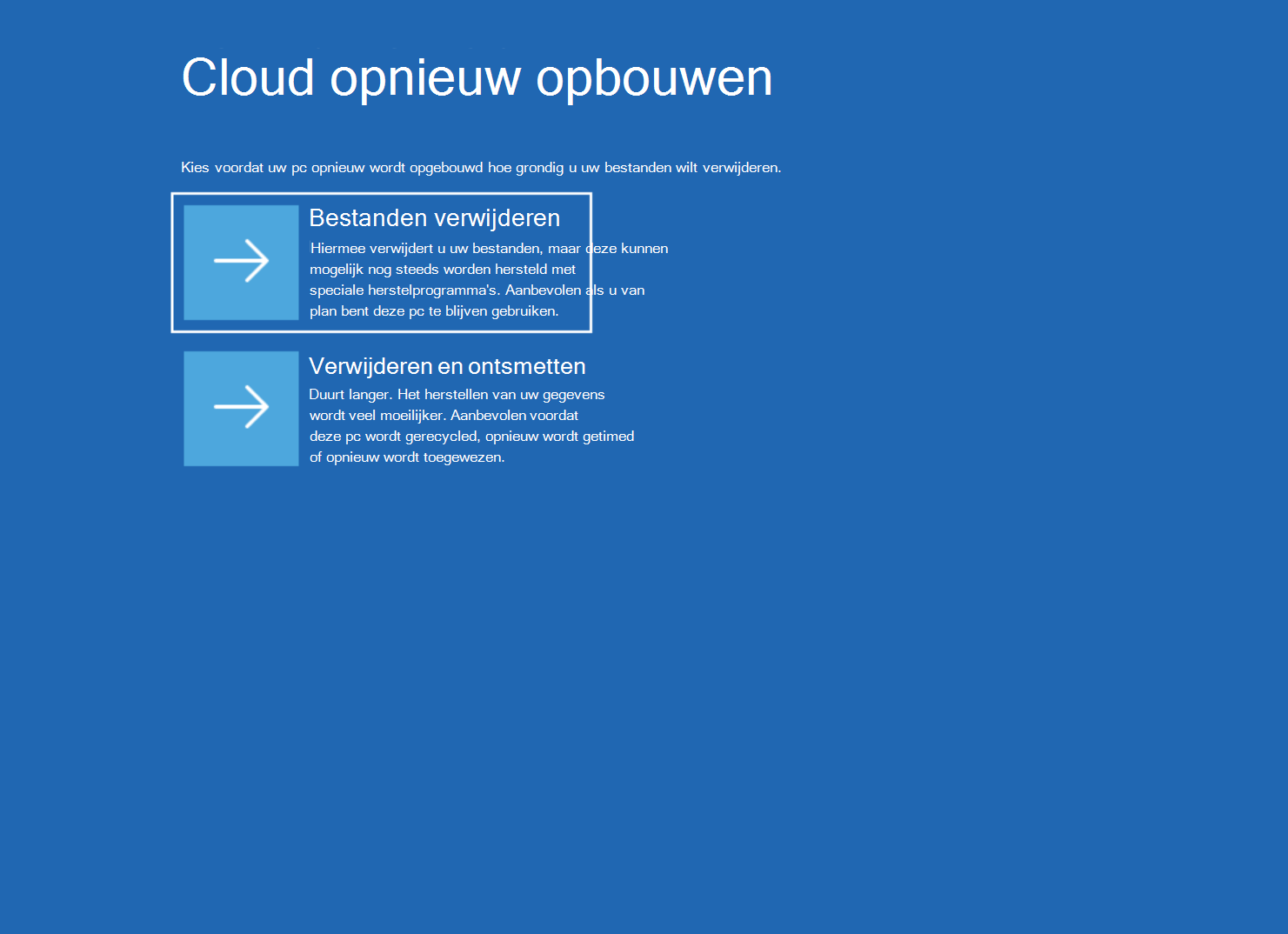
Volg de stappen voor de gekozen optie.
Als u Bestanden verwijderen hebt gekozen
- Controleer of de Windows-versie, editie en taal correct worden weergegeven.
- Lees de waarschuwing over het verwijderen van uw gegevens en selecteer vervolgens Doorgaan.
- Ga verder met het opnieuw opbouwen van de cloud.
Als u Verwijderen & ontsmetten hebt gekozen
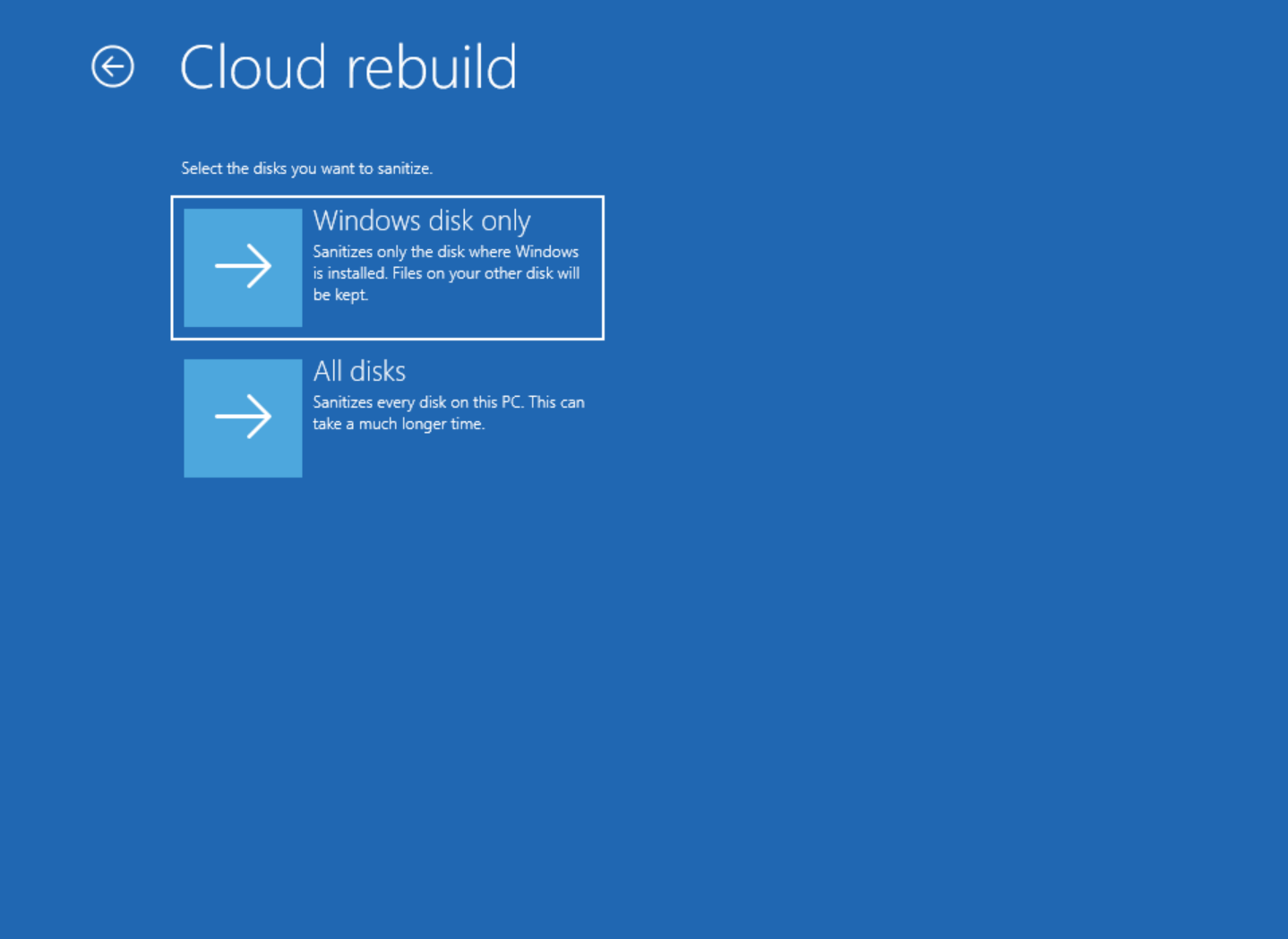
Als uw pc meer dan één schijf heeft, kiest u welke schijven u wilt opschonen:
- Windows-schijf reinigt alleen de schijf waarop Windows is geïnstalleerd. Files op uw andere schijven worden bewaard.
- Alle schijven zuiveren elke schijf op uw pc op. Dit kan veel langer duren.
Als uw pc maar één schijf heeft, wordt dit scherm niet weergegeven.
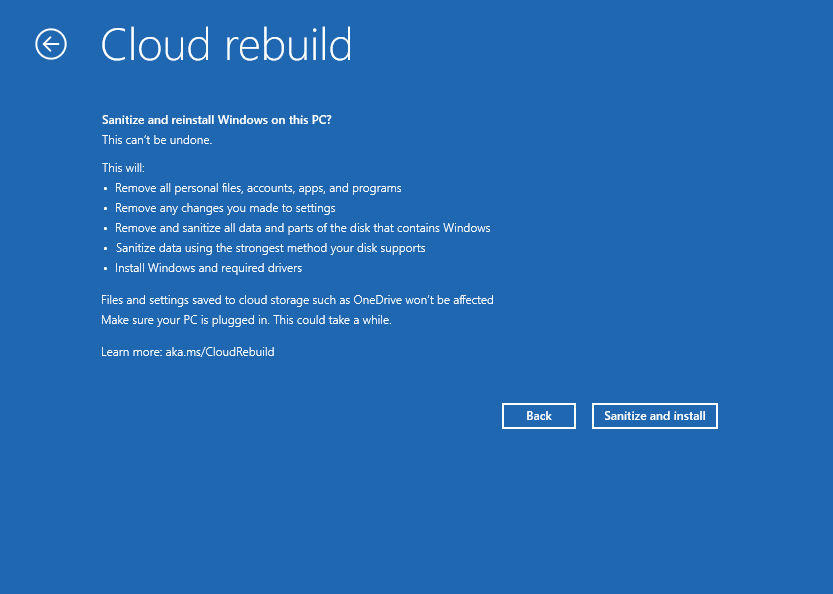
Lees in het kort wat er gaat gebeuren. Ontsmetten kan niet ongedaan worden gemaakt.
Selecteer Ontsmetten en installeren.
Ga verder met het opnieuw opbouwen van de cloud.
Opnieuw opbouwen van cloud voltooien
Waarschuwing
Schakel uw pc niet uit of start deze opnieuw op terwijl Cloud opnieuw wordt opgebouwd. Houd deze aangesloten. Als het opnieuw opbouwen van de cloud wordt onderbroken, start Windows mogelijk niet.
- Wacht tot de Cloud opnieuw is opgebouwd. Als u ervoor kiest om gegevens op te schonen, ziet u eerst gegevens opschonen . Het is mogelijk dat uw pc gedurende langere tijd niet actief is.
- Cloud opnieuw opbouwen: Windows downloaden en installeren. Uw pc wordt mogelijk meerdere keren opnieuw opgestart.
- Wanneer dit is gebeurd, wordt Windows Setup gestart op uw pc. Stel uw pc in als een nieuwe pc.
Na herbouw van cloud
- Haal uw bestanden terug. Meld u aan met uw Microsoft-account om bestanden op te halen die u hebt opgeslagen in OneDrive. Als u ergens anders een back-up van bestanden hebt gemaakt, kopieert u deze terug naar uw pc.
- Herstel uw apps en instellingen. Als u Windows Back-up hebt gebruikt, kunt u uw apps en instellingen herstellen tijdens het instellen van uw pc.
- Installeer andere apps opnieuw. Apps die niet voor u zijn hersteld, kunt u opnieuw installeren.
- Naar updates zoeken. Ga naar Instellingen>Windows Update en installeer alle beschikbare updates.
Over het opschonen van gegevens
Als u Verwijderen & opschonen kiest, vraagt Windows de opslaghardware van uw pc om de gegevens op uw schijven te wissen. Het maakt gebruik van de krachtigste methode die uw schijf ondersteunt.
Belangrijk
Hoe goed het opschonen van gegevens werkt, is afhankelijk van de opslaghardware in uw pc. Windows kan niet onafhankelijk controleren wat de schijf heeft gedaan. Als u gegevens moet wissen vanwege een bedrijfs- of wettelijke vereiste, vraagt u de fabrikant van uw pc of uw pc het opschonen van gegevens ondersteunt.
Als Cloud opnieuw opbouwen niet werkt
Als het opnieuw opbouwen van de cloud niet kan worden voltooid, wordt er een foutcode weergegeven. Zoek de code in deze tabel.
| Foutcode | Wat betekent dit? | Wat moet u doen? |
|---|---|---|
| 0x800704C6 | Uw pc is niet verbonden met internet. | Sluit een Ethernet-kabel aan of maak verbinding met een Wi-Fi-netwerk. Selecteer Annuleren en selecteer vervolgens Problemenmet cloud opnieuw opbouwenoplossen> om het opnieuw te proberen. |
| 0xc1900200 | Uw pc voldoet niet aan de vereisten voor Windows 11. Meestal is de Trusted Platform Module (TPM) uitgeschakeld. | Schakel TPM in de firmware-instellingen van uw pc (UEFI of BIOS). Dit kan PTT,fTPM of beveiligingsapparaat worden genoemd. Raadpleeg de website van de fabrikant van uw pc voor instructies. Probeer het daarna opnieuw. |
| 0xc1900224 | Een stuurprogramma dat uw pc nodig heeft, is niet beschikbaar via Windows Update. | Neem contact op met de fabrikant van uw pc. Je kunt ook een herstelmedium van de fabrikant van je pc gebruiken of Windows opnieuw installeren met installatiemedia. |
Als het opschonen van gegevens niet kan worden voltooid, ziet u dat het opschonen van gegevens niet kan worden voltooid. U kunt kiezen:
- Probeer opnieuw te proberen te ontsmetten.
- Sla het opschonen over om Windows opnieuw te installeren zonder uw gegevens op te schonen.
- Kopieer het logboek om de logboekbestanden op te slaan op een USB-station. Sluit eerst het station aan.
Waarschuwing
Als u van plan bent uw pc te recyclen, terug te sturen of weg te geven, mag u het ontsmetten niet overslaan. Gebruik in plaats daarvan een hulpprogramma van de fabrikant van uw pc om uw gegevens te wissen.
Als Windows niet start nadat Cloud opnieuw is opgebouwd is onderbroken, gebruikt u een herstelstation, installatiemedium of herstelmedium van de fabrikant van uw pc.
Veelgestelde vragen
Raak ik mijn bestanden kwijt?
Ja. Bij het opnieuw opbouwen van de cloud worden alle persoonlijke bestanden, accounts, apps en instellingen op uw pc verwijderd. Files die zijn opgeslagen in OneDrive of een andere cloudservice worden niet beïnvloed. Maak een back-up van uw bestanden voordat u begint.
Wanneer moet ik Cloud opnieuw opbouwen gebruiken?
Gebruik Cloud opnieuw opbouwen wanneer andere herstelopties niet helpen om je pc te repareren of wanneer je een volledig nieuwe start wilt. Probeer eerst minder verstorende opties. Zie Herstelopties in Windows om de juiste te vinden.
Wat is het verschil tussen Cloud rebuild en Deze pc opnieuw instellen?
- Bij het opnieuw instellen van deze pc blijven uw persoonlijke bestanden behouden. Bij opnieuw opbouwen van de cloud wordt altijd alles verwijderd.
- Met cloud opnieuw opbouwen downloadt u zowel de Windows-versie als de stuurprogramma's van uw pc via Windows Update. Het is niet afhankelijk van de Windows-bestanden die zich al op uw pc bevinden.
- Met een nieuwe cloud kunt u uw gegevens opschonen voordat u uw pc recyclet, teruggeeft of weggeeft.
Als het opnieuw instellen van deze pc niet werkt, probeert u Cloud opnieuw op te bouwen.
Moet ik mijn gegevens opschonen?
Kies Verwijderen & ontsmetten als u uw pc niet in handen krijgt, bijvoorbeeld wanneer u de pc recyclet, teruggeeft of weggeeft. Als u van plan bent uw pc te blijven gebruiken, is Bestanden verwijderen sneller.
Hoe lang duurt het opnieuw opbouwen van de cloud?
Dit is afhankelijk van uw internetsnelheid en uw pc. Opschonen voegt meer tijd toe, vooral op grote schijven of wanneer u Alle schijven kiest. Houd uw pc aangesloten en wacht tot het klaar is.
Feedback verzenden
Laat ons weten wat je leuk vindt, deel je ideeën en geef suggesties over hoe je de ervaring kunt verbeteren via de Feedback-hub. Selecteer in de app Feedback-hub op je Windows-apparaat de optie Een probleem melden en selecteer vervolgens de categorie Cloud opnieuw opbouwen . Als uw pc niet kan worden opgestart, gebruikt u een andere pc om feedback te verzenden.