Voor Windows-apparaten met Bluetooth kan Bluetooth worden in- en uitgeschakeld. Als u Bluetooth uit- en inschakelt, wordt Bluetooth opnieuw ingesteld. Dit kan helpen bij problemen met de Bluetooth-verbinding.
Er zijn verschillende manieren om Bluetooth in Windows in of uit te schakelen. Selecteer de gewenste methode in de volgende lijst:
Bluetooth in- en uitschakelen in de app Instellingen
Bluetooth in- en uitschakelen in de app Instellingen :
Selecteer Start op het Windows-apparaat en selecteer vervolgens Instellingen
 >Bluetooth-&
 apparaten.
Of
Selecteer de volgende snelkoppeling voor Bluetooth-& apparaten:
Schakel Bluetooth in het venster Bluetooth &-apparaten naast Bluetoothin of uit.
Opmerking
Als de Bluetooth-instelling ontbreekt, beschikt het Windows-apparaat mogelijk niet over een Bluetooth-adapter. Als het Windows-apparaat wel een Bluetooth-adapter heeft, zijn de stuurprogramma's voor de Bluetooth-adapter mogelijk niet geïnstalleerd.
Bluetooth in- en uitschakelen in snelle instellingen
Bluetooth in- en uitschakelen in snelle instellingen:
Selecteer het pictogram Netwerk , Geluid
 of Batterij
 naast de tijd en datum.
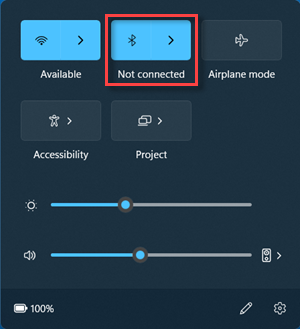
Selecteer de tegel Bluetooth om Bluetooth in of uit te schakelen.
Als Bluetooth is uitgeschakeld, wordt de tegel niet gemarkeerd en wordt deze mogelijk uitgeschakeld.
Als Bluetooth is ingeschakeld, is de tegel gemarkeerd met de tekst Verbonden, Niet verbonden, of toont het apparaat waarmee de tegel is verbonden via Bluetooth.
Belangrijk
- De Bluetooth-actie moet mogelijk worden toegevoegd als deze niet zichtbaar is in de snelle instellingen. Zie Meldingen en snelle instellingen wijzigen in Windows 11 voor meer informatie.
- Als de Bluetooth-actie niet beschikbaar is in de instellingen voor meldingen in de app Instellingen, heeft het Windows-apparaat mogelijk geen Bluetooth-adapter. Als het Windows-apparaat wel een Bluetooth-adapter heeft, zijn de stuurprogramma's voor de Bluetooth-adapter mogelijk niet geïnstalleerd.
Opmerking
-
Ondersteuning voor Windows 10 is beëindigd op 14 oktober 2025
- Na 14 oktober 2025 biedt Microsoft geen gratis software-updates meer van Windows Update, technische ondersteuning of beveiligingspatches voor Windows 10. Je pc werkt nog steeds, maar we raden je aan over te stappen op Windows 11.
-
Meer informatie
Bluetooth in- en uitschakelen in de app Instellingen
Bluetooth in- en uitschakelen in de app Instellingen :
Selecteer Start op het Windows-apparaat en selecteer vervolgens Instellingen>apparaten .
Of
Selecteer de volgende snelkoppeling voor Bluetooth & andere apparaten :
Schakel Bluetooth in het venster Bluetooth & andere apparaten onder Bluetoothin of uit.
Opmerking
Als de Bluetooth-instelling ontbreekt, beschikt het Windows-apparaat mogelijk niet over een Bluetooth-adapter. Als het Windows-apparaat wel een Bluetooth-adapter heeft, zijn de stuurprogramma's voor de Bluetooth-adapter mogelijk niet geïnstalleerd.
Bluetooth in- en uitschakelen in het actiecentrum
Het actiecentrum (
 of ) vindt u naast de tijd en datum op de taakbalk.
Bluetooth in- en uitschakelen in het actiecentrum:
Selecteer op de taakbalk het pictogram van het actiecentrum ( of ).
Selecteer in het actiecentrum de tegel Bluetooth om Bluetooth in of uit te schakelen. Als de Bluetooth-tegel niet zichtbaar is, selecteert u Boven de tegels uitvouwen .
- Als Bluetooth is uitgeschakeld, wordt de tegel niet gemarkeerd en wordt deze mogelijk uitgeschakeld.
- Als Bluetooth is ingeschakeld, is de tegel gemarkeerd met de tekst Verbonden, Niet verbonden, of wordt het apparaat weergegeven waarmee via Bluetooth is verbonden.
Als de Bluetooth-tegel niet in het actiecentrum wordt weergegeven, zelfs nadat u Uitvouwen hebt geselecteerd, volgt u deze stappen om deze toe te voegen:
Selecteer op het Windows-apparaat Start en selecteer vervolgens Instellingen >Systeemmeldingen
 >& acties
 .
Of
Selecteer de volgende snelkoppeling voor meldingen & acties :
Selecteer in het venster Meldingen & acties onder Snelle actiesde optie Uw snelle acties bewerken.
Selecteer in het zijvenster dat wordt geopend de optie  Toevoegen en selecteer vervolgens Bluetooth .
Belangrijk
Als Bluetooth niet beschikbaar is om toe te voegen, heeft het Windows-apparaat mogelijk geen Bluetooth-adapter. Als het Windows-apparaat wel een Bluetooth-adapter heeft, zijn de stuurprogramma's voor de Bluetooth-adapter mogelijk niet geïnstalleerd.
Plaats desgewenst de zojuist toegevoegde Bluetooth-tegel op de gewenste locatie. Zie Instellingen voor meldingen en snelle meldingen wijzigen in Windows voor meer informatie over het wijzigen van de apps en instellingen die in het actiecentrum worden weergegeven.

