Overzicht
Als een Windows-apparaat een touchscreen heeft, kunt u met een schermtoetsenbord tekst invoeren door te tikken op een toetsenbord dat op het scherm verschijnt. U kunt met een pen of een vingertop op het schermtoetsenbord tikken. Het schermtoetsenbord kan worden gebruikt met de standaardindeling of met een van de verschillende beschikbare opties.
Selecteer het gewenste onderwerp voor meer informatie:
Open het schermtoetsenbord
Het schermtoetsenbord openen:
Tik op de plaats waar u tekst wilt invoeren, waarna het schermtoetsenbord automatisch wordt geopend.
Selecteer het pictogram van het schermtoetsenbord in het systeemvak van de taakbalk.
Instellen wanneer het schermtoetsenbord wordt geopend
Als u wilt instellen wanneer het schermtoetsenbord automatisch wordt geopend, raadpleegt u het artikel Het schermtoetsenbord in- en uitschakelen in Windows.
Indelingen van schermtoetsenbord
Er zijn vijf verschillende schermtoetsenbordindelingen die kunnen worden gebruikt bij het invoeren van tekst met het schermtoetsenbord. Er zijn ook twee specifieke Japanse schermtoetsenbordindelingen.
Als u de indelingsopties van het schermtoetsenbord wilt weergeven en hiertussen wilt schakelen, selecteert u het pictogram voor toetsenbordinstellingen  in de linkerbovenhoek van het schermtoetsenbord.
| Toetsenbord |
Beschrijving |
|
Standaard toetsenbord |
Deze indeling is geoptimaliseerd voor typen met een touchscreen. Deze heeft grotere toetsen en sommige toetsen zijn verwijderd om het typen te vergemakkelijken. |
|
Gedeeld toetsenbord |
Bij deze indeling wordt het toetsenbord gesplitst, zodat de ene helft zich aan de linkerkant van het scherm bevindt en de andere helft aan de rechterkant van het scherm. Deze indeling maakt het gemakkelijker om te typen wanneer je een aanraakapparaat met twee handen vasthoudt.
Opmerking: Niet in alle talen beschikbaar. |
|
Klein toetsenbord |
Deze indeling is een compact toetsenbord dat u overal op het scherm kunt plaatsen. Het is hetzelfde toetsenbord dat wordt gebruikt wanneer het schermtoetsenbord is losgekoppeld.
Opmerking: Niet in alle talen beschikbaar. |
|
Traditioneel toetsenbord |
Deze indeling komt het meest overeen met een standaard extern toetsenbord. Het bevat alle functies en een uitgebreide selectie van toetsen. |
|
Vak handgeschreven berichten |
Met deze indeling wordt een vak Handgeschreven berichten geopend, met een pen of vingertop kan tekst worden ingevoerd. Als u liever uw vingertop gebruikt in plaats van een pen:
- Selecteer Start
 en selecteer vervolgens Instellingen  >Bluetooth-& apparaten  >Pen & Windows Ink  .
Instellingen voor Pen & Windows Ink openen - Selecteer in het venster Pen && Windows Ink voor Bluetooth-apparaten > de sectie Handschrift om deze uit te vouwen en selecteer vervolgens Schrijven met uw vingertop.
|
|
Indeling met 12 toetsen (alleen Japans) |
Een toetsenbordindeling voor Japanse tekens die toetsen in een raster van 3x4 plaatst. |
|
Indeling met 50 opties (alleen in het Japans) |
Een toetsenbordindeling voor Japanse tekens die toetsen in een raster met vijf rijen plaatst. Maakt het voor Japanstaligen gemakkelijker om een specifiek Hiragana-teken te vinden. |
Opmerking
Op swipen gebaseerd typen, zoals bij Met letters slepen, is niet in alle talen beschikbaar.
Het schermtoetsenbord koppelen en loskoppelen
Als u het schermtoetsenbord wilt koppelen of loskoppelen, selecteert u het pictogram naast het pictogram Sluiten op het schermtoetsenbord.
U kunt het schermtoetsenbord vastzetten en loskoppelen, zodat het toetsenbord niet op de vaste plek blijft staan of naar een andere plaats op het scherm wordt verplaatst, afhankelijk van uw manier van werken.
Tip
Wanneer u de standaard, gedeelde of traditionele toetsenbordindelingen gebruikt en het schermtoetsenbord is losgekoppeld, wordt overgeschakeld naar de kleine toetsenbordindeling.
Opmerking
-
Ondersteuning voor Windows 10 is beëindigd op 14 oktober 2025
- Na 14 oktober 2025 biedt Microsoft geen gratis software-updates meer van Windows Update, technische ondersteuning of beveiligingspatches voor Windows 10. Je pc werkt nog steeds, maar we raden je aan over te stappen op Windows 11.
-
Meer informatie
Overzicht
Als een Windows-apparaat een touchscreen heeft, kunt u met een schermtoetsenbord tekst invoeren door te tikken op een toetsenbord dat op het scherm verschijnt. U kunt met een pen of een vingertop op het schermtoetsenbord tikken. Het schermtoetsenbord kan worden gebruikt met de standaardindeling of met een van de verschillende beschikbare opties.
Selecteer het gewenste onderwerp voor meer informatie:
Open het schermtoetsenbord
- Tik op de plaats waar u tekst wilt invoeren, waarna het schermtoetsenbord automatisch wordt geopend.
- Selecteer het pictogram van het schermtoetsenbord in het systeemvak van de taakbalk.
Instellen wanneer het schermtoetsenbord wordt geopend
Als u wilt instellen wanneer het schermtoetsenbord automatisch wordt geopend, raadpleegt u het artikel Het schermtoetsenbord in- en uitschakelen in Windows.
Indelingen van schermtoetsenbord
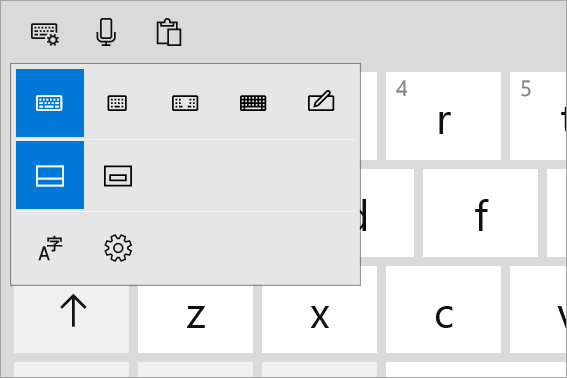
Er zijn vijf verschillende schermtoetsenbordindelingen die kunnen worden gebruikt bij het invoeren van tekst met het schermtoetsenbord. Als u de indelingen en opties van het schermtoetsenbord wilt weergeven en hiertussen wilt schakelen, selecteert u het pictogram Toetsenbordinstellingen in de linkerbovenhoek van het schermtoetsenbord.
| Toetsenbord |
Beschrijving |
|
Standaardtoetsenbord |
Dit is de standaardindeling en is vergelijkbaar met een standaard extern toetsenbord, maar dan iets compacter. Met deze indeling hebt u geen toegang tot toetsen zoals cijfers of Esc. |
|
Smalle indeling (toetsenbord voor gebruik met één hand) |
Het smalle toetsenbord heeft een kleiner formaat dan het standaardtoetsenbord en is bedoeld om uw telefoon te repliceren. Er wordt een kleiner deel van het scherm bedekt terwijl u werkt en bovendien wordt op swipen gebaseerd typen ondersteund, zoals bij Met letters slepen. |
|
Gedeeld toetsenbord |
Bij deze indeling wordt het toetsenbord gesplitst, zodat de ene helft zich aan de linkerkant van het scherm bevindt en de andere helft aan de rechterkant van het scherm. Deze indeling maakt het gemakkelijker om te typen wanneer je een aanraakapparaat met twee handen vasthoudt.
Opmerking: Niet in alle talen beschikbaar. |
|
Vak handgeschreven berichten |
Met deze indeling wordt een vak Handgeschreven berichten geopend, met een pen of vingertop kan tekst worden ingevoerd. Als u liever uw vingertop gebruikt in plaats van een pen:
- Selecteer Start en selecteer vervolgens Instellingen>Apparaten
 >Pen & Windows Ink .
Of
Selecteer de volgende snelkoppeling voor Pen & Windows Ink:
Pen & Windows Ink - Selecteer in het venster Pen & Windows Ink onder de sectie Handschrift met uw vingertop de optie Schrijven in het vak Handgeschreven berichten.
|
|
Uitgebreid standaardtoetsenbord |
Deze indeling komt het dichtst in de buurt van een standaard extern toetsenbord. Hierbij zijn dezelfde functies en een uitgebreide selectie van toetsen beschikbaar. |
Opmerking
Op swipen gebaseerd typen, zoals bij Met letters slepen, is niet in alle talen beschikbaar.
Het schermtoetsenbord koppelen en loskoppelen
Ga als volgt te werk om het schermtoetsenbord op het schermtoetsenbord te koppelen en los te koppelen:
- Selecteer het pictogram Toetsenbordinstellingen in de linkerbovenhoek van het schermtoetsenbord.
- Selecteer de pictogrammen net onder de pictogramopties voor de toetsenbordindeling.
U kunt het schermtoetsenbord vastzetten en loskoppelen, zodat het toetsenbord niet op de vaste plek blijft staan of naar een andere plaats op het scherm wordt verplaatst, afhankelijk van uw manier van werken.

