
Jednym ze sposobów grupowania plików i zarządzania nimi jest utworzenie folderu w bibliotece dokumentów programu SharePoint. Foldery można tworzyć na urządzeniu podczas synchronizacji lub na pasku poleceń w sieci Web.
Tworzenie folderu w programie SharePoint
Przejdź do witryny programu SharePoint i w miejscu, w którym chcesz utworzyć nowy folder, otwórz bibliotekę dokumentów programu SharePoint.
Na pasku menu wybierz pozycję + Nowy, a następnie wybierz pozycję Folder.
Jeśli nie masz opcji Folder jako opcji w menu + Nowy , może ona zostać wyłączona. Polecenie Folder może włączyć właściciel biblioteki lub użytkownik z uprawnieniami do projektowania.
Uwaga
Czy twój ekran wygląda inaczej niż obrazy w tym artykule? Administrator programu SharePoint może ustawić środowisko klasyczne programu SharePoint dla biblioteki dokumentów.
W oknie dialogowym Tworzenie folderu wprowadź nazwę folderu w polu Nazwa , a następnie wybierz pozycję Utwórz.
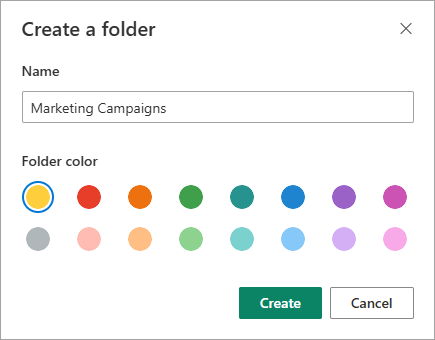
Uwaga
Aby później zmienić nazwę folderu, wybierz wielokropek ... (wielokropek) obok nazwy folderu, a następnie wybierz pozycję Zmień nazwę. Zmień nazwę folderu w oknie dialogowym Zmienianie nazwy , a następnie wybierz pozycję Aktualizuj. Aby uzyskać więcej informacji, zobacz Zmienianie nazwy pliku, folderu lub linku w bibliotece dokumentów.
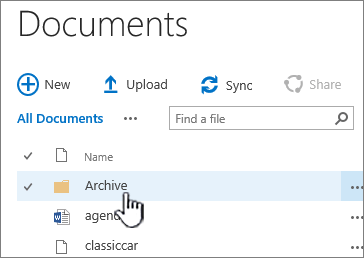
Gdy skończysz, nowy folder powinien być widoczny w bibliotece dokumentów i możesz zacząć dodawać pliki lub tworzyć w nim podfoldery. Aby dodać nowy plik, zobacz Tworzenie nowego pliku w bibliotece dokumentów. Aby przekazać istniejące pliki, zobacz Przekazywanie, wyświetlanie i usuwanie plików lub dokumentów projektu.
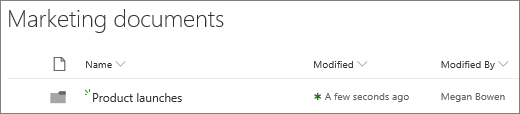
Jeśli nie widzisz nowego folderu w bibliotece, odśwież przeglądarkę.
W niektórych przypadkach możesz rozważyć użycie widoków zamiast folderów. Możesz filtrować, grupować i sortować pliki w widokach. Jeśli masz dużą bibliotekę, połączenie widoków i folderów może działać najlepiej.
Włączanie folderów w programie SharePoint lub SharePoint Server 2019
Foldery są domyślnie włączone, ale jeśli są wyłączone i masz uprawnienia, wykonaj następujące czynności:
- Otwórz bibliotekę, w której chcesz rozpocząć dodawanie folderów.
- Wybierz
 , a następnie wybierz pozycję Ustawienia biblioteki.
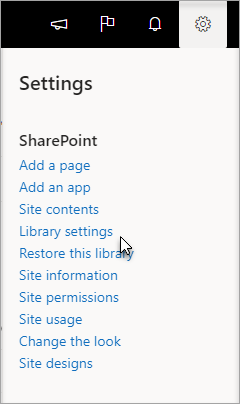
- Wybierz pozycję Ustawienia zaawansowane.
- W sekcji Folder dla polecenia Udostępnij "Nowy folder" upewnij się, że jest zaznaczona opcja Tak .
- Wybierz przycisk OK i przejdź z powrotem do biblioteki.
Uwaga
Projektanci mogą znacznie modyfikować wygląd witryny oraz sposób poruszania się po niej. Jeśli nie możesz znaleźć opcji, takiej jak polecenie, przycisk lub link, skontaktuj się z administratorem.
Tworzenie folderu w bibliotece środowiska klasycznego programu SharePoint
Przejdź do witryny programu SharePoint zawierającej bibliotekę programu SharePoint, w której chcesz dodać folder.
Wybierz tytuł biblioteki na pasku Szybkie uruchamianie, aby go otworzyć, lub wybierz pozycję Ustawienia
 , wybierz pozycję Zawartość witryny, a następnie wybierz tytuł biblioteki, do których chcesz dodać foldery.
Uwaga
Projektanci mogą znacznie modyfikować wygląd witryny oraz sposób poruszania się po niej. Jeśli nie możesz znaleźć opcji, takiej jak polecenie, przycisk lub link, skontaktuj się z administratorem.
Na wstążce wybierz pozycję Files, a następnie w grupie Nowy wybierz pozycję Nowy folder.
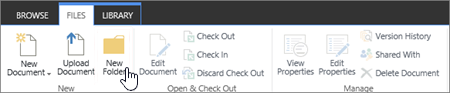
Uwaga
Jeśli polecenie Nowy folder nie jest dostępne, możesz je ponownie włączyć z odpowiednimi uprawnieniami. Na karcie Biblioteka na wstążce wybierz pozycję Ustawienia biblioteki, a następnie wybierz pozycję Ustawienia zaawansowane. W sekcji Folder w obszarze Udostępnij polecenie "Nowy folder" upewnij się, że jest zaznaczona opcja Tak .
Uwaga
Aby później zmienić nazwę folderu , wybierz pozycję ... (wielokropek) w oknie dialogowym, a następnie wybierz pozycję Zmień nazwę. Zmień nazwę folderu w polu Nazwa , a następnie wybierz pozycję Zapisz.
W oknie dialogowym Tworzenie folderu wprowadź nazwę folderu w polu Nazwa , a następnie wybierz pozycję Utwórz.
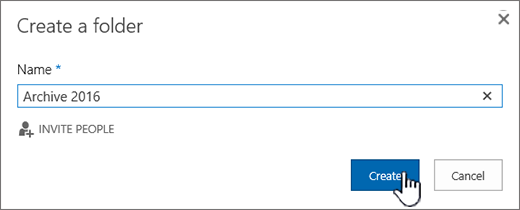
Opcjonalnie możesz zaprosić inne osoby do udostępnienia folderu.
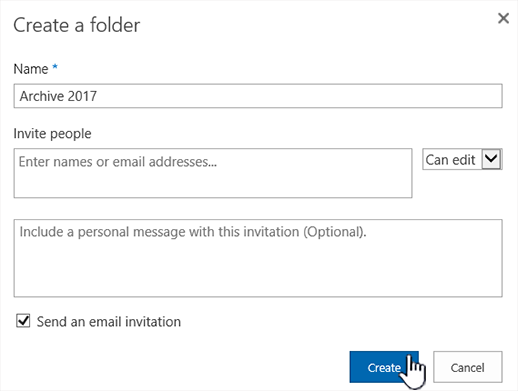
Aby uzyskać więcej informacji, zobacz Udostępnianie plików lub folderów programu SharePoint.
W zależności od sytuacji możesz rozważyć użycie widoków zamiast folderów, ponieważ umożliwiają one filtrowanie, grupowanie i sortowanie zawartości na wiele sposobów. Jeśli masz dużą bibliotekę, połączenie widoków i folderów może działać najlepiej. Aby uzyskać więcej informacji o widokach, zobacz Klip wideo: tworzenie i edytowanie widoków publicznych listy lub biblioteki.

Inne tematy dotyczące folderów i plików
Przenoszenie lub kopiowanie plików w programie SharePoint
Usuwanie pliku, folderu lub linku z biblioteki dokumentów programu SharePoint
Zostaw komentarz
Czy ten artykuł był przydatny? Czy brakowało zawartości? Jeśli tak, daj nam znać, co jest niejasne lub czego brakuje u dołu tej strony. Dołącz swoją wersję programu SharePoint, systemu operacyjnego i przeglądarki. Skorzystamy z Twojej opinii, aby dokładnie sprawdzić wszystkie fakty, dodać informacje i zaktualizować ten artykuł.