Tworzenie nowych widoków list lub bibliotek platformy Microsoft 365 w celu organizowania i ukrywania lub pokazywania kolumn. Jeden widok jest widokiem domyślnym. Dodatkowe dodane widoki są dostępne w menu Opcje widoku . Możesz utworzyć widok, aby zapisać różne opcje sortowania, filtrowania i grupowania dokonane w nagłówkach kolumn lub okienku filtrów. Kolumny wyświetlane lub ukryte oraz szerokości kolumn również zostaną zapisane w widoku.
Uwaga
Opcja widok galerii jest dostępna tylko w usłudze SharePoint Online.
Uwaga
Aktualizacje wizualne list są stopniowo wdrażane na całym świecie, co oznacza, że środowisko użytkownika może różnić się od tego, co przedstawiono w tym klipie wideo i opisano w tym artykule.
Wybieranie innego widoku
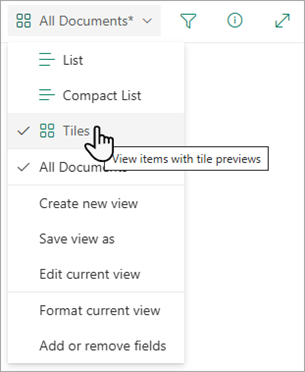
Na pasku poleceń listy wybierz pozycję Wyświetl opcje > Wszystkie dokumenty.
Wybierz nazwę widoku, do którego chcesz się przełączyć. Możesz wybrać opcje widoku Lista, Lista kompaktowa lub Kafelki .
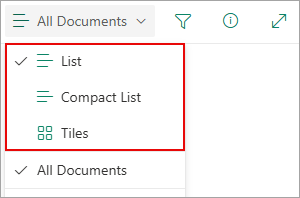
W trybie widoku siatki zostaną wyświetlone opcje Stała wysokość i Autodopasowanie wysokości:

Jeśli nie jesteś w trybie widoku siatki , widzisz różne typy widoków: Lista, Lista kompaktowa i Kafelki. Poniżej opcji Wszystkie dokumenty możesz wybrać wszystkie dostępne widoki.
Możesz również dostosować wyświetlany widok, wybierając różne opcje sortowania, filtrowania lub grupowania wybrane z nagłówków kolumn lub okienka filtrów. Gdy podoba Ci się to, co widzisz, możesz zapisać nowy widok.
Porada
W trybie widoku siatki możesz przenosić kolumny do różnych lokalizacji, aby zmienić kolejność kolumn.
Tworzenie widoku
Na pasku poleceń listy wybierz pozycję Wyświetl opcje > Wszystkie dokumenty.
Jeśli pozycja Opcje widoku nie jest widoczna, upewnij się, że nie edytujesz listy lub nie wybrano co najmniej jednego elementu. Ponadto możesz nie mieć uprawnień. W takim przypadku skontaktuj się z administratorem platformy Microsoft 365 lub właścicielami witryn lub list.
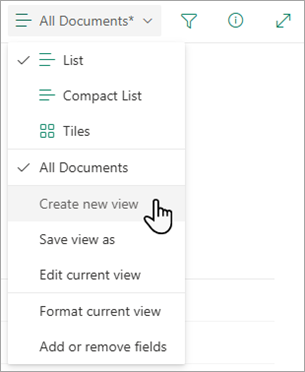
Wybierz pozycję Utwórz nowy widok.
Ważne
Jeśli nie widzisz pozycji Utwórz nowy widok, oznacza to, że najnowsze aktualizacje nie dotarły jeszcze do Ciebie. Obejrzyj klip wideo powyżej, zapoznaj się z sekcją "Zmienianie widoku" tego artykułu lub przeczytaj Edytowanie widoku listy.
Zostanie wyświetlone okno dialogowe Tworzenie widoku . W obszarze Nazwa widoku wprowadź nazwę widoku. W obszarze Pokaż jako wybierz pozycję Lista, Calendar lub Galeria dla typu widoku, który chcesz utworzyć.
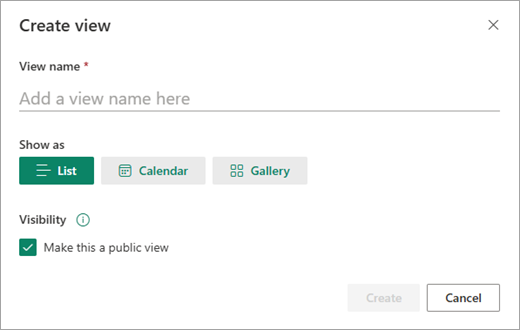
Jeśli wybierzesz opcję Calendar, w oknie dialogowym Tworzenie widoku zostaną wyświetlone dodatkowe opcje tworzenia kalendarza. Wprowadź datę rozpoczęcia i datę zakończenia w kalendarzu.

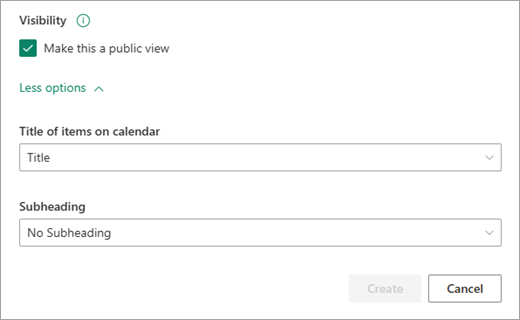
Aby zmienić sposób wyświetlania tytułu elementów w kalendarzu, wybierz pozycję Więcej opcji, a następnie wybierz odpowiednie opcje z list rozwijanych w obszarze Tytuł elementów w kalendarzu i Podnagłówek.
Po zakończeniu wybierz pozycję Utwórz.
Tworzenie nowego widoku na podstawie bieżącego widoku
- Na pasku poleceń listy wybierz pozycję Wyświetl opcje > Wszystkie dokumenty.
Jeśli opcje > wyświetlania Wszystkie dokumenty nie są widoczne, upewnij się, że nie edytujesz listy lub nie wybrano co najmniej jednego elementu. Ponadto możesz nie mieć uprawnień. W takim przypadku skontaktuj się z administratorem platformy Microsoft 365 lub właścicielami witryn lub list.
- Wybierz pozycję Zapisz widok jako.
- Wprowadź nową nazwę, a następnie wybierz pozycję Zapisz.
Zmienianie widoku
Niektóre zmiany możesz wprowadzić bezpośrednio w widoku listy. W tym celu kliknij nazwę kolumny. Możesz zmieniać kolejność elementów, filtrować je, grupować, dodawać kolumny i zmieniać inne ustawienia kolumn. Po zakończeniu kliknij pozycję Opcje widoku , a następnie kliknij pozycję Zapisz widok jako. Zapisz widok pod bieżącą nazwą lub wprowadź nową nazwę, aby utworzyć nowy widok.
Aby uzyskać więcej informacji, obejrzyj powyższy klip wideo lub zobacz Edytowanie widoku listy.
Aby wyświetlić bardziej zaawansowane opcje:
- Na pasku poleceń listy wybierz pozycję Wyświetl opcje > Wszystkie dokumenty.
Jeśli opcje > wyświetlania Wszystkie dokumenty nie są widoczne, upewnij się, że nie edytujesz listy lub nie wybrano co najmniej jednego elementu. Ponadto możesz nie mieć uprawnień. W takim przypadku skontaktuj się z administratorem platformy Microsoft 365 lub właścicielami witryn lub list.
- Wybierz nazwę widoku, który chcesz zmienić.
- Wybierz ponownie pozycję Opcje > wyświetlania Wszystkie dokumenty , a następnie wybierz pozycję Edytuj bieżący widok.
- Na stronie Edytowanie widoku wprowadź zmiany. Możesz dodawać lub usuwać kolumny, dodawać kryteria "sortuj" lub "filtrować", konfigurować foldery i nie tylko.
- Gdy skończysz wprowadzać zmiany, wybierz przycisk OK.
Zmienianie widoku domyślnego
- Na pasku poleceń listy wybierz pozycję Wyświetl opcje > Wszystkie dokumenty.
- Wybierz nazwę widoku, który chcesz ustawić jako domyślny.
- Wybierz ponownie pozycję Opcje> wyświetlania Wszystkie dokumenty , a następnie wybierz pozycję Edytuj bieżący widok.
- Na stronie Edytowanie widoku zaznacz pole wyboru Ustaw to jako widok domyślny , a następnie wybierz przycisk OK.
Usuwanie widoku
- Na pasku poleceń listy wybierz pozycję Wyświetl opcje > Wszystkie dokumenty.
- Wybierz nazwę widoku, który chcesz usunąć.
- Wybierz ponownie pozycję Opcje > wyświetlania Wszystkie dokumenty , a następnie wybierz pozycję Edytuj bieżący widok.
- Na stronie Edytowanie widoku wybierz pozycję Usuń , a następnie wybierz przycisk OK.
Tworzenie lub edytowanie widoku kafelka
Na pasku poleceń listy wybierz pozycję Wyświetl opcje > Wszystkie dokumenty, a następnie wybierz pozycję Kafelki.
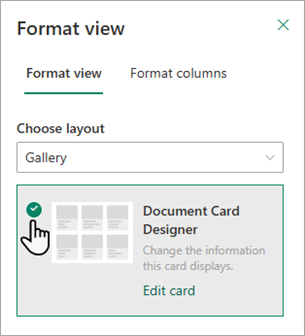
Wybierz pozycję Formatuj bieżący widok, a następnie wybierz pozycję Karta dokumentu Designer.
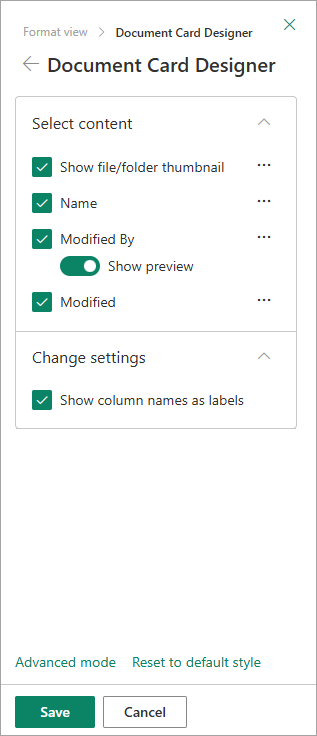
Użyj okna Designer karta dokumentu, aby dostosować informacje, które mają być wyświetlane na każdej karcie.
Tworzenie widoku
Aby utworzyć widok:
Przejdź do listy lub biblioteki, w której chcesz utworzyć widok, kliknij kartę Lista lub Biblioteka , a następnie wybierz pozycję Utwórz widok.
Uwaga
Jeśli opcja Utwórz widok jest wyłączona, nie masz uprawnień do tworzenia widoku. Aby uzyskać informacje o uprawnieniach potrzebnych do tworzenia widoków osobistych i publicznych, zobacz sekcję "Ustawienia widoków" poniżej.
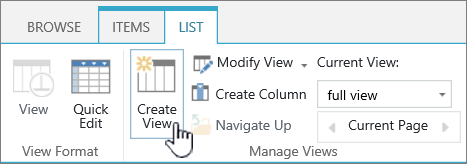
Na stronie Ustawienia wybierz typ widoku.
W polu Nazwa widoku wpisz nazwę widoku. Wybierz pozycję Ustaw to jako widok domyślny , jeśli chcesz ustawić ten widok jako domyślny dla listy lub biblioteki. Tylko widok publiczny może być widokiem domyślnym listy lub biblioteki.
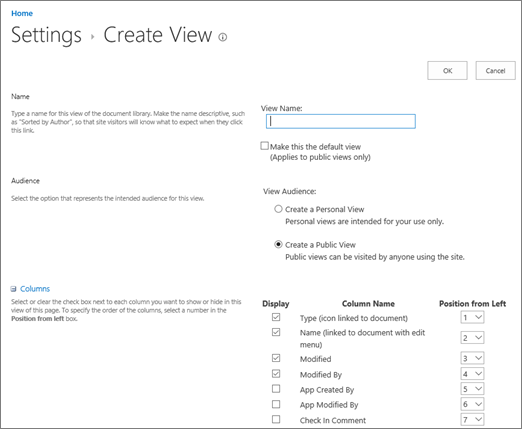
W sekcji Odbiorcy w obszarze Wyświetlanie odbiorców wybierz pozycję Utwórz widok osobisty lub Utwórz widok publiczny. Utwórz widok osobisty, gdy chcesz mieć widok tylko dla siebie. Utwórz widok publiczny, gdy chcesz, aby były widoczne dla wszystkich osób korzystających z tej listy.
Uwaga
Jeśli opcja Utwórz widok publiczny jest wyłączona, nie masz uprawnień do tworzenia widoku publicznego dla tej listy lub biblioteki.
W sekcji Kolumny zaznacz odpowiednie kolumny w widoku i wyczyść kolumny, które nie mają być wyświetlane. Obok numerów kolumn wybierz kolejność wyświetlania kolumn w widoku.
Skonfiguruj inne ustawienia widoku, takie jak Sortowanie i filtrowanie, a następnie wybierz przycisk OK u dołu strony. Aby zapoznać się z opisami wszystkich ustawień, które można wybrać, zobacz "Ustawienia widoków" poniżej.
Zmienianie widoku
Wykonaj poniższe czynności, aby zmienić widok, na przykład ustawić go jako widok domyślny, dodać lub usunąć kolumny oraz zmienić kolejność sortowania elementów w widoku.
Uwaga
Po utworzeniu widoku nie można zmienić typu widoku (na przykład nie można przełączyć widoku standardowego do widoku arkusza danych ani widoku wykresu Gantta na widok Calendar lub odwrotnie). Musisz utworzyć nowy widok z odpowiednim typem widoku. Jeśli chcesz tylko szybko edytować kolumny i wiersze na listach lub w bibliotekach, możesz tymczasowo zmienić widok standardowy na widok arkusza danych, używając polecenia Edytuj w widoku siatki. W tym celu przejdź do karty Lista lub Biblioteka na wstążce i wybierz pozycję Edytuj w widoku siatki. Po zakończeniu widok wróci do poprzedniej zawartości. Zwróć uwagę, że w widokach, w których elementy są zgrupowane, nie można używać polecenia Edytuj w widoku siatki. Aby uzyskać więcej informacji na temat widoku arkusza danych, zobacz sekcję Widok arkusza danych poniżej w sekcji Typy widoków, które można wybrać.
Przejdź do listy lub biblioteki, w której chcesz zmienić widok, i kliknij kartę Lista lub Biblioteka .
Kliknij pozycję Modyfikuj widok.
Uwaga
Jeśli opcja Modyfikuj widok jest wyłączona, nie masz uprawnień do modyfikowania bieżącego widoku. Możesz jednak modyfikować swoje widoki osobiste. Aby uzyskać informacje o uprawnieniach potrzebnych do tworzenia widoków osobistych i publicznych, zobacz sekcję Ustawienia widoków w dalszej części tego artykułu.
Wybierz widok, który chcesz zmienić, z listy rozwijanej Bieżący widok .
Wprowadź zmiany, a następnie wybierz przycisk OK u dołu strony. Aby zapoznać się z opisami wszystkich ustawień, które można zmodyfikować, zobacz Ustawienia widoków poniżej.
Uwaga
Widoki na liście rozwijanej Widok bieżący są uporządkowane alfabetycznie i nie można ich zmienić. Można jednak zmienić nazwę widoku tak, aby pierwsza litera była w odpowiedniej kolejności alfabetycznej.
Usuwanie widoku
Wykonaj poniższe czynności, aby usunąć widok.
Przejdź do listy lub biblioteki, dla której chcesz usunąć widok, a następnie wybierz kartę Lista lub Biblioteka .
Wybierz widok, który chcesz usunąć z listy rozwijanej Bieżący widok .
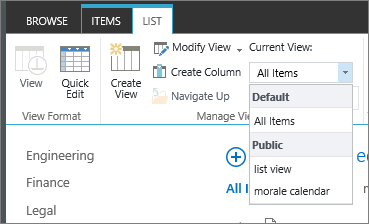
Wybierz pozycję Modyfikuj widok.
Uwaga
Jeśli opcja Modyfikuj widok jest wyłączona, nie masz uprawnień niezbędnych do modyfikowania bieżącego widoku. Możesz jednak modyfikować swoje widoki osobiste. Aby uzyskać informacje o uprawnieniach potrzebnych do tworzenia widoków osobistych i publicznych, zobacz sekcję "Ustawienia widoków" w dalszej części tego artykułu.

Przewiń stronę ustawień w dół do sekcji Widoki i wybierz widok, który chcesz usunąć.
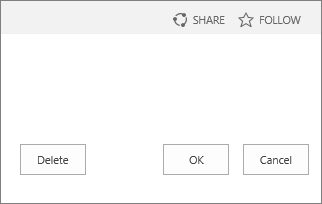
W górnym obszarze widoku wybierz pozycję Usuń.
Uwaga
Jeśli opcja Usuń nie wchodzi w grę, może to być widok domyślny listy lub biblioteki i nie można usunąć widoku domyślnego. Najpierw należy zmodyfikować inny widok i ustawić go jako domyślny.
Po wyświetleniu monitu wybierz przycisk OK.
Typy widoków, które można wybrać

Uwaga
Po utworzeniu nie można zmienić formatu widoku, na przykład z kalendarza na widok Wykres Gantta. Można jednak utworzyć dodatkowe widoki tych samych danych dla każdego nowego formatu, którego chcesz użyć.
Oto typy widoków, które można wybrać:
Widok standardowy W tym widoku są wyświetlane elementy list i bibliotek w jednym wierszu po drugim. Widok standardowy jest domyślny dla większości typów list i bibliotek. Widok można dostosować na wiele różnych sposobów, na przykład dodając lub usuwając kolumny z widoku.

Calendar Widok W tym widoku lista i biblioteka są wyświetlane w formacie podobnym do kalendarza ściennego. W tym formacie możesz stosować widoki dzienne, tygodniowe lub miesięczne. Ten widok może być przydatny, jeśli elementy na liście lub w bibliotece mają być wyświetlane chronologicznie. Aby można było użyć tego widoku, lista lub biblioteka musi zawierać kolumny z datami rozpoczęcia i datami zakończenia elementów kalendarza.

Widok arkusza danych W tym widoku elementy list i bibliotek są wyświetlane w siatce, podobnie jak w arkuszu kalkulacyjnym. Ten widok, nazywany również szybką edycją, może być przydatny, jeśli trzeba edytować wiele elementów na liście lub w bibliotece jednocześnie. Ten widok jest również przydatny, jeśli chcesz wyeksportować dane do arkusza kalkulacyjnego lub programu bazy danych. Istnieją pewne ograniczenia widoku arkusza danych — nie wszystkie funkcje programu Excel są dostępne na przykład. Jeśli element w kolumnie jest wyszarzony, nie można edytować tego typu kolumny.

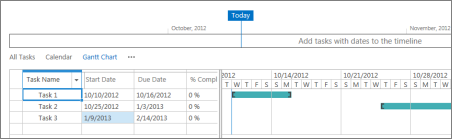
Widok wykresu Gantta W tym widoku elementy list i bibliotek są wyświetlane na paskach śledzących postęp. Widok Gantta ułatwia zarządzanie projektami. Za pomocą tego widoku można na przykład sprawdzić, które zadania nakładają się na siebie nawzajem i zwizualizować ogólny postęp. Aby można było korzystać z tego widoku, lista lub biblioteka musi zawierać kolumny z datami rozpoczęcia i datami zakończenia.
Widok programu Access Za pomocą programu Microsoft Access możesz tworzyć formularze i raporty oparte na liście lub bibliotece. Dostępne tylko wtedy, gdy masz zainstalowany program Microsoft Access.
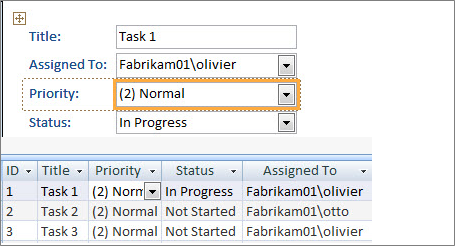
Widok niestandardowy w programie SharePoint Designer Start i tworzenie zaawansowanych widoków niestandardowych za pomocą aplikacji SharePoint Designer. Wymaga to zaawansowanych uprawnień i Designer programu SharePoint.
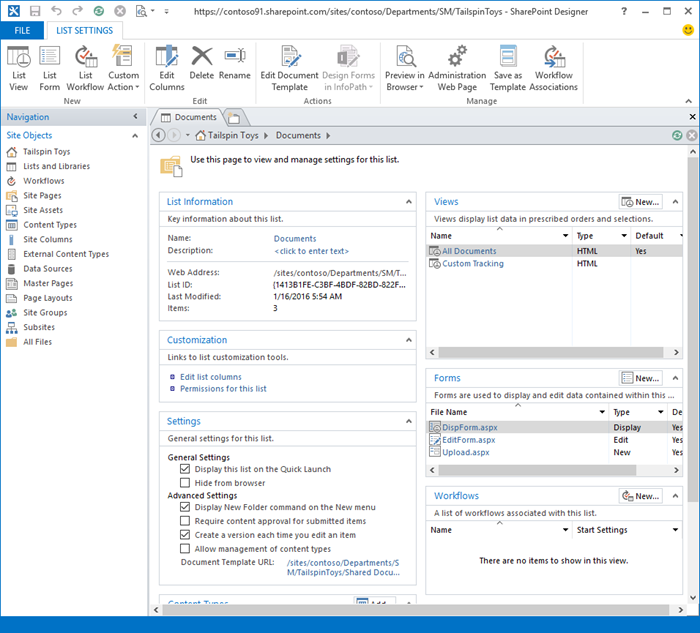
Istniejący widok Jeśli istniejący widok jest niemal tym widokiem, możesz zaoszczędzić czas, używając istniejącego widoku jako punktu wyjścia do tworzenia nowego widoku. Pod nagłówkiem Rozpocznij od istniejącego widoku zobaczysz listę bieżących widoków. Wybierz widok, aby utworzyć nowy widok.
Ustawienia widoków
Widoki zawierają wiele ustawień ułatwiających szybkie znajdowanie potrzebnych informacji na liście lub w bibliotece. Poniżej przedstawiono ustawienia widoków programu SharePoint. Wszystkie ustawienia nie są dostępne dla wszystkich typów widoków. Ustawienia widoków kalendarza różnią się od innych typów widoków.
Maksymalna liczba elementów w widoku to 5000. Możesz zarządzać liczbą elementów w widoku przy użyciu ustawień limitu filtru i elementów. Aby uzyskać więcej informacji, zobacz Zarządzanie dużymi listami i bibliotekami.
Widok domyślny Wszystkie listy i biblioteki mają widok domyślny, czyli widok widoczny dla innych osób po przejściu do listy lub biblioteki. Widok domyślny można zmienić na dowolny widok publiczny dla tej listy lub biblioteki. ale nie można ustawić widoku osobistego jako widoku domyślnego. Aby usunąć widok, który jest widokiem domyślnym, należy najpierw ustawić inny widok publiczny jako domyślny dla tej listy lub biblioteki.
Uwaga
Jeśli opcja Ustaw jako widok domyślny nie jest wyświetlana na stronach tworzenia lub edytowania widoku, nie masz uprawnień do tworzenia widoku publicznego lub widok jest widokiem osobistym. Aby utworzyć widok publiczny, musisz być w grupie Designer listy lub biblioteki lub mieć równoważne uprawnienia. Aby uzyskać więcej informacji, zobacz Opis poziomów uprawnień w programie SharePoint.
Publiczności Podczas tworzenia widoku można ustawić grupę odbiorców widoku na Widok osobisty lub Widok publiczny. Widok osobisty to widok, który jest widoczny tylko dla Ciebie. Widok publiczny to widok, który może być widoczny dla każdego.
Nie można zmienić widoku osobistego na widok publiczny lub widok publiczny na widok osobisty. Widok publiczny może być punktem wyjścia dla widoków osobistych lub publicznych. Widok osobisty może być punktem wyjścia tylko w przypadku widoków osobistych.
Jeśli podczas próby utworzenia widoku opcja Utwórz widok jest wyłączona, nie masz odpowiednich uprawnień do tworzenia widoku. Jeśli opcja Utwórz widok jest dostępna, ale opcja Utwórz widok publiczny jest wyłączona, musisz być w grupie Designer lub równoważnych uprawnieniach. Za pomocą funkcji Utwórz widok osobisty musisz być w grupie Członkowie listy lub biblioteki albo mieć równoważne uprawnienia.
Kolumny Kolumny w widoku zawierają informacje potrzebne do wyświetlania elementów listy lub biblioteki. Kolumny, w połączeniu z innymi funkcjami widoków, takimi jak filtry, mogą ułatwić wyświetlanie tylko tych informacji, które są najważniejsze w Twojej pracy. Jest to szczególnie przydatne, jeśli lista lub biblioteka zawiera wiele elementów. Aby uzyskać więcej informacji na temat pracy z kolumnami w celu utworzenia widoków niestandardowych, zobacz Tworzenie kolumny na liście lub w bibliotece.
Kolumny wykresu Gantta Zaznacz kolumny, które będą znajdować się w widoku wykresu Gantta. Tytuł jest wymaganym polem tekstowym. Pola Data rozpoczęcia i Data ukończenia to pola daty wymagane. Po wybraniu kolumny, takiej jak Tytuł, jeśli na liście rozwijanej nie jest wyświetlana żadna opcja, musisz utworzyć kolumnę, aby obsługiwała ten widok.
Sortowania Ustaw kolejność wyświetlania elementów w widoku. Możesz mieć maksymalnie dwa kryteria. Na przykład pokaż elementy na liście zadań posortowane według priorytetu, a następnie według daty ukończenia.
Filtr Skonfiguruj widok tak, aby wyświetlał podzbiór elementów na liście lub w bibliotece, filtrując je za pomocą informacji w kolumnach listy lub biblioteki. Na przykład widok może pokazywać dokumenty w bibliotece dla określonego projektu.
Porada
Za pomocą kolumn lub filtrów obliczeniowych, które używają obliczeń, takich jak [Dzisiaj], można wyświetlić elementy, gdy data jest zgodna z dzisiejszą datą, lub [Ja], aby wyświetlić elementy dla użytkownika widoku. Można również łączyć proste równania z funkcjami. Aby na przykład wyświetlić elementy utworzone w ciągu ostatnich siedmiu dni, przefiltruj w kolumnie Utworzono , ustaw operator na wartość mniejszą niż i ustaw wartość [Dzisiaj]-7 (bez spacji). Aby uzyskać więcej informacji, zobacz Przykłady typowych formuł na listach.
Widok tabelaryczne Zawiera pola wyboru dla każdego elementu, dzięki czemu użytkownicy mogą zaznaczać wiele elementów listy lub biblioteki do wykonywania operacji zbiorczych. Może to zaoszczędzić dużo czasu, jeśli wiele elementów na liście lub w bibliotece wymaga zmiany. Na przykład użytkownik może wybrać i wyewidencjonować wiele dokumentów.
Grupuj według Grupowanie elementów list i bibliotek według informacji w kolumnach. Na przykład pogrupuj elementy na liście zadań według priorytetu, a następnie procent wykonania.
Sumy Wyświetla obliczenia sumaryczne dla kolumn w widoku, takie jak: liczba, średnia, maksimum, minimum. Na przykład przez ustawienie w kolumnie tytułu wartości Zlicz w bibliotece dokumentów w widoku będzie wyświetlana liczba dokumentów w widoku i w grupach w widoku. Kolumny dostępne dla sum i ustawienia dostępne dla każdej kolumny różnią się w zależności od typu kolumny, takiej jak liczba, oraz typu listy lub biblioteki, dla których jest tworzony widok.
Stylu Określa układ widoku, taki jak biuletyn. Wszystkie style nie są dostępne dla wszystkich typów widoków.
-
Tabela podstawowa Wyświetla elementy w wierszach.
-
Zapakowane Wyświetla elementy na liście przy użyciu układu podobnego do wizytówek. Ten styl jest dostępny tylko dla list.

-
Ramka, bez etykiet Podobny do stylu ramki, ale etykiety kolumn nie znajdują się w widoku. Ten styl jest dostępny tylko dla list.
-
Domyślny Widok domyślny różni się w zależności od typu i konfiguracji listy lub biblioteki.
-
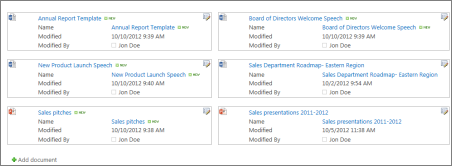
Szczegóły dokumentu Wyświetla pliki w bibliotece przy użyciu układu podobnego do wizytówek. Ten styl jest dostępny dla większości bibliotek, ale nie list.
-
Newsletter Wyświetla elementy w wierszach z liniami między wierszami.

-
Biuletyn bez wierszy Wyświetla elementy w wierszach naprzemiennych odcieniach bez linii między wierszami.

-
Okienko podglądu Wyświetla nazwę elementów po lewej stronie strony. Po wskazaniu nazwy elementu kolumny wybrane dla widoku są wyświetlane po prawej stronie strony.

-
Zacieniowane Wyświetla elementy w wierszach naprzemiennych odcieni.
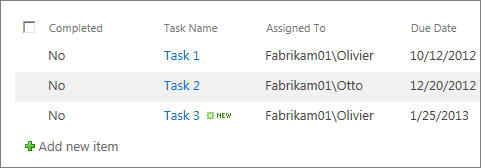
Folderów Wybierz pozycję Pokaż elementy w folderach , aby wyświetlić listę lub foldery biblioteki w widoku z elementami. Wybierz pozycję Pokaż wszystkie elementy bez folderów , aby wyświetlić tylko elementy listy lub biblioteki w widoku, nazywane również widokiem płaskim. Możesz również wybrać, czy widok, który tworzysz, ma zastosowanie we wszystkich folderach, tylko w folderze najwyższego poziomu, czy w folderach określonego typu zawartości.
Limit elementów Możesz określić, ile elementów jest wyświetlanych jednocześnie (partii) w każdym widoku lub łączną liczbę elementów wyświetlanych w widoku. Tym większa partia elementów w widoku, tym dłużej trwa pobieranie w przeglądarce.
Mobile Możesz określić, że ten widok jest przeznaczony dla urządzeń przenośnych, jest domyślnym widokiem dla urządzeń przenośnych i liczbą elementów wyświetlanych w składniku Web Part widoku listy dla tego widoku. Ta opcja nie jest dostępna dla wszystkich list i bibliotek. Widok musi być widokiem publicznym.

