Szukanie plików za pomocą funkcji wyszukiwania
Aby wyszukać brakujące pliki na całym urządzeniu za pomocą funkcji wyszukiwania:
- Kliknij prawym przyciskiem myszy menu Start i wybierz polecenie Eksplorator plików.
- W lewym panelu nawigacyjnym otwartego okna wybierz pozycję Ten komputer.
- W polu tekstowym Wyszukaj na tym komputerze , które znajduje się w prawym górnym rogu okna, wprowadź nazwę pliku brakującego pliku.
Jeśli nadal nie można znaleźć plików za pomocą wyszukiwania i nie jest używany profil tymczasowy, użyj narzędzia do rozwiązywania problemów, aby rozwiązać problemy z wyszukiwaniem. Aby uruchomić narzędzie do rozwiązywania problemów z wyszukiwaniem:
Kliknij prawym przyciskiem myszy menu Start , a następnie wybierz pozycję Ustawienia. Po otwarciu okna ustawień wybierz pozycję Prywatność & zabezpieczenia po lewej stronie i wybierz pozycję Wyszukaj. Alternatywnie wybierz następujący przycisk Wyszukiwanie w systemie Windows :
W obszarze Powiązane ustawienia u dołu okna dialogowego wybierz pozycję Zaawansowane opcje indeksowania.
W otwartym oknie Opcje indeksowania wybierz przycisk Zaawansowane .
Na karcie Ustawienia indeksu wybierz pozycję Rozwiązywanie problemów z wyszukiwaniem i indeksowaniem w sekcji Rozwiązywanie problemów .
Postępuj zgodnie z instrukcjami kreatora rozwiązywania problemów z wyszukiwaniem i indeksowaniem .
Dodatkowe porady do wypróbowania podczas wyszukiwania:
Niektóre pliki mogą być ukryte w widoku. Aby wyświetlić ukryte pliki:
Kliknij prawym przyciskiem myszy menu Start , a następnie wybierz pozycję Ustawienia. Po otwarciu okna ustawień wybierz pozycję System>Zaawansowane. Alternatywnie wybierz następujący przycisk Dla deweloperów :
W oknie Zaawansowane funkcje systemu > wybierz pozycję Eksplorator plików, aby rozwinąć sekcję.
W obszarze Eksplorator plików upewnij się, że opcja Pokaż ukryte i pliki systemowe jest ustawiona na wartość Włączone.
Podczas wyszukiwania poszukaj wszystkich plików określonego typu za pomocą gwiazdki (*). Na przykład:
- Aby wyszukać wszystkie Word dokumenty, wyszukaj pozycję *.doc.
- Aby wyszukać wszystkie pliki muzyczne MP3, wyszukaj pozycję *.mp3.
Niektóre pliki mogą być przenoszone podczas uaktualniania Windows 11. Aby sprawdzić lokalizację plików znalezionych podczas wyszukiwania:
- Kliknij prawym przyciskiem myszy plik i wybierz pozycję Otwórz lokalizację pliku.
- W razie potrzeby skopiuj lub przenieś pliki do alternatywnej lokalizacji.
Przywracanie plików z kopii zapasowej, jeśli ich nie można znaleźć
Jeśli przed uaktualnieniem do Windows 11 kopia zapasowa została utworzona na zewnętrznym urządzeniu magazynującym przy użyciu panelu sterowania Kopia zapasowa i przywracanie (Windows 7), można użyć tej kopii zapasowej do przywrócenia plików.
Podłącz zewnętrzne urządzenie magazynujące zawierające kopię zapasową utworzoną za pomocą panelu sterowania Kopia zapasowa i przywracanie (Windows 7 ).
Kliknij prawym przyciskiem myszy menu Start i wybierz pozycję Wyszukaj.
W polu wyszukiwania wpisz Panel sterowania.
Wybierz Panel sterowania z listy wyników.
W otwartym oknie Panel sterowania elementów wpisz tekst kopia zapasowa w polu tekstowym Wyszukaj Panel sterowania w prawym górnym rogu okna.
Na liście wyników wybierz pozycję Kopia zapasowa i przywracanie (Windows 7).
W oknie Tworzenie kopii zapasowej lub przywracanie plików wybierz pozycję Wybierz inną kopię zapasową, z która chcesz przywrócić pliki.
W otwartym oknie Przywracanie Files (Zaawansowane) wybierz zewnętrzne urządzenie magazynujące z kopią zapasową.
Postępuj zgodnie z instrukcjami kreatora, aby przywrócić pliki z kopii zapasowej.
Uwaga
Pliki można odzyskać z usługi OneDrive, jeśli pliki zostały wcześniej zapisane w usłudze OneDrive.
Włączanie konta administratora systemu Windows
Jeśli podczas uaktualniania z poprzedniej wersji systemu Windows utworzono nowe konto Microsoft, pliki mogą znajdować się na wyłączonym koncie administratora. Aby zobaczyć pliki, trzeba włączyć to konto i zalogować się ponownie.
W polu wyszukiwania wpisz computer management , a następnie wybierz pozycję Zarządzanie komputerem (aplikacja klasyczna).
W lewym okienku wybierz pozycję Użytkownicy i grupy lokalne, a następnie wybierz pozycję Użytkownicy. Jeśli użytkownik o nazwie Administrator ma strzałkę w dół na ikonie  , jest ona wyłączona.
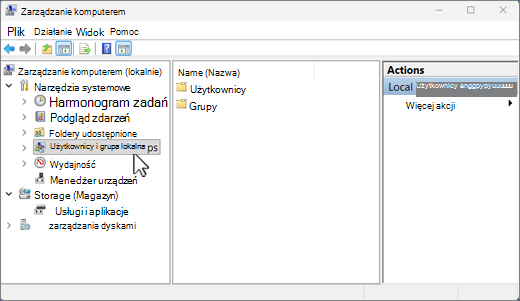
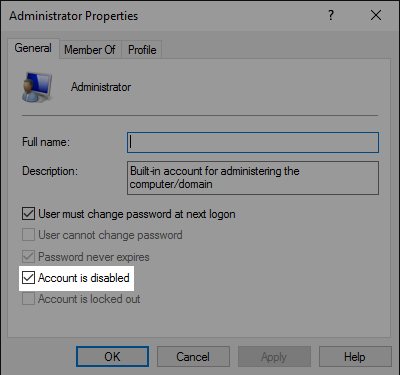
Aby włączyć to konto, kliknij dwukrotnie , aby otworzyć okno dialogowe Właściwości . Następnie wyczyść pole wyboru Konto jest wyłączone i wybierz pozycję Zastosuj, aby włączyć konto.
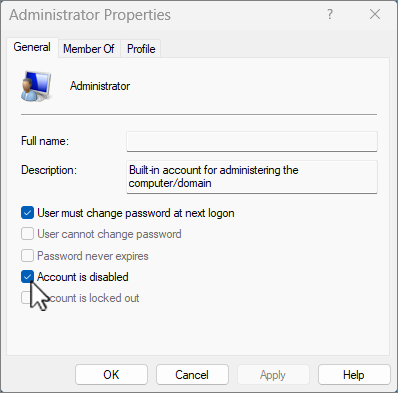
Wyloguj się, a następnie zaloguj się ponownie na koncie administratora.
Uwaga
Świadczenie pomocy technicznej dla Windows 10 zakończyło się 14 października 2025 r.
- Po 14 października 2025 r. firma Microsoft nie będzie już zapewniać bezpłatnych aktualizacji oprogramowania witryny Windows Update, pomocy technicznej ani poprawek zabezpieczeń dla systemu Windows 10. Twój komputer będzie nadal działał, ale zalecamy przejście do systemu Windows 11.
-
Dowiedz się więcej
Sprawdzanie, czy zalogowano się przy użyciu profilu tymczasowego
Wybierz pozycję Rozpocznij>Ustawienia>Konta>Synchronizuj ustawienia. Jeśli u góry zostanie wyświetlony komunikat Zalogowano się przy użyciu profilu tymczasowego. Opcje roamingu są obecnie niedostępne, uruchom ponownie urządzenie i zaloguj się ponownie. Ponowne uruchomienie urządzenia powinno spowodować usunięcie konta tymczasowego i pliki powinny być ponownie dostępne.
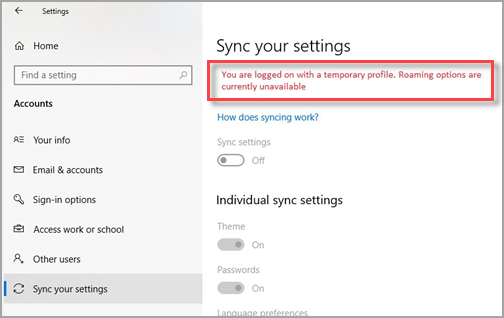
Ponowne uruchomienie urządzenia i ponowne zalogowanie się działa również wtedy, gdy zostanie wyświetlony komunikat Nie możemy zalogować się do Twojego konta. Ten problem często można rozwiązać, wylogując się z konta, a następnie logując się ponownie.
Uwaga
- Ponowne wyświetlenie plików może wymagać kilkukrotnego ponownego uruchomienia komputera.
- Należy utworzyć na dysku zewnętrznym kopię zapasową wszelkich danych opracowywanych od czasu uaktualnienia, ponieważ zostaną one usunięte, gdy wylogujesz się z konta tymczasowego.
Szukanie plików za pomocą funkcji wyszukiwania
Aby wyszukać brakujące pliki na całym urządzeniu za pomocą funkcji wyszukiwania:
- Kliknij prawym przyciskiem myszy menu Start i wybierz polecenie Eksplorator plików.
- W lewym panelu nawigacyjnym otwartego okna wybierz pozycję Ten komputer.
- W polu tekstowym Wyszukaj na tym komputerze , które znajduje się w prawym górnym rogu okna, wprowadź nazwę pliku brakującego pliku.
Jeśli nadal nie można znaleźć plików za pomocą wyszukiwania i nie jest używany profil tymczasowy, użyj narzędzia do rozwiązywania problemów, aby rozwiązać problemy z wyszukiwaniem. Aby uruchomić narzędzie do rozwiązywania problemów z wyszukiwaniem:
- Kliknij prawym przyciskiem myszy menu Start i wybierz pozycję Wyszukaj.
- W polu wyszukiwania wpisz Panel sterowania.
- Wybierz Panel sterowania z listy wyników.
- W otwartym oknie elementów Panel sterowania wprowadź indeksowanie w polu tekstowym Wyszukaj Panel sterowania w prawym górnym rogu okna.
- Wybierz pozycję Opcje indeksowania.
- W otwartym oknie Opcje indeksowania wybierz przycisk Zaawansowane .
- Na karcie Ustawienia indeksu wybierz pozycję Rozwiązywanie problemów z wyszukiwaniem i indeksowaniem w sekcji Rozwiązywanie problemów .
- Postępuj zgodnie z instrukcjami kreatora rozwiązywania problemów z wyszukiwaniem i indeksowaniem .
Dodatkowe porady do wypróbowania podczas wyszukiwania:
Niektóre pliki mogą być ukryte w widoku. Aby wyświetlić ukryte pliki:
Kliknij prawym przyciskiem myszy menu Start , a następnie wybierz pozycję Ustawienia. Po otwarciu okna Ustawienia systemu Windows wybierz pozycję Aktualizuj & zabezpieczenia>dla deweloperów lub wybierz przycisk Dla deweloperów :
W oknie Dla deweloperów w obszarze Eksplorator plików wybierz pozycję Pokaż ustawienia obok pozycji Zmień ustawienia, aby wyświetlić ukryte i systemowe pliki.
W oknie Eksplorator plików Opcje, które zostanie otwarte, w obszarze Ustawienia zaawansowane:wybierz pozycję Pokaż ukryte pliki, foldery lub dyski.
Wybierz przycisk Zastosuj .
W obszarze Widoki folderów wybierz przycisk Zastosuj do folderów .
Wybierz przycisk OK, aby zamknąć okno Opcje Eksplorator plików.
Podczas wyszukiwania poszukaj wszystkich plików określonego typu za pomocą gwiazdki (*). Na przykład:
- Aby wyszukać wszystkie Word dokumenty, wyszukaj pozycję *.doc.
- Aby wyszukać wszystkie pliki muzyczne MP3, wyszukaj pozycję *.mp3.
Niektóre pliki mogą być przenoszone podczas uaktualniania Windows 10. Aby sprawdzić lokalizację plików znalezionych podczas wyszukiwania:
- Kliknij prawym przyciskiem myszy plik i wybierz pozycję Otwórz lokalizację pliku.
- W razie potrzeby skopiuj lub przenieś pliki do alternatywnej lokalizacji.
Przywracanie plików z kopii zapasowej, jeśli ich nie można znaleźć
Jeśli przed uaktualnieniem do Windows 10 kopia zapasowa została utworzona na zewnętrznym urządzeniu magazynującym przy użyciu panelu sterowania Kopia zapasowa i przywracanie (Windows 7), można użyć tej kopii zapasowej do przywrócenia plików.
Podłącz zewnętrzne urządzenie magazynujące zawierające kopię zapasową utworzoną za pomocą panelu sterowania Kopia zapasowa i przywracanie (Windows 7 ).
Kliknij prawym przyciskiem myszy menu Start i wybierz pozycję Wyszukaj.
W polu wyszukiwania wpisz Panel sterowania.
Wybierz Panel sterowania z listy wyników.
W otwartym oknie Panel sterowania elementów wpisz tekst kopia zapasowa w polu tekstowym Wyszukaj Panel sterowania w prawym górnym rogu okna.
Na liście wyników wybierz pozycję Kopia zapasowa i przywracanie (Windows 7).
W oknie Tworzenie kopii zapasowej lub przywracanie plików wybierz pozycję Wybierz inną kopię zapasową, z która chcesz przywrócić pliki.
W otwartym oknie Przywracanie Files (Zaawansowane) wybierz zewnętrzne urządzenie magazynujące z kopią zapasową.
Postępuj zgodnie z instrukcjami kreatora, aby przywrócić pliki z kopii zapasowej.
Uwaga
Pliki można odzyskać z usługi OneDrive, jeśli pliki zostały wcześniej zapisane w usłudze OneDrive.
Włączanie konta administratora systemu Windows 7
Jeśli podczas uaktualniania systemu Windows 7 utworzono nowe konto Microsoft, pliki mogą znajdować się na wyłączonym koncie administratora. Aby zobaczyć pliki, trzeba włączyć to konto i zalogować się ponownie.
- W polu wyszukiwania wpisz computer management , a następnie wybierz pozycję Zarządzanie komputerem (aplikacja klasyczna).
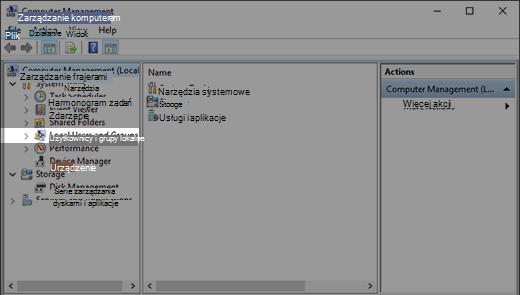
- W lewym okienku wybierz pozycję Użytkownicy i grupy lokalne, a następnie wybierz pozycję Użytkownicy. Jeśli użytkownik o nazwie Administrator ma strzałkę w dół na ikonie , jest ona wyłączona.
- Aby włączyć to konto, kliknij dwukrotnie , aby otworzyć okno dialogowe Właściwości . Następnie wyczyść pole wyboru Konto jest wyłączone i wybierz pozycję Zastosuj, aby włączyć konto.
- Wyloguj się, a następnie zaloguj się ponownie na koncie administratora.
