
Aby dołączyć swoje służbowe urządzenie z systemem Windows do sieci organizacji w celu uzyskania dostępu do zasobów służbowych, wybierz opcję poniżej i postępuj zgodnie z instrukcjami. Jeśli chcesz dodać lub zarejestrować swoje urządzenie osobiste, takie jak telefon, zobacz Rejestrowanie urządzenia osobistego w sieci organizacji.
Uwaga
- Jeśli chcesz dodać lub zarejestrować swoje urządzenie osobiste, takie jak telefon, zobacz Rejestrowanie urządzenia osobistego w sieci organizacji.
- Podczas dołączania urządzenia z systemem Windows do sieci służbowej lub szkolnej będą wykonywane następujące czynności:
- System Windows zarejestruje urządzenie w sieci firmowych lub szkolnych, umożliwiając użytkownikowi dostęp do zasobów przy użyciu konta osobistego. Po zarejestrowaniu urządzenia system Windows dołącza urządzenie do sieci, dzięki czemu możesz logować się i uzyskiwać dostęp do zasobów z ograniczeniami za pomocą służbowej lub szkolnej nazwy użytkownika i hasła.
- Opcjonalnie, na podstawie opcji dostępnych w organizacji, może zostać wyświetlony monit o skonfigurowanie weryfikacji dwuetapowej za pośrednictwem weryfikacji dwuetapowej lub informacji zabezpieczających.
- Opcjonalnie, na podstawie opcji dostępnych w organizacji, możesz automatycznie zarejestrować się w zarządzaniu urządzeniami przenośnymi, na przykład Microsoft Intune. Aby uzyskać więcej informacji na temat rejestrowania się w Microsoft Intune, zobacz Rejestrowanie urządzenia w Intune.
Dodawanie zupełnie nowego urządzenia z systemem Windows do sieci służbowej lub szkolnej
Jeśli Twoje urządzenie jest zupełnie nowe i nie zostało jeszcze skonfigurowane, możesz przejść przez proces fabrycznego działania systemu Windows, aby dołączyć urządzenie do sieci.
Uruchom nowe urządzenie i rozpocznij pierwsze uruchomienie systemu Windows.
Na ekranie Zaloguj się przy użyciu konta Microsoft wpisz swój służbowy lub szkolny adres e-mail.
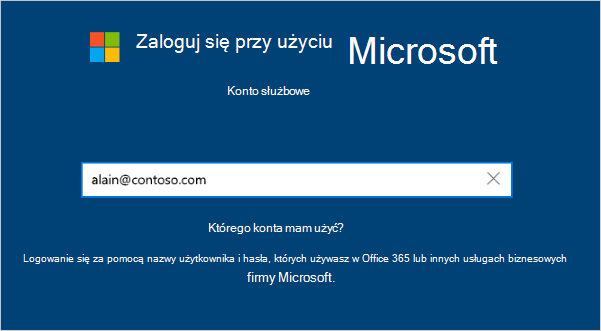
Na ekranie Wprowadź hasło wpisz hasło.
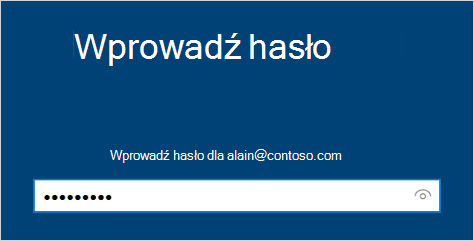
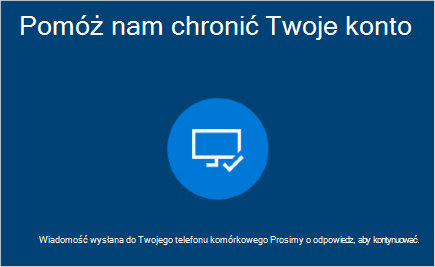
Na urządzeniu przenośnym zatwierdź urządzenie, aby mogło uzyskiwać dostęp do Twojego konta.
Wykonaj out of box experience, łącznie z ustawieniem ustawień prywatności i konfiguracją Windows Hello (jeśli to konieczne).
Urządzenie jest teraz dołączone do sieci twojej organizacji.
Dodawanie istniejącego urządzenia z systemem Windows do sieci służbowej lub szkolnej
Jeśli masz urządzenie już od jakiegoś czasu i zostało już skonfigurowane, możesz wykonać poniższe czynności, aby dołączyć urządzenie do sieci.
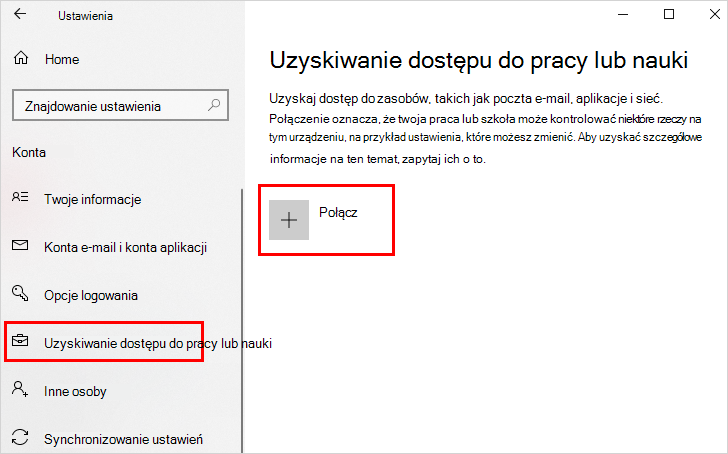
Otwórz Ustawienia, a następnie wybierz pozycję Konta.
Wybierz pozycję Uzyskaj dostęp do pracy lub szkoły, a następnie wybierz pozycję Połącz.
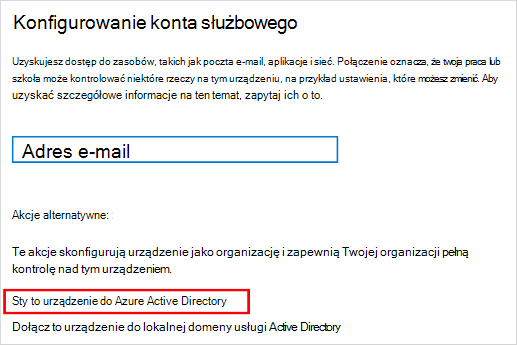
Na ekranie Konfigurowanie konta służbowego wybierz pozycję Dołącz do tego urządzenia, aby Azure usługi Active Directory.
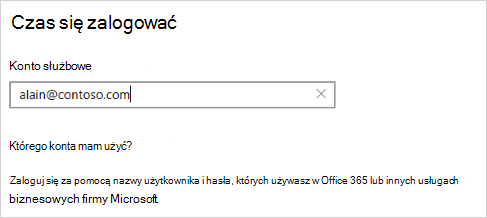
Na ekranie Przydajemy się , wpisz swój adres e-mail (na przykład alain@contoso.com), a następnie wybierz pozycję Dalej.
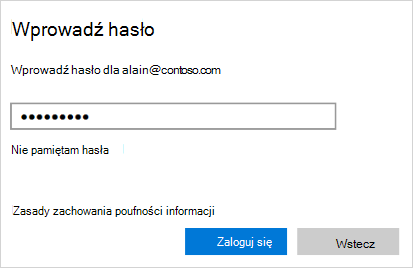
Na ekranie Wprowadź hasło wpisz hasło, a następnie wybierz pozycję Zaloguj się.
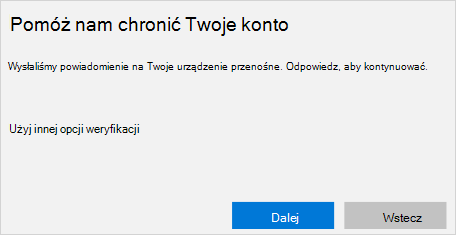
Na urządzeniu przenośnym zatwierdź urządzenie, aby mogło uzyskiwać dostęp do Twojego konta.
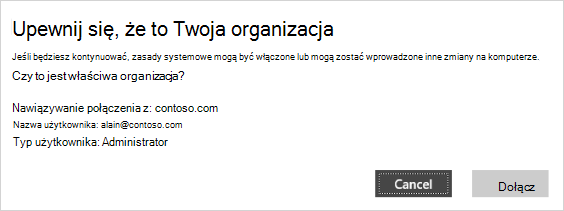
Na ekranie Upewnij się, że jest to Twoja organizacja przejrzyj informacje, aby upewnić się, że są prawidłowe, a następnie wybierz pozycję Dołącz.
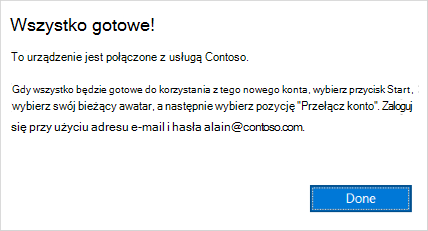
Na ekranie Wszystko gotowe kliknij pozycję Gotowe.
Aby upewnić się, że urządzenie jest zarejestrowane w pracy lub szkole
Możesz się upewnić, że dołączasz, patrząc na ustawienia.
Otwórz Ustawienia, a następnie wybierz pozycję Konta.
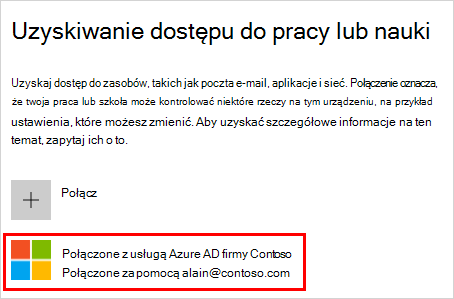
Wybierz pozycję Uzyskaj dostęp do pracy lub szkoły i upewnij się, że widzisz tekst o treści Połączono z your_organization> Entra identyfikator.<
Następne kroki
Po dołączeniu urządzenia do sieci organizacji powinno być możliwe uzyskiwanie dostępu do wszystkich zasobów przy użyciu informacji o koncie służbowym.
- Jeśli Twoja organizacja jest zarządzana przy użyciu Microsoft Intune i masz pytania dotyczące rejestracji, logowania lub innych problemów związanych z Intune, zobacz zawartość pomocy Intune użytkownika.