
Strona Urządzenia portalu Moje konto ułatwia zarządzanie urządzeniami połączonymi z kontem służbowym. Na stronie Urządzenia możesz wykonywać następujące czynności:
- Wyświetl urządzenia połączone z kontem służbowym lub szkolnym.
- Wyłącz wszelkie urządzenia, które nie są już własnością użytkownika, które zostały utracone lub które zostały skradzione.
Uwaga
- Ten artykuł jest przeznaczony dla użytkowników zarządzających urządzeniami na ich kontach służbowych .
- Jeśli jesteś użytkownikiem, który próbuje uzyskać dostęp do konta osobistego , takiego jak Xbox, Hotmail lub Outlook.com, użyj osoby pomagającej w logowaniu do konta Microsoft.
- Jeśli jesteś administratorem, który szuka informacji na temat zarządzania urządzeniami dla pracowników i innych zastosowań, zobacz Dokumentacja tożsamości urządzeń.
Wyświetlanie połączonych urządzeń
Zaloguj się na swoje konto służbowe, a następnie przejdź do strony Moje konto .
Wybierz pozycję Urządzenia w lewym okienku nawigacji.
Przejrzyj informacje dotyczące połączonych urządzeń, upewniając się, że wszystkie zostały rozpoznane.
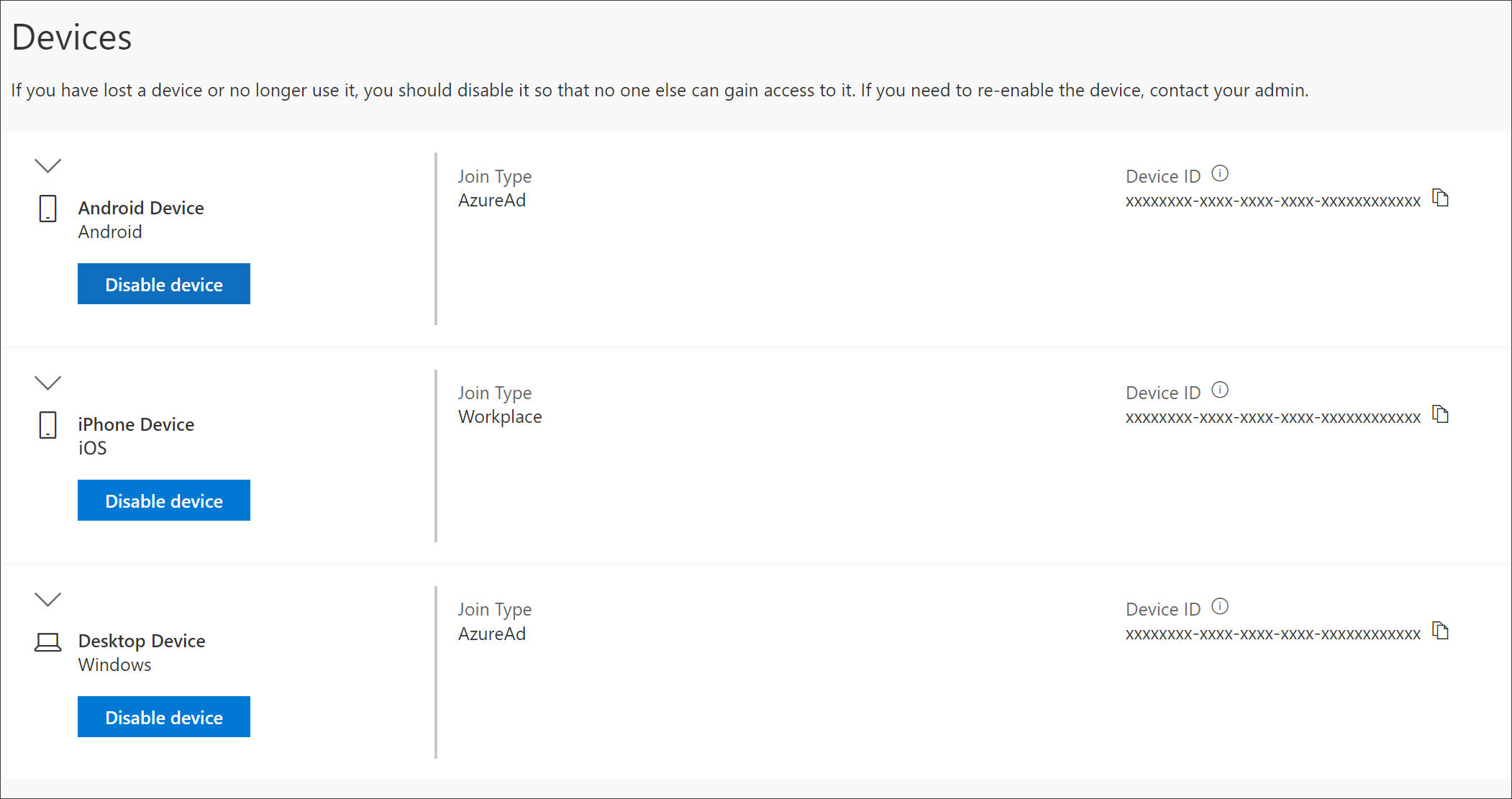
Wyłączanie urządzenia
W dowolnym momencie możesz wyłączyć dowolne połączone urządzenia. Jest to szczególnie ważne w przypadku, gdy urządzenie nie jest znajome lub zostało zgubione lub skradzione. Po wyłączeniu urządzenia nie będzie ono już uwierzytelniane przez Twoją organizację i nie będzie mogło uzyskać dostępu do żadnych zasobów organizacji.
Przestroga
Jeśli urządzenie zostanie wyłączone przez pomyłkę, nie będzie można go cofnąć. Aby ponownie dodać urządzenie, musisz skontaktować się z administratorem organizacji.
Wybierz pozycję Wyłącz na urządzeniu, które chcesz usunąć.
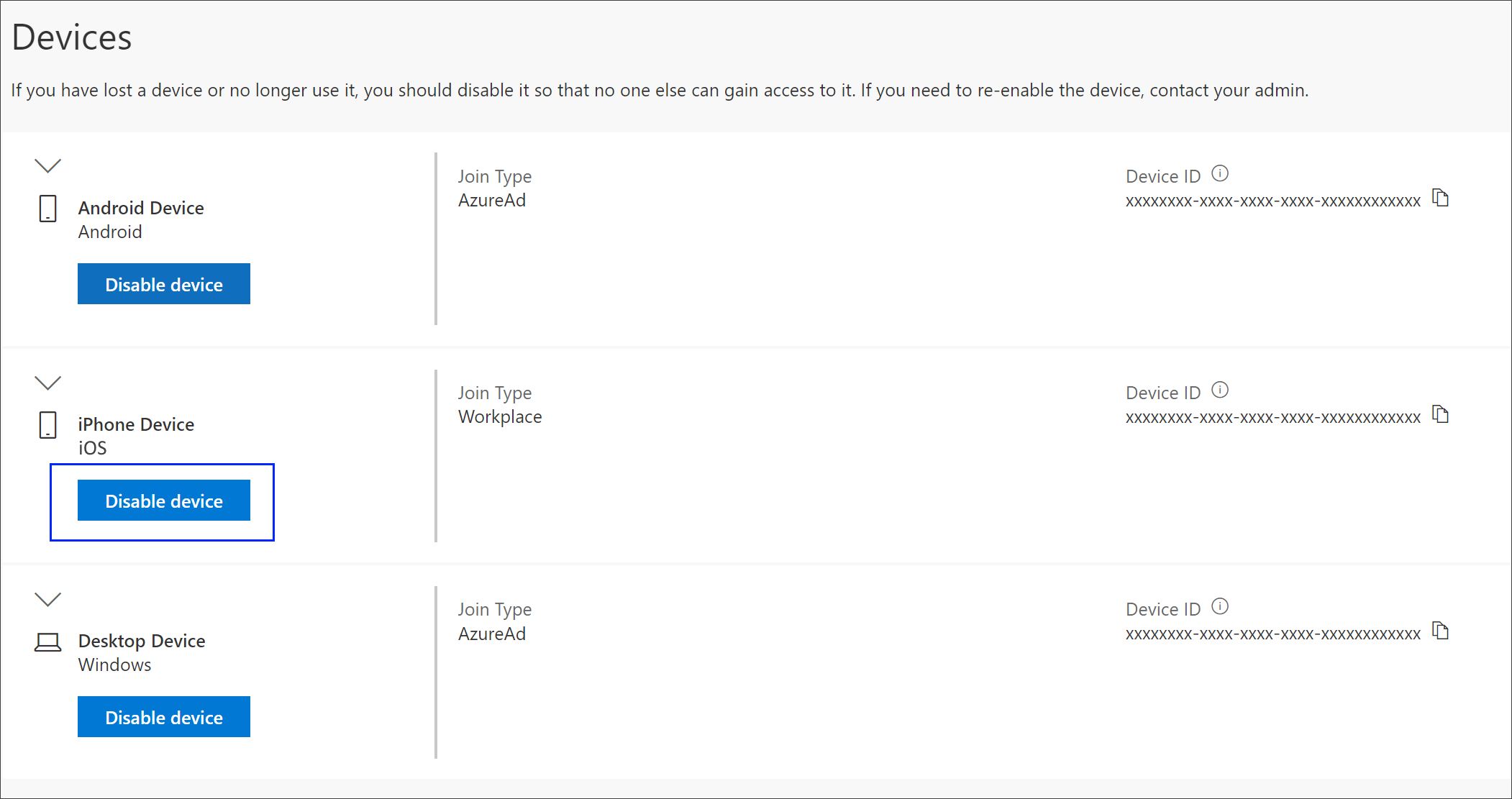
Wybierz pozycję Tak , aby potwierdzić, że chcesz wyłączyć urządzenie.
Wyświetlanie klawisza BitLocker
Jeśli masz zablokowany dostęp do urządzenia lub występuje błąd krytyczny, możesz przejść do innego urządzenia i wyświetlić klucz funkcji BitLocker z portalu Moje konto .
Na innym urządzeniu, na którym nie masz blokady, przejdź do strony Urządzenia w portalu Moje konto .
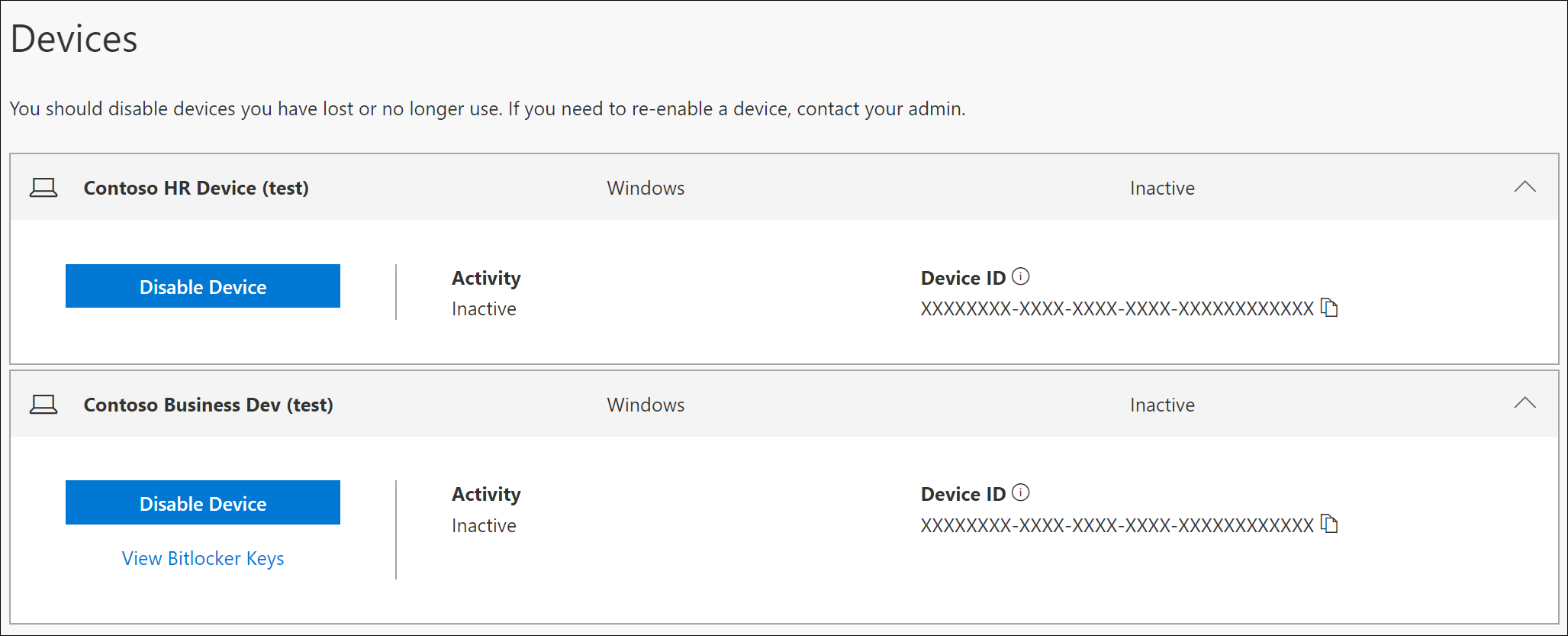
Wybierz pozycję Wyświetl klawisze funkcji BitLocker dla zablokowanego urządzenia i zanotuj klawisz BitLocker dla zablokowanego urządzenia.
Następne kroki
Po wyświetleniu podłączonych urządzeń możesz wykonywać następujące czynności: