
Korzystaj z ogłoszeń i kart w aplikacji Microsoft Teams, aby wyróżniać zawartość dostępną dla wszystkich uczestników zajęć. @mention Użyj karty Konwersacja kanału lub opublikuj ważne dokumenty za pomocą karty Files. Możesz również oznaczyć wiadomość jako ważną, aby upewnić się, że nikt jej nie przegapi.
Powiadamianie wszystkich uczestników zajęć na kanale
- Użyj symbolu @ (na przykład nazwy @team) zespołu w wiadomości lub nazwy zespołu), aby wysłać do wszystkich powiadomienie o Twojej wiadomości. Na przykład: @team lub @Biology 101.
- Użycie @General tej opcji spowoduje również powiadomienie wszystkich uczestników zajęć w kanale Ogólne.
Porada
Wybierz  , aby rozwinąć pole redagowania i wyświetlić więcej opcji formatowania tekstu.
Publikowanie ogłoszenia
Stwórz dostosowane do potrzeb i przyciągające uwagę ogłoszenie z ilustracją w tle.
Wybierz
, aby rozwinąć pole redagowania.Wybierz pozycję Ogłoszenie jako typ wpisu.

Wybierz Wybierz ilustrację lub Prześlij obraz, aby ozdobić swój wpis. Możesz wybrać motyw spośród: ogólne, zajęcia i działania.

Powiadom klasę o nowym zadaniu
Po utworzeniu nowego zadania uczniowie automatycznie otrzymają powiadomienie. Nowy wpis pojawi się również w kanale Ogólne. Pojawi się również karta zadania z terminem wykonania i łączem do szczegółów zadania.
Sprawdzanie, czy wzmianki są @team włączone w zespole klasowym
Wybierz pozycję Więcej opcji
 na kafelku zespołu.
Następnie wybierz Zarządzanie zespołem.
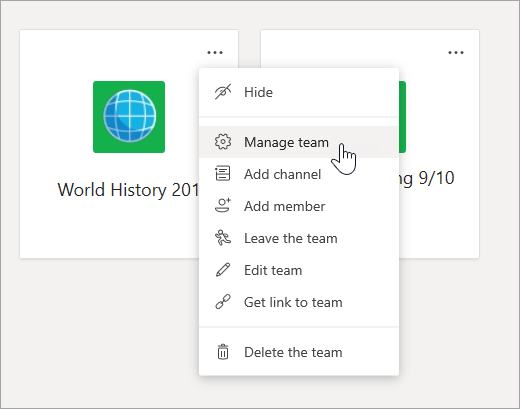
Wybierz Ustawienia, następnie @wzmianki.
Przypinanie ważnych miejsc docelowych jako kart
Często w zespole klasowym jest kilka miejsc, które uczniowie lub nauczyciele będą regularnie odwiedzać. Niezależnie od tego, czy jest to harmonogram, program nauczania, czy aplikacja, która jest często używana lub przywoływana na zajęciach, możesz przypiąć ją jako kartę u góry kanału zajęć, aby mieć do niej łatwy dostęp.
Aby przypiąć zawartość lub aplikację do kanału zajęć:
Wybierz kanał w swoim zespole.
Wybierz
 w górnej części ekranu.
Wybierz aplikację lub plik, który chcesz dodać jako kartę.

Nadaj nazwę karcie, a następnie wybierz przycisk Zapisz. Wybierz pozycję Opublikuj w kanale informację na temat tej karty , aby powiadomić uczniów o nowej karcie!
Oznaczanie wiadomości jako ważnej
Jeśli chcesz się upewnić, że uczniowie zauważą Twój wpis w kanale lub czacie, najlepiej oznaczyć go jako ważny.
W przypadku komputerów stacjonarnych otwórz rozwinięte okno redagowania, wybierając . Następnie wybierz pozycję Ustaw opcje dostawy! > Ważny.
W przypadku sieci Web otwórz rozwinięte okno redagowania, wybierając . Następnie wybierz pozycję Więcej opcji>Oznacz jako ważne.
Oznaczenie ogłoszenia lub wpisu jako ważnego spowoduje dodanie czerwonego wykrzyknika obok wiadomości i słowa "WAŻNE".

Dowiedz się więcej
Moderowanie dyskusji podczas zajęć w usłudze Microsoft Teams