
Podczas tworzenia nowego zespołu w aplikacji Microsoft Teams dla instytucji edukacyjnych zostanie wyświetlony monit o wybranie jednego z czterech typów zespołów. Dowiedz się poniżej, w jaki sposób każdy typ zespołu spełnia różne cele edukacyjne i edukacyjne.
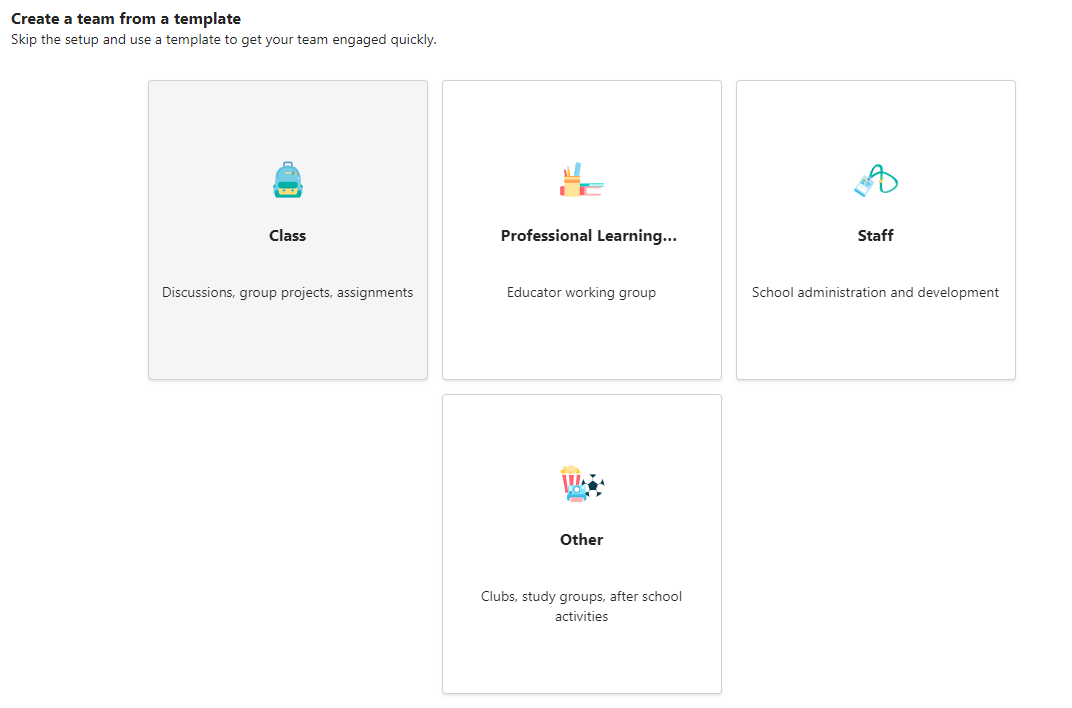
| Zajęcia | Profesjonalna społeczność edukacyjna (PLC) | Pracownicy | Pozostałe zagadnienia | |
|---|---|---|---|---|
| Opis | Nauczyciele i uczniowie współpracujący nad projektami grupowymi, zadaniami i nie tylko. | Nauczyciele współpracujący razem w profesjonalnej społeczności edukacyjnej. Przykłady: wydział akademicki, grupa ocen lub grupa pracujące nad wspólnym celem. | Personel nauczycielski współpracujący nad sprawami administracyjnymi i rozwojem szkoły. | Uczniowie i personel szkoły współpracujący w grupach zainteresowań i kółkach. |
| Właściciele & członkowie zespołu | Nauczyciele są właścicielami zespołów i dodają uczniów jako członków zespołu. | Nauczyciele tworzą zespół, a inni nauczyciele do niego dołączają. | Kierownicy personelu są właścicielami zespołu i dodają członków personelu jako członków zespołu. | Z dowolnej kombinacji uczniów i personelu szkoły można utworzyć zespół i dodawać do niego członków. |
| Uprawnienia | Nauczyciele moderują konwersacje i wpisy uczniów. Uczniowie mają uprawnienia do pisania tylko w niektórych obszarach. | Nauczyciele mają jednakowe uprawnienia do czytania i pisania. | Kierownicy personelu zarządzają ustawieniami dotyczącymi publikowania. Członkowie personelu mają uprawnienia do pisania tylko w niektórych obszarach. | Członkowie zespołu mają jednakowe uprawnienia do czytania i zapisu, chyba że właściciel zespołu zmieni te ustawienia. |
| Funkcje | Notes zajęć Zadania Konwersacje Pliki Połączenia audio i wideo Czat (jeśli jest włączony) Przypinanie nowych kart z dokumentami lub witrynami, takimi jak Microsoft Forms |
Notes programu OneNote Konwersacje Pliki Spotkania Połączenia audio i wideo Czat (jeśli jest włączony) Przypinanie nowych kart z dokumentami lub witrynami |
Notes dla personelu Konwersacje Pliki Spotkania Połączenia audio i wideo Czat (jeśli jest włączony) Przypinanie nowych kart z dokumentami lub witrynami |
Notes programu OneNote Konwersacje Pliki Spotkania Połączenia audio i wideo Czat (jeśli jest włączony) Przypinanie nowych kart z dokumentami lub witrynami |
| Cele edukacyjne | Przypisywanie, śledzenie i sprawdzanie prac uczniów Eksportowanie ocen Współpraca i komunikacja w klasie Publikowanie ogłoszeń Administrowanie testami i ankietami Praca w grupach uczniów Udostępnianie i porządkowanie zawartości sformatowanej Zapraszanie wirtualnych specjalistów do klasy |
Współpraca w ramach społeczności edukacyjnej Komunikacja Publikowanie ogłoszeń Udostępnianie pracy Organizowanie spotkań wirtualnych lub twarzą w twarz Praca w mniejszych grupach Udostępnianie i porządkowanie zawartości |
Nadzorowanie rozwoju zawodowego, personelu i celów administracyjnych Komunikacja Publikowanie ogłoszeń Udostępnianie zawartości i raportów o postępie Praca w mniejszych grupach Organizowanie spotkań wirtualnych lub twarzą w twarz |
Współpraca i komunikowanie się z członkami zespołu Publikowanie ogłoszeń Udostępnianie zawartości Organizowanie spotkań wirtualnych lub twarzą w twarz Praca w mniejszych grupach |
Dowiedz się więcej
Najlepsze rozwiązania dla dyrektorów szkół tworzących zespoły i kanały
Tworzenie zespołu dla personelu
Tworzenie zespołu dla nauczycielskiej społeczności edukacyjnej