
Moderowanie rozmów w zespołach klasowych to świetny sposób na zapewnienie uczniom bezpiecznego i odpowiedniego środowiska wirtualnego. Właściciele zespołów klasowych mogą wyciszać uczniów, uniemożliwiając im komentowanie lub odpowiadanie podczas rozmów w klasie. Właściciele mogą również usuwać wiadomości uznane za nieodpowiednie i uniemożliwić innym uczniom przeglądanie usuniętych wpisów.
Wyciszenie uczniów można wyłączyć w dowolnym momencie, ale usuniętych postów nie można odzyskać.
Uwaga
- Jeśli masz problem z moderowaniem wiadomości uczniów, poproś administratora IT o dostosowanie twoich uprawnień.
- Pamiętaj, że ustawienie wyciszania uczniów nie jest dostępne w zespołach klasowych liczących ponad 500 członków.
Wyciszanie uczniów w ustawieniach
Przejdź do pozycji menu Zespoły.
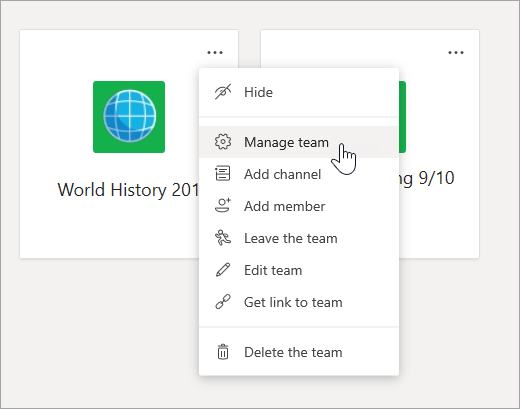
Wybierz pozycję Więcej opcji
 na kafelku zespołu klasowego, którym chcesz zarządzać.
Następnie wybierz Zarządzanie zespołem.
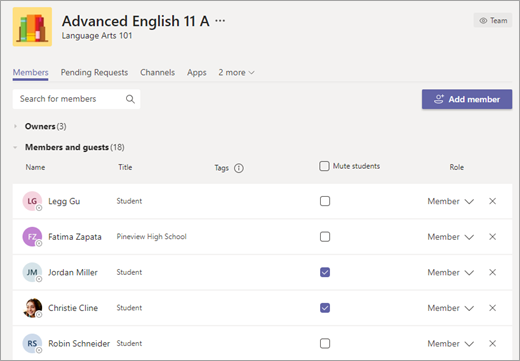
Wybierz kartę Członkowie . Zostanie wyświetlona lista uczniów. Zaznacz pole wyboru w obszarze Wycisz uczniów, aby uniemożliwić uczniom komentowanie, lub zaznacz górne pole wyboru, aby jednocześnie wyciszyć wszystkich uczniów.
Uwaga
Aby wyłączyć wyciszenie uczniów, wróć do ustawień i anuluj zaznaczenie pól wyboru obok ich imion i nazwisk.
Usuwanie nieodpowiednich wiadomości
Tylko właściciele zespołów klasowych mogą usuwać wiadomości innych członków. Członkowie zespołu klasowego mogą usuwać lub edytować swoje własne wiadomości tylko wtedy, gdy te uprawnienia są włączone w ustawieniach zespołu klasowego.
Aby usunąć nieodpowiednią wiadomość:
- Przejdź do wiadomości studenta, którą chcesz usunąć.
- Wybierz pozycję Więcej opcji, obok wpisu ucznia, a następnie pozycję Usuń.
Dowiedz się więcej
Zarządzanie ustawieniami w zespole klasowym
Zarządzanie ustawieniami dodatku Notes zajęć w programie OneNote