
Po otwarciu Outlook Web App skrzynka odbiorcza jest pierwszą rzeczą, jaką widzisz. Skrzynka odbiorcza to miejsce, do którego są wysyłane wiadomości, oraz miejsce, w którym prawdopodobnie spędzisz najwięcej czasu na czytaniu wiadomości i odpowiadaniu na nie.
| Ten artykuł dotyczy aplikacji Outlook Web App, która jest używana przez organizacje zarządzające serwerami poczty e-mail z programem Exchange Server 2013 lub 2010. Jeśli korzystasz z platformy Microsoft 365 lub Exchange Server 2016 lub 2019, Twój program poczty e-mail jest Outlook w sieci Web. Aby uzyskać pomoc dotyczącą aplikacji Outlook w sieci Web, zobacz Uzyskiwanie pomocy dotyczącej aplikacji Outlook w sieci Web. |
|---|
Praca z pocztą
W przeglądarce internetowej zaloguj się w aplikacji Outlook Web App przy użyciu adresu URL podanego przez osobę, która zarządza pocztą e-mail w Twojej organizacji. Wprowadź nazwę użytkownika i hasło, a następnie wybierz pozycję Zaloguj się.
Uwaga
Jeśli chcesz używać uproszczonej wersji Outlook Web App, zobacz Opcje> Outlook Web App wersja. Uproszczona wersja Outlook Web App jest przeznaczona do używania ze starszymi przeglądarkami sieci Web, które nie są obsługiwane przez standardową wersję Outlook Web App, do używania przez wolne połączenia oraz do zaspokojenia potrzeb w zakresie ułatwień dostępu dzięki uproszczonemu interfejsowi, który jest łatwiejszy w użyciu z czytnikami zawartości ekranu.
Elementy widoczne w aplikacji Poczta
Po otwarciu aplikacji Poczta jest wyświetlany szybki widok standardowych i wszystkich folderów niestandardowych, lista odebranych wiadomości oraz okienko odczytu, które pozwala szybko przeglądać zawartość dowolnej wybranej wiadomości.
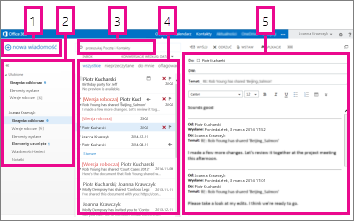
| Blokowy | Opis | Akcje |
|---|---|---|
| 1 | Wiadomość | Utwórz nową wiadomość, wybierając pozycję Nowa poczta. |
| 2 | Lista folderów | Lista obejmuje foldery ze skrzynki pocztowej. Mogą to być inne foldery, takie jak Ulubione i foldery Archiwum.
|
| 3 | Pole Wyszukaj | W polu Wyszukaj wiadomości e-mail i osoby wpisz szukane wyrażenie. Na przykład wpisz imię i nazwisko osoby, od której wiadomości chcesz znaleźć, albo wprowadź tekst z treści określonej wiadomości. |
| 4 | Lista wiadomości | Wyświetlana jest lista wiadomości w bieżącym folderze. |
| 5 | Okienko odczytu | Wybrana konwersacja lub wiadomość pojawi się w okienku odczytu. Możesz odpowiedzieć na dowolną wiadomość w konwersacji, korzystając z opcji  , ,  lub lub  u góry wiadomości. u góry wiadomości. |
Aby uzyskać więcej informacji, zobacz:
- Tworzenie wiadomości i wysyłanie odpowiedzi w aplikacji Outlook Web App
- Ustawienia wyświetlania poczty
Zmienianie motywu
Motyw, który zmienia kolor tła, kolory wyróżnienia i obrazy, to szybki i łatwy sposób na nadanie wiadomości e-mail innego wyglądu.
Na pasku nawigacji wybierz  , a następnie wybierz pozycję Zmień motyw.
Wiadomości
Tworzenie nowej wiadomości
Wybierz pozycję Nowa poczta nad listą Foldery. W okienku odczytu zostanie wyświetlony formularz nowej wiadomości.
Wykonaj jedną z następujących czynności, aby dodać adresata:
- Wpisz imię i nazwisko dowolnej osoby z folderu kontaktów lub listy adresowej organizacji.
lub - Wpisz adres e-mail w polu Do lub DW.
Uwaga
Gdy po raz pierwszy wprowadzisz imię i nazwisko osoby, Outlook Web App wyszuka adres tej osoby. Następnie nazwa zostanie zapisana w pamięci podręcznej, więc w przyszłości wyszukiwanie zostanie szybko rozpoznane.
- Wpisz imię i nazwisko dowolnej osoby z folderu kontaktów lub listy adresowej organizacji.
Wpisz temat.
Wpisz wiadomość, którą chcesz wysłać.
Gdy wiadomość będzie gotowa do wysłania, wybierz pozycję Wyślij
 .
.
Podczas tworzenia nowej wiadomości e-mail (lub odpowiadania na istniejącą) Outlook Web App automatycznie zapisuje ją w folderze Wersje robocze. Ta domyślna akcja jest przydatna zwłaszcza w sytuacji, w której wymaga się zawieszenia tworzenia nowej wiadomości. Możesz zakończyć redagowanie wiadomości po jej wybraniu.
Dokończ tworzenie wersji roboczej wiadomości
- Na liście Foldery wybierz pozycję Wersje robocze .
- Wybierz wiadomość, nad którą pracujesz, aby wyświetlić ją w okienku odczytu, a następnie kontynuuj pisanie wiadomości. Możesz też wybrać pozycję Odrzuć
 , jeśli nie chcesz wysyłać wiadomości.
 - Po zakończeniu pisania wiadomości wybierz pozycję Wyślij .
Dodawanie załącznika, obrazu lub podpisu do wiadomości
Dodawanie załącznika do wiadomości
- Wybierz pozycję Wstaw
 >załączniki u góry formularza wiadomości i przejdź do pliku, który chcesz dołączyć.
Osadzanie obrazu w wiadomości
Możesz osadzić obraz w wiadomości, aby był wyświetlany bez konieczności otwierania wiadomości przez adresata.
- Wybierz pozycję Wstaw>obrazy w tekście i przejdź do obrazu, który chcesz dodać do wiadomości.
Dołączanie wiadomości do nowej wiadomości
- W widoku listy wybierz wiadomość, którą chcesz dołączyć, i naciśnij klawisze Ctrl+C, aby ją skopiować.
- Otwórz nową wiadomość lub odpowiedz na istniejącą albo prześlij ją dalej.
- Gdy nowa wiadomość zostanie otwarta w okienku odczytu i kursor w treści wiadomości, naciśnij klawisze Ctrl+V, aby dołączyć skopiowane wiadomości.
Dodawanie istniejącego podpisu
Jeśli nie utworzono podpisu, zobacz Tworzenie i dodawanie podpisu e-mail w aplikacji Outlook Web App. Możesz wybrać opcję ręcznego dodania podpisu lub automatycznego dodania go do wszystkich wiadomości lub do poszczególnych wiadomości.
- Wybierz pozycję Wstaw wstaw>swój podpis.
Otwieranie wiadomości w osobnym oknie
Domyślnie możesz odczytywać i tworzyć wiadomości w okienku odczytu, ale czasami to nie wystarczy. Zdarza się, że konieczne jest wyświetlenie lub edytowanie wiadomości w osobnym oknie.
Podczas redagowania nowej wiadomości, odpowiadania na otrzymaną wiadomość lub przesyłania jej dalej możesz wybrać okno podręczne  w prawym górnym rogu wiadomości, aby otworzyć je w nowym oknie.
- Na liście wiadomości wybierz wiadomość, którą chcesz wyświetlić w osobnym oknie.
- Wybierz pozycję Menu
 >Więcej akcjiOtwórz w osobnym oknie.
Usunięte wiadomości
Po usunięciu wiadomość jest wysyłana do folderu Elementy usunięte. Wiadomości w folderze Elementy usunięte mogą zostać trwale usunięte przez zautomatyzowane zasady ustawione przez administratora organizacji, przez Ciebie zaznaczając je w folderze i usuwając lub opróżniając folder Elementy usunięte. Aby uzyskać informacje na temat odzyskiwania usuniętych wiadomości, zobacz Odzyskiwanie usuniętych elementów lub wiadomości e-mail w aplikacji Outlook Web App.
Opróżnianie folderu Elementy usunięte
- Kliknij prawym przyciskiem myszy (lub naciśnij i przytrzymaj) folder Elementy usunięte.
- Wybierz pozycję Opróżnij folder.
- Wybierz przycisk OK, aby potwierdzić, że chcesz trwale usunąć elementy.
Lista wiadomości
Po otwarciu aplikacji Poczta lista wiadomości znajduje się w środkowym okienku, po lewej stronie znajduje się lista folderów, a po prawej okienko odczytu. Domyślnie na liście wiadomości są wyświetlane wiadomości ze skrzynki odbiorczej, czyli w bieżącym folderze. To ustawienie domyślne nie ogranicza wyświetlania wiadomości. Wyświetlanymi wiadomościami można zarządzać, wybierając filtr lub za pomocą wyszukiwania. Z listą wiadomości są również dostępne inne narzędzia umożliwiające wykonywanie niektórych zadań.
- Wybierz pozycję Rozwiń rozwiń
 , aby wyświetlić listę folderów, lub pozycję Zwiń
 aby ją ukryć. Wybierz dowolny folder na liście, aby wyświetlić jego zawartość.
 - Wybierz ikony znajdujące się po prawej stronie listy wiadomości, aby usunąć wiadomość lub konwersację, a także oznaczyć je flagą. Inne ikony informują, czy wiadomości zawierają załączniki, jaki jest ich priorytet (wysoki lub niski) i ile jest nieprzeczytanych wiadomości w konwersacji.
- Kliknij prawym przyciskiem myszy wiadomość, aby zobaczyć menu opcji. Opcje umożliwiają na przykład oznaczenie wiadomości jako przeczytanej lub nieprzeczytanej, przeniesienie jej do innego folderu lub utworzenie reguły w oparciu o tę wiadomość. Na ekranie dotykowym naciśnij i przytrzymaj, aby wyświetlić opcje wiadomości.
- Wybierz
 po lewej stronie wiadomości, aby rozwinąć konwersację, aby wyświetlić wszystkie wiadomości w tej konwersacji.
 - Użyj etykiety u góry listy wiadomości, aby przełączać się między wyświetlaniem konwersacji według daty i elementów według daty.
Okienko odczytu
W okienku odczytu są wyświetlane wiadomości. Możesz w nim odczytać wiadomość i odpowiedzieć na nią. Możesz też otworzyć wiadomość w osobnym (nowym) oknie.
- Aby odpowiedzieć na wiadomość, wybierz pozycję Odpowiedz,lubPrześlij u góry wiadomości. U góry wiadomości w okienku odczytu zostanie wyświetlona nowa wiadomość.
- Aby zmienić stan odczytu wiadomości, użyj opcji Oznacz jako przeczytane lub Oznacz jako nieprzeczytane.
- Aby wyświetlić więcej opcji, wybierz pozycję Menu Więcej akcji dla menu rozszerzonego.
Zmienianie lokalizacji okienka odczytu
Na pasku nawigacji wybierz pozycję >
Okienko odczytu Ustawienia >wyświetlania.Wybierz jedną z następujących opcji:
- Pokaż okienko odczytu po prawej stronie — ustawienie domyślne.
- Pokaż okienko odczytu u dołu
- Ukryj okienko odczytu
Wybierz przycisk OK , aby zapisać wybór i zamknąć ustawienia ekranu.
Wyszukiwanie i wbudowane filtry
Pole wyszukiwania oraz wbudowane filtry znajdują się u góry listy wiadomości.
- Aby wyszukać, w polu Wyszukaj zacznij wpisywać to, czego chcesz szukać. Poniżej zostanie wyświetlona lista sugestii. Możesz wybrać jedną z tych sugestii, aby wyszukać ten element. Możesz też zakończyć wprowadzanie własnego tekstu wyszukiwania, a następnie nacisnąć klawisz Enter, aby rozpocząć wyszukiwanie. Aby wyczyścić wyszukiwanie, wybierz ikonę po prawej stronie pola wyszukiwania.
- Wbudowane filtry — Wszystkie, Nieprzeczytane, Do mnie i Oflagowane — umożliwiają szybki wybór elementów wyświetlanych na liście wiadomości. Zastosowanie filtru Wszystkie powoduje wyświetlenie wszystkich wiadomości, filtru Nieprzeczytane — wiadomości, które nie zostały oznaczone jako przeczytane, filtru Do mnie — wszystkich wiadomości zawierających Twój adres w polu Do lub DW, a filtru Oflagowane — wszystkich wiadomości oznaczonych do dalszego działania.
Lista folderów
Na liście folderów wyświetlane są domyślne foldery tworzone dla wszystkich skrzynek odbiorczych oraz dowolne foldery, które utworzysz. W zależności od konfiguracji w Twojej organizacji mogą być również wyświetlane foldery Ulubione i Archiwum.
Możesz wybrać pozycję Rozwiń , aby wyświetlić listę folderów, lub pozycję Zwiń zwiń
 , aby ją ukryć. Wybierz dowolny folder na liście, aby wyświetlić jego zawartość.
Możesz kliknąć prawym przyciskiem myszy dowolny element na liście folderów, aby wyświetlić menu czynności, takich jak tworzenie nowego folderu, usuwanie istniejącego folderu lub opróżnianie folderu. Na ekranie dotykowym naciśnij i przytrzymaj element, aby wyświetlić menu dla tego elementu.
Tworzenie nowego folderu
- Kliknij prawym przyciskiem myszy (lub naciśnij i przytrzymaj) dowolny folder na liście Foldery, a następnie wybierz pozycję Utwórz nowy folder. Nowy nienazwany folder zostanie dodany jako podfolder do wybranego folderu.
Aby utworzyć folder, który nie jest podfolderem, kliknij prawym przyciskiem myszy (lub naciśnij i przytrzymaj) swoją nazwę nad folderem Skrzynka odbiorcza, a następnie wybierz pozycję Utwórz nowy folder. - Wpisz nazwę nowego folderu i naciśnij klawisz Enter.
Folder wiadomości-śmieci
Wiadomości zidentyfikowane jako potencjalne wiadomości-śmieci są automatycznie przenoszone do folderu Email-śmieci. Potencjalnie niebezpieczna zawartość w wiadomości, na przykład linki lub kod wykonywalny, jest wyłączona.
Możesz zarządzać raportowaniem wiadomości-śmieci lub innymi ustawieniami w menu Opcje. W szczególności przejdź do pozycji Opcje ustawień> Blokujlub zezwalaj naopcje>>. Zobacz poniższe tematy, aby dowiedzieć się więcej o wiadomościach-śmieciach oraz sposobie zarządzania ustawieniami.
- Informacje na temat wiadomości-śmieci i wyłudzania informacji
- Blokowanie lub zezwalanie (ustawienia wiadomości-śmieci)
Co jeszcze należy wiedzieć?
Outlook Web App korzysta z modułu sprawdzania pisowni w przeglądarce. Dzieje się tak automatycznie po rozpoczęciu pisania i można skonfigurować je przy użyciu ustawień przeglądarki sieci Web.
Linki do ustawień można znaleźć, wybierając
w górnej części okna Outlook Web App. Dostępne są następujące opcje:- Ustawienia konta, w tym hasło
- Odpowiedzi automatyczne
- Ustawienia wyświetlania poczty
- Ustawienia trybu offline
- Kompozycja
Ponadto możesz dowiedzieć się więcej na następujące tematy: