Możesz nadać innej osobie w organizacji uprawnienia do zarządzania Twoim kalendarzem Outlook, przyznając jej uprawnienia do edycji lub udzielania pełnomocnictw.
Gdy przypiszesz uprawnienia do edycji, osoba, którą udostępniasz, może wyświetlać Twój kalendarz i wprowadzać w niego zmiany. People udzielenie pełnomocnictw, może również edytować elementy kalendarza, ale poza tym mogą też planować spotkania i odpowiadać na nie w Twoim imieniu.
Jeśli chcesz zapewnić dostęp do kalendarza, ale nie zezwolić innym osobom na wprowadzanie zmian, zobacz Udostępnianie kalendarza programu Outlook innym osobom.
Uwaga
Dostęp pełnomocnika jest dostępny tylko w przypadku korzystania z konta służbowego na platformie Microsoft 365 lub z Exchange Online.
Wybierz poniżej opcję karty dla używanej wersji programu Outlook.
Która wersja programu Outlook jest używana?
Uwaga
Jeśli czynności na tej karcie Nowy program Outlook nie działają, być może nie korzystasz jeszcze z nowego programu Outlook. Wybierz kartę Klasyczny program Outlook i zamiast tego wykonaj te czynności.
W nowym programie Outlook możesz udzielić wszystkim osobom w organizacji edytora lub pełnomocnika dostępu do kalendarza.
Jaka jest różnica między uprawnieniami do edycji a uprawnieniami pełnomocnika?
- Edytorów można przypisywać do kalendarza podstawowego (o nazwie „Kalendarz”) oraz do dowolnego z dodatkowo utworzonych kalendarzy.
- Pełnomocników można przypisywać tylko do kalendarza podstawowego. Pełnomocnicy mogą planować spotkania i odpowiadać na nie w Twoim imieniu.
Uwaga
Nie można nadawać uprawnień edytora ani pełnomocnika osobom spoza organizacji.
Przypisz tylko uprawnienia do edycji
W nowym programie Outlook w okienku nawigacji wybierz pozycję Calendar.
Na karcie Narzędzia główne wybierz pozycję Udostępnij Calendar.
Na stronie Udostępnianie i uprawnienia wpisz nazwisko lub adres e-mail osoby, której chcesz udostępnić kalendarz. Chociaż możesz udostępnić kalendarz więcej niż jednej osobie, możesz dodać tylko jedną osobę naraz.
Po dodaniu osoby, którą chcesz zarządzać kalendarzem, wybierz listę rozwijaną obok jej imienia i nazwiska oraz wybierz odpowiedni poziom dostępu.
Wybierz pozycję Może edytować, aby nadać uprawnienia do wprowadzania zmian w kalendarzu.
- Opcje Może wyświetlać, kiedy mam stan zajęty, Może wyświetlać tytuły i lokalizacje oraz Może wyświetlać wszystkie szczegóły umożliwiają innym osobom wyświetlanie Twojego kalendarza, ale bez możliwości wprowadzania zmian. Dostęp dla osób spoza organizacji jest ograniczony do tych opcji.
Przypisywanie uprawnień pełnomocnika
Pełnomocnicy mogą nie tylko edytować Twój kalendarz, ale także planować spotkania i odpowiadać na nie w Twoim imieniu.
W nowym okienku nawigacji programu Outlook wybierz pozycję Calendar.
Na karcie Narzędzia główne wybierz pozycję Udostępnij Calendar.
Na stronie Udostępnianie i uprawnienia wpisz imię i nazwisko lub adres e-mail osoby, której chcesz udostępnić kalendarz, i przypisz mu dostęp pełnomocnika. Kalendarz można udostępnić więcej niż jednej osobie, ale z Outlook w sieci Web można dodawać tylko jedną osobę naraz.
Po dodaniu osoby, którą chcesz zarządzać kalendarzem, wybierz listę rozwijaną obok jej imienia i nazwiska oraz wybierz odpowiedni poziom dostępu.
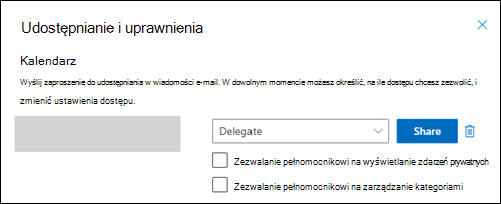
Wybierz pozycję Pełnomocnik, aby nadać to samo uprawnienie, które ma edytor, oraz umożliwić odbieranie zaproszeń na spotkania i odpowiadania na nie w Twoim imieniu. Aby zezwolić pełnomocnikowi na wyświetlanie zdarzeń w kalendarzu oznaczonym jako Prywatne, zaznacz pole wyboru Zezwalaj pełnomocnikowi na wyświetlanie zdarzeń prywatnych. Aby zezwolić pełnomocnikowi na zarządzanie kategoriami, zaznacz pole wyboru Zezwalaj pełnomocnikowi na zarządzanie kategoriami.
Uwaga
Elementy kalendarza oznaczone jako Prywatne są chronione. Większość osób, którym udostępnisz kalendarz, będzie widzieć tylko godziny elementów oznaczonych jako Prywatne, bez ich tematu, lokalizacji i innych szczegółów. Jedynym wyjątkiem jest zaznaczenie pola wyboru Zezwalanie pełnomocnikowi na wyświetlanie zdarzeń prywatnych.
Po zakończeniu dodawania osoby, której chcesz udostępnić kalendarz, i wybraniu uprawnień, które chcesz jej nadać, wybierz pozycję Udostępnij. Jeśli nie chcesz teraz udostępniać kalendarza, wybierz pozycję  .
.
Osoba, której udostępniono kalendarz, otrzyma wiadomość e-mail z powiadomieniem. Po naciśnięciu przycisku Zaakceptujw zaproszeniu Twój kalendarz zostanie dodany do listy kalendarzy tej osoby.
Po udzieleniu innej osobie pełnomocnictwa do kalendarza w obszarze Udostępnianie i uprawnienia pojawi się dodatkowa opcja, która pozwala kontrolować sposób przetwarzania zaproszeń na spotkania i odpowiedzi na zaproszenia na spotkania. Jeśli masz wielu pełnomocników, musisz to zrobić dla każdego z pełnomocników.
W obszarze Pełnomocnicy wybierz jedną z następujących opcji obok pozycji Wyślij zaproszenia i odpowiedzi do:
-
Tylko pełnomocnik. Zaproszenia na spotkania i odpowiedzi trafiają tylko do Twoich pełnomocników.
-
Delegowanie i wysyłanie mi kopii Zaproszenia na spotkania i odpowiedzi są wysyłane do Ciebie i Twoich pełnomocników. Opcja zaakceptowania lub odrzucenia zaproszenia na spotkanie jest widoczna tylko dla Twoich pełnomocników, a powiadomienie wysłane do Ciebie będzie wyglądało jak zwykła wiadomość e-mail. Nadal możesz odpowiedzieć na zaproszenie, otwierając odpowiedni element kalendarza i wybierając opcję odpowiedzi.
-
Zarówno mój pełnomocnik, jak i ja Zaproszenia na spotkania i odpowiedzi są wysyłane zarówno do Ciebie, jak i Twoich pełnomocników. Wszyscy możecie odpowiedzieć na zaproszenie na spotkanie.
Jeśli nie chcesz udostępniać kalendarza innej osobie, w obszarze Pełnomocnicy wybierz pozycję usuń dla osoby, która nie ma już pełnić roli pełnomocnika.
Zatrzymywanie udostępniania kalendarza
Jeśli chcesz zatrzymać udostępnianie kalendarza innej osobie, usuń jej uprawnienia za pomocą Outlook w sieci Web.
- W nowym programie Outlook w okienku nawigacji wybierz pozycję Calendar.
- Na karcie Narzędzia główne wybierz pozycję Udostępnij Calendar.
Domyślnie kalendarz podstawowy nosi nazwę „Kalendarz”. Jeśli utworzono inne kalendarze, zamiast kalendarza podstawowego możesz wybrać jeden z nich. Nie można usuwać uprawnień do udostępnionych kalendarzy, których właścicielami są inne osoby.
- Wybierz pozycję obok osoby , której chcesz zatrzymać udostępnianie kalendarza.
Ta osoba zostanie usunięta z listy osób mających dostęp do Twojego kalendarza. Jeśli dana osoba znajduje się w Twojej organizacji, Twój kalendarz zostanie usunięty z jej listy kalendarzy. Jeśli dana osoba znajduje się poza Twoją organizacją, jej kopia kalendarza nie zostanie usunięta, ale nie będzie już synchronizowana z Twoim kalendarzem ani nie będzie otrzymywać aktualizacji.
Ustawianie kogoś jako pełnomocnika w klasycznym programie Outlook
Pełnomocnik automatycznie otrzymuje uprawnienie do wysyłania w imieniu użytkownika. Domyślnie pełnomocnik może czytać jedynie zaproszenia na spotkania i odpowiedzi wysłane do użytkownika. Pełnomocnik nie ma uprawnień do odczytywania innych wiadomości w Skrzynce odbiorczej.
- W klasycznym programie Outlook wybierz kartę Plik, a następnie wybierz pozycję Ustawienia> kontUdzielanie pełnomocnictw.
W oknie dialogowym wybierz pozycję Dodaj.
Jeśli pozycja Dodaj nie jest wyświetlana, aktywne połączenie może nie istnieć między programami Outlook i Exchange. Na pasku stanu programu Outlook jest wyświetlany stan połączenia.
Wpisz imię i nazwisko osoby, którą chcesz wyznaczyć na pełnomocnika, lub wyszukaj, a następnie wybierz imię i nazwisko z listy wyników wyszukiwania.
Uwaga
Pełnomocnik musi być uwzględniony na globalnej liście adresowej (GAL) programu Exchange organizacji.
Wybierz pozycję Dodaj, a następnie wybierz przycisk OK.
W oknie dialogowym Uprawnienia pełnomocnika zaakceptuj ustawienia domyślne uprawnień lub wybierz niestandardowe poziomy dostępu dla folderów programu Exchange.
Jeśli pełnomocnik potrzebuje uprawnień do pracy tylko z zaproszeniami na spotkania i odpowiedziami, domyślne ustawienia uprawnień, takie jak Pełnomocnik, otrzymują kopie wysyłanych do mnie wiadomości związanych ze spotkaniami, są wystarczające. Możesz pozostawić ustawienie uprawnień Skrzynka odbiorcza w pozycji Brak. Zaproszenia na spotkania i odpowiedzi będą trafiać bezpośrednio do skrzynki odbiorczej pełnomocnika.
Uwaga
Domyślnie pełnomocnikowi są udzielane uprawnienia Edytor (może czytać, tworzyć i zmieniać elementy) do folderu Kalendarz. Gdy pełnomocnik wyśle w imieniu kierownika odpowiedź na wezwanie na spotkanie, spotkanie jest automatycznie dodawane do folderu Kalendarz.
Aby do pełnomocnika zostało wysłane powiadomienie o zmianie jego uprawnień, zaznacz pole wyboru Automatycznie wyślij do pełnomocnika wiadomość podsumowującą te uprawnienia.
Jeśli chcesz, zaznacz pole wyboru Pełnomocnik może widzieć moje prywatne elementy.
Ważne
To ustawienie obejmuje wszystkie foldery programu Exchange użytkownika. Dotyczy to również folderów Poczta, Kontakty, Kalendarz, Zadania, Notatki i Dziennik. Nie ma możliwości udzielenia dostępu do elementów prywatnych tylko w określonych folderach.
Wybierz przycisk OK.
Uwaga
- W polu Od wiadomości wysyłanych przy użyciu uprawnień Wyślij w imieniu jest zawarta zarówno nazwa pełnomocnika, jak i nazwa użytkownika. Gdy wiadomość zostanie wysłana z uprawnieniami Wyślij jako, zostanie wyświetlona tylko Twoja nazwa użytkownika.
- Po dodaniu osoby jako pełnomocnika ta osoba może dodać Twoją skrzynkę pocztową programu Exchange do swojego profilu programu Outlook. Aby uzyskać instrukcje, zobacz Zarządzanie elementami poczty i kalendarza innej osoby.
Początek strony
Zmienianie uprawnień pełnomocnika
- W klasycznym programie Outlook wybierz kartę Plik, a następnie wybierz pozycję Ustawienia> kontUdzielanie pełnomocnictw.
Wybierz nazwę pełnomocnika, dla którego chcesz zmienić uprawnienia, a następnie wybierz pozycję Uprawnienia.
Uwaga
Jeśli chcesz usunąć wszystkie uprawnienia udzielania pełnomocnictw, nie zaznaczaj pozycji Uprawnienia , ale zamiast tego wybierz pozycję Usuń i pomiń pozostałe kroki.
Zmienianie uprawnień do dowolnego folderu programu Outlook, do którego pełnomocnik ma dostęp.
Aby do pełnomocnika zostało wysłane powiadomienie o zmianie jego uprawnień, zaznacz pole wyboru Automatycznie wyślij do pełnomocnika wiadomość podsumowującą te uprawnienia.
Uwaga
Jeśli pełnomocnik ma otrzymywać kopie zaproszeń na spotkania i odpowiedzi wysyłanych do kierownika, należy się upewnić, że udzielono mu uprawnień Edytor (może czytać, tworzyć i zmieniać elementy) do folderu Kalendarz, a następnie zaznaczyć pole wyboru Pełnomocnik otrzymuje kopie wysyłanych do mnie wiadomości dot. spotkań.
Początek strony
Zmienianie uprawnień dostępu pełnomocnika do prywatnych elementów
Jeśli masz przypisane uprawnienia do pełnomocnika w celu umożliwienia im dostępu do folderów programu Outlook, możesz ukryć informacje osobiste w terminach, spotkaniach, zadaniach i kontaktach. Otwórz każdy element osobisty i w grupie Tagi wybierz pozycję Prywatne.
Aby udzielić pełnomocnikowi uprawnień do prywatnych elementów, wykonaj następujące czynności:
- W klasycznym programie Outlook wybierz kartę Plik, a następnie wybierz pozycję Ustawienia> kontUdzielanie pełnomocnictw.
- Wybierz nazwę pełnomocnika, dla którego chcesz zmienić dostęp do prywatnych terminów, a następnie wybierz pozycję Uprawnienia.
- Zaznacz pole wyboru Pełnomocnik może widzieć moje prywatne elementy.
Ważne
Nie należy polegać na funkcji Prywatne, aby uniemożliwić innym osobom uzyskiwanie dostępu do szczegółów Twoich terminów, kontaktów lub zadań. Aby inne osoby nie mogły czytać elementów oznaczonych jako prywatne, nie udzielaj im uprawnień Recenzent (może czytać elementy) do Folderu Calendar, Kontakty lub Zadania.
Początek strony
Możesz nadać uprawnienia edytora lub pełnomocnika do kalendarza dowolnej osobie w organizacji. Edytorów można przypisywać do kalendarza podstawowego (o nazwie „Kalendarz”) oraz do dowolnego z dodatkowo utworzonych kalendarzy. Pełnomocników można przypisywać tylko do kalendarza podstawowego. Nie można nadawać uprawnień edytora ani pełnomocnika osobom spoza organizacji.
Przypisywanie edytora bez uprawnień delegowania
W Outlook w sieci Web w okienku nawigacji wybierz pozycję Calendar.
Na karcie Narzędzia główne wybierz pozycję Udostępnij Calendar.
Na stronie Udostępnianie i uprawnienia wpisz nazwisko lub adres e-mail osoby, której chcesz udostępnić kalendarz. Chociaż możesz udostępnić kalendarz więcej niż jednej osobie, możesz dodać tylko jedną osobę naraz.
Po dodaniu osoby, którą chcesz zarządzać kalendarzem, wybierz listę rozwijaną obok jej imienia i nazwiska oraz wybierz odpowiedni poziom dostępu.
Wybierz pozycję Może edytować, aby nadać uprawnienia do wprowadzania zmian w kalendarzu.
- Opcje Może wyświetlać, kiedy mam stan zajęty, Może wyświetlać tytuły i lokalizacje oraz Może wyświetlać wszystkie szczegóły umożliwiają innym osobom wyświetlanie Twojego kalendarza, ale bez możliwości wprowadzania zmian. Dostęp dla osób spoza organizacji jest ograniczony do tych opcji.
Przypisywanie pełnomocnika
Pełnomocnik może nie tylko edytować Twój kalendarz, ale także planować spotkania i odpowiadać na nie w Twoim imieniu.
W Outlook w sieci Web w okienku nawigacji wybierz pozycję Calendar.
Na karcie Narzędzia główne wybierz pozycję Udostępnij Calendar.
Na stronie Udostępnianie i uprawnienia wpisz imię i nazwisko lub adres e-mail osoby, której chcesz udostępnić kalendarz, i przypisz mu dostęp pełnomocnika. Kalendarz można udostępnić więcej niż jednej osobie, ale z Outlook w sieci Web można dodawać tylko jedną osobę naraz.
Po dodaniu osoby, którą chcesz zarządzać kalendarzem, wybierz listę rozwijaną obok jej imienia i nazwiska oraz wybierz odpowiedni poziom dostępu.
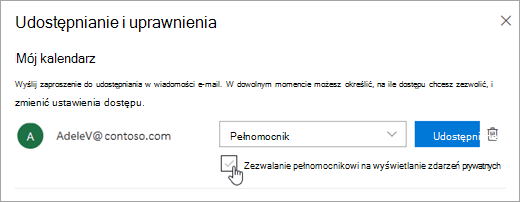
Wybierz pozycję Pełnomocnik, aby nadać to samo uprawnienie, które ma edytor, oraz umożliwić odbieranie zaproszeń na spotkania i odpowiadania na nie w Twoim imieniu. Aby zezwolić pełnomocnikowi na wyświetlanie zdarzeń w kalendarzu oznaczonym jako Prywatne, zaznacz pole wyboru Zezwalaj pełnomocnikowi na wyświetlanie zdarzeń prywatnych.
Uwaga
Elementy kalendarza oznaczone jako Prywatne są chronione. Większość osób, którym udostępnisz kalendarz, będzie widzieć tylko godziny elementów oznaczonych jako Prywatne, bez ich tematu, lokalizacji i innych szczegółów. Jedynym wyjątkiem jest zaznaczenie pola wyboru Zezwalanie pełnomocnikowi na wyświetlanie zdarzeń prywatnych.
Po zakończeniu dodawania osoby, której chcesz udostępnić kalendarz, i wybraniu uprawnień, które chcesz jej nadać, wybierz pozycję Udostępnij. Jeśli nie chcesz teraz udostępniać kalendarza, wybierz pozycję .
Osoba, której udostępniono kalendarz, otrzyma wiadomość e-mail z powiadomieniem. Po naciśnięciu przycisku Zaakceptujw zaproszeniu Twój kalendarz zostanie dodany do listy kalendarzy tej osoby.
Po udzieleniu innej osobie pełnomocnictwa do kalendarza w obszarze Udostępnianie i uprawnienia pojawi się dodatkowa opcja, która pozwala kontrolować sposób przetwarzania zaproszeń na spotkania i odpowiedzi na zaproszenia na spotkania. Jeśli masz wielu pełnomocników, musisz to zrobić dla każdego z pełnomocników.
W obszarze Pełnomocnicy wybierz jedną z następujących opcji obok pozycji Wyślij zaproszenia i odpowiedzi do:
-
Tylko pełnomocnik. Zaproszenia na spotkania i odpowiedzi trafiają tylko do Twoich pełnomocników.
-
Delegowanie i wysyłanie mi kopii Zaproszenia na spotkania i odpowiedzi są wysyłane do Ciebie i Twoich pełnomocników. Opcja zaakceptowania lub odrzucenia zaproszenia na spotkanie jest widoczna tylko dla Twoich pełnomocników, a powiadomienie wysłane do Ciebie będzie wyglądało jak zwykła wiadomość e-mail. Nadal możesz odpowiedzieć na zaproszenie, otwierając odpowiedni element kalendarza i wybierając opcję odpowiedzi.
-
Zarówno mój pełnomocnik, jak i ja Zaproszenia na spotkania i odpowiedzi są wysyłane zarówno do Ciebie, jak i Twoich pełnomocników. Wszyscy możecie odpowiedzieć na zaproszenie na spotkanie.
Jeśli nie chcesz udostępniać kalendarza innej osobie, w obszarze Pełnomocnicy wybierz pozycję usuń dla osoby, która nie ma już pełnić roli pełnomocnika.
Zatrzymywanie udostępniania kalendarza
Jeśli chcesz zatrzymać udostępnianie kalendarza innej osobie i usunąć jej uprawnienia, wykonaj następujące czynności:
- W Outlook w sieci Web w okienku nawigacji wybierz pozycję Calendar.
- Na karcie Narzędzia główne wybierz pozycję Udostępnij Calendar.
Domyślnie kalendarz podstawowy nosi nazwę „Kalendarz”. Jeśli utworzono inne kalendarze, zamiast kalendarza podstawowego możesz wybrać jeden z nich. Nie można usuwać uprawnień do udostępnionych kalendarzy, których właścicielami są inne osoby.
- Wybierz pozycję obok osoby , której chcesz zatrzymać udostępnianie kalendarza.
Ta osoba zostanie usunięta z listy osób mających dostęp do Twojego kalendarza. Jeśli dana osoba znajduje się w Twojej organizacji, Twój kalendarz zostanie usunięty z jej listy kalendarzy. Jeśli dana osoba znajduje się poza Twoją organizacją, jej kopia kalendarza nie zostanie usunięta, ale nie będzie już synchronizowana z Twoim kalendarzem ani nie będzie otrzymywać aktualizacji.
Outlook.com dotyczy kont osobistych, takich jak konto Outlook.com lub Hotmail.com. Gdy udostępniasz kalendarz w Outlook.com, jedyną opcją jest przypisanie uprawnień do wyświetlania lub edytowania osobie, której udostępniasz.
Przypisywanie uprawnień do edycji
- W Outlook.com w okienku nawigacji wybierz pozycję Calendar.
- Na karcie Narzędzia główne wybierz pozycję Udostępnij Calendar.
- Na stronie Udostępnianie i uprawnienia wpisz nazwisko lub adres e-mail osoby, której chcesz udostępnić kalendarz. Chociaż możesz udostępnić kalendarz więcej niż jednej osobie, możesz dodać tylko jedną osobę naraz.
- Po dodaniu osoby, której chcesz udostępnić kalendarz, wybierz listę rozwijaną obok jej imienia i nazwiska oraz wybierz odpowiedni poziom dostępu.
- Wybierz pozycję Może edytować , aby nadać tej osobie uprawnienia do wprowadź zmiany w kalendarzu. Następnie wybierz pozycję Udostępnij. Osoba, której udostępniasz, otrzyma wiadomość e-mail z zaproszeniem do zaakceptowania i wyświetlenia kalendarza.
Zobacz również
Udostępnianie kalendarza programu Outlook innym osobom
