
Ta strona pomoże Ci zidentyfikować pióro, sprawdzić, z którymi urządzeniami Surface jest ono zgodne, oraz przejrzeć obsługiwane funkcje.
Uwaga
Te modele urządzeń nie są zgodne z piórem Surface Slim Pen ani Piórem Surface, ponieważ nie obsługują pisma odręcznego ani pisania.
- Surface Laptop (8. edycja)
- Surface Laptop 13-calowy
- Surface Laptop (7. edycja)
- Surface Laptop Go (wszystkie wersje)
Jeśli szukasz informacji na temat używania pióra Surface z komputerem z systemem Windows, który nie został zainstalowany na urządzeniu Surface, zobacz temat Używanie pióra Surface z innym komputerem z systemem Windows.
Surface Slim Pen
Nazywane także piórem Surface Slim Pen 2 / Surface Slim Pen (2. edycja)
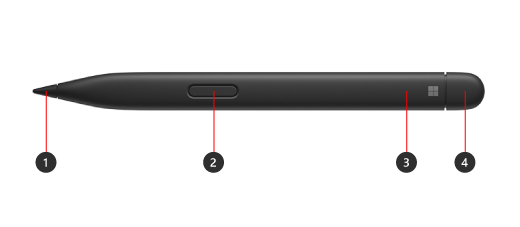
- Końcówka pióra
- Kliknij prawym przyciskiem myszy, a następnie wybierz przycisk
- Lampka LED
- Gumka i górny przycisk
Dowiedz się, jak skonfigurować pióro Surface Slim Pen i jak go używać
Bateria i ładowanie
W zestawie fabrycznie zainstalowany akumulator litowo-jonowy. Ładowanie jest obsługiwane przez zgodne urządzenia Surface i akcesoria. Zobacz , jak naładować pióro Surface Slim Pen. Autonomiczna ładowarka pióra Surface Slim Pen jest w razie potrzeby dostępna oddzielnie.
Zgodność i funkcje
Sprawdź model urządzenia Surface, aby sprawdzić, które funkcje pióra są obsługiwane na urządzeniu.
| Model urządzenia Surface | Obsługuje pióro i pismo odręczne | Obsługuje Bluetooth | Mocowanie magnesem | Przechylenie | Sygnały dotykowe* | Pisanie odręczne bez użycia siły |
|---|---|---|---|---|---|---|
| Surface Pro 12-calowy | Tak, z 4096 punktami nacisku | Tak | Tak, zintegrowana pamięć masowa i ładowarka z tyłu 12-calowego tabletu Surface Pro | Tak | Tak | Tak |
|
Surface Pro (12. edycja) Surface Pro (11. edycja) Surface Pro 10 for Business Surface Pro 9 Surface Pro 8 |
Tak, z 4096 punktami nacisku | Tak | Tak, z 13-calową klawiaturą Flex Keyboard Surface Pro Tak, z klawiaturą Surface Pro 13-calową z funkcją przechowywania pióra lub klawiaturą Signature Keyboard urządzenia Surface Pro |
Tak | Tak | Tak |
| Surface Pro X | Tak, z 4096 punktami nacisku | Tak | Tak, z klawiaturą Signature Keyboard urządzenia Surface Pro X lub Signature Keyboard tabletu Surface Pro | Tak | Nie | Tak |
|
Surface Laptop Studio 2 Surface Laptop Studio |
Tak, z 4096 punktami nacisku | Tak | Tak, w obszarze ładowania | Tak | Tak | Tak |
| Surface Duo 2 | Tak, z 4096 punktami nacisku | Tak | Tak, z okładką pióra Surface Duo 2 Pen Cover | Nie | Nie | Nie |
|
Surface Hub 3 Surface Hub 2S |
Tak, z 4096 punktami nacisku | Tak | Nie | Nie | Nie | Nie |
*Sygnały dotykowe są dostępne w wybranych aplikacjach na urządzeniach z systemem Windows 11.
Inne pióra
Zapoznaj się z poniższymi nagłówkami, aby uzyskać więcej informacji o poszczególnych piórach.
Pióro Surface Slim Pen (1. generacji)

- Gumka i górny przycisk
- Kontrolka LED
- Kliknij prawym przyciskiem myszy, a następnie wybierz przycisk
- Końcówka pióra
Dowiedz się, jak skonfigurować i używać pióra Surface Slim Pen (pierwszej generacji)
Bateria i ładowanie
Aby uzyskać informacje na temat ładowania baterii, przejdź do tematu Jak naładować pióro Surface Slim Pen.
Zgodność i funkcje
Sprawdź model urządzenia Surface, aby sprawdzić, które funkcje pióra są obsługiwane na urządzeniu.
| Model urządzenia Surface | Obsługuje pióro i pismo odręczne | Obsługuje Bluetooth | Mocowanie magnesem | Przechylenie |
|---|---|---|---|---|
| Surface Pro X | Tak, z 4096 punktami nacisku | Tak | Tak, z klawiaturą Signature Keyboard urządzenia Surface Pro X | Tak |
| Surface Duo | Tak, z 4096 punktami nacisku | Nie | Nie | Nie |
Pióro Surface bez klipsa
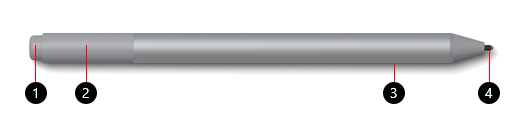
- Gumka i górny przycisk
- Lampka LED
- Kliknij prawym przyciskiem myszy, a następnie wybierz przycisk
- Końcówka pióra
Dowiedz się, jak skonfigurować i używać pióra Surface
Bateria
Aby uzyskać informacje na temat wymiany baterii, przejdź do tematu Wymiana baterii w piórze Surface.
Zgodność i funkcje
Sprawdź model urządzenia Surface, aby sprawdzić, które funkcje pióra są obsługiwane na urządzeniu.
| Model urządzenia Surface | Obsługuje pióro i pismo odręczne | Obsługuje Bluetooth | Mocowanie magnesem | Przechylenie |
|---|---|---|---|---|
|
Surface Pro 7+ Surface Pro 7 Surface Pro 6 Surface Pro (piątej generacji) |
Tak, z 4096 punktami nacisku | Tak | Tak | Tak |
|
Surface Laptop 2 Surface Laptop (1. generacji) |
Tak, z 1024 punktami nacisku | Tak | Nie | Nie |
|
Surface Laptop 6 for Business Surface Laptop 5 (wszystkie modele) Surface Laptop 4 (wszystkie modele) Laptop Surface 3 (wszystkie modele) |
Tak, z 4096 punktami nacisku | Tak | Nie | Tak |
|
Surface Laptop Studio 2 Surface Laptop Studio |
Tak, z 4096 punktami nacisku | Tak | Nie | Tak |
| Surface Book (wszystkie modele) | Tak, z 1024 punktami nacisku | Tak | Tak | Nie |
|
Surface Book 3 (wszystkie modele) Surface Book 2 (wszystkie modele) |
Tak, z 4096 punktami nacisku | Tak | Tak | Tak |
|
Surface Go 4 Surface Go 3 Surface Go 2 Surface Go |
Tak, z 4096 punktami nacisku | Tak | Tak | Tak |
|
Surface Studio 2+ Surface Studio 2 Surface Studio |
Tak, z 4096 punktami nacisku | Tak | Tak | Tak |
Pióro Surface z jednym przyciskiem na płaskiej krawędzi
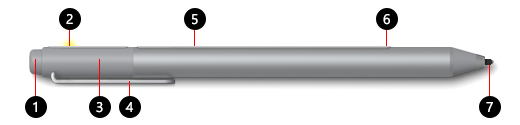
- Gumka i górny przycisk
- Kontrolka LED
- Nasadka
- Klips
- Magnes
- Kliknij prawym przyciskiem myszy, a następnie wybierz przycisk
- Końcówka pióra
Bateria
Aby uzyskać informacje na temat wymiany baterii, przejdź do tematu Wymiana baterii w piórze Surface.
Zgodność i funkcje
Sprawdź model urządzenia Surface, aby sprawdzić, które funkcje pióra są obsługiwane na urządzeniu.
| Model urządzenia Surface | Obsługuje pióro i pismo odręczne | Obsługuje Bluetooth | Mocowanie magnesem | Przechylenie |
|---|---|---|---|---|
|
Surface Pro 4 Surface Pro 3 |
Tak, z 1024 punktami nacisku | Tak | Tak | Nie |
| Surface Laptop (1. generacji) | Tak, z 1024 punktami nacisku | Tak | Nie | Nie |
| Surface 3 | Tak, z 1024 punktami nacisku | Tak | Tak | Nie |
| Surface Studio | Tak, z 4096 punktami nacisku | Tak | Tak | Nie |
Pióro Surface z dwoma przyciskami z boku
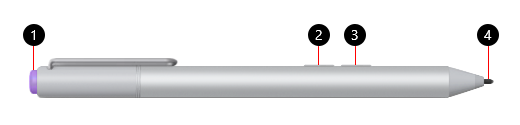
- Górny przycisk
- Kliknij prawym przyciskiem myszy, a następnie wybierz przycisk
- Przycisk gumki
- Końcówka pióra
Bateria
Aby uzyskać informacje na temat wymiany baterii, przejdź do tematu Wymiana baterii w piórze Surface.
Zgodność i funkcje
Sprawdź model urządzenia Surface, aby sprawdzić, które funkcje pióra są obsługiwane na urządzeniu.
| Model urządzenia Surface | Obsługuje pióro i pismo odręczne | Obsługuje Bluetooth | Mocowanie magnesem | Przechylenie |
|---|---|---|---|---|
| Surface Pro 3 | Tak, z 1024 punktami nacisku | Tak | Nie | Nie |
| Surface 3 | Tak, z 1024 punktami nacisku | Tak | Nie | Nie |
Pióro Microsoft Classroom
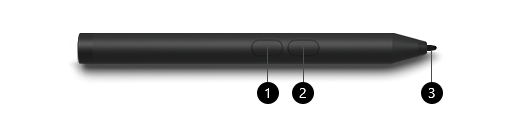
- Kliknij prawym przyciskiem myszy, a następnie wybierz przycisk
- Przycisk gumki
- Końcówka pióra
Bateria
Aby uzyskać informacje na temat wymiany baterii, przejdź do tematu Wymiana baterii w piórze Surface.
Zgodność i funkcje
Sprawdź model urządzenia Surface, aby sprawdzić, które funkcje pióra są obsługiwane na urządzeniu.
| Model urządzenia Surface | Obsługuje pióro i pismo odręczne | Obsługuje Bluetooth | Mocowanie magnesem | Przechylenie |
|---|---|---|---|---|
|
Surface Go 3 Surface Go 2 Surface Go |
Tak, z 1024 punktami nacisku | Nie | Nie | Nie |
Pióro Microsoft Classroom 2 i Pióro Microsoft Business
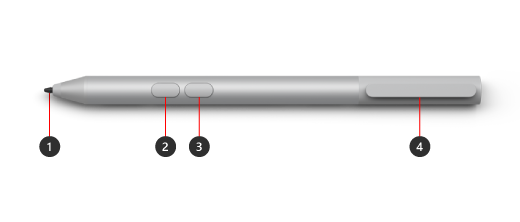
- Końcówka pióra
- Eraser button
- Kliknij prawym przyciskiem myszy, a następnie wybierz przycisk
- Klips do przechowywania i gniazdo na linkę do bezpiecznego przechowywania
Bateria
Aby uzyskać informacje na temat wymiany baterii, przejdź do tematu Wymiana baterii w piórze Surface.
Zgodność i funkcje
Sprawdź model urządzenia Surface, aby sprawdzić, które funkcje pióra są obsługiwane na urządzeniu.
| Model urządzenia Surface | Obsługuje pióro i pismo odręczne | Obsługuje Bluetooth | Mocowanie magnesem | Przechylenie |
|---|---|---|---|---|
| Surface Pro 7+ | Tak, z 1024 punktami nacisku | Nie | Nie | Nie |
|
Surface Go Surface Go 2 Surface Go 3 |
Tak, z 4096 punktami nacisku | Nie | Nie | Nie |
| Surface Go 4 | Tak, z 4096 punktami nacisku | Nie | Nie | Nie |
Pióro Surface Pro

- Końcówka pióra
- Kliknij prawym przyciskiem myszy, a następnie wybierz przycisk
- Nasadka gumki
Bateria
Pióro Surface Pro nie ma żadnych baterii i nie wymaga ładowania.
Zgodność i funkcje
Sprawdź model urządzenia Surface, aby sprawdzić, które funkcje pióra są obsługiwane na urządzeniu.
| Model urządzenia Surface | Obsługuje pióro i pismo odręczne | Obsługuje Bluetooth | Mocowanie magnesem | Przechylenie |
|---|---|---|---|---|
|
Surface Pro 2 Surface Pro (1. generacji) |
Tak, z 1024 punktami nacisku | Nie | Nie | Nie |
Pióro Surface Hub
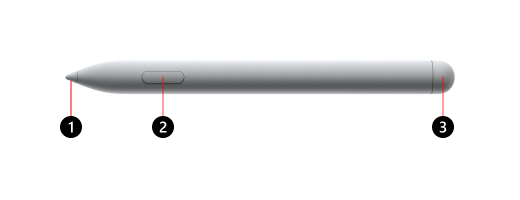
- Końcówka pióra
- Kliknij prawym przyciskiem myszy, a następnie wybierz przycisk
- Nasadka gumki
Bateria
Aby uzyskać informacje na temat wymiany baterii, przejdź do tematu Rozwiązywanie problemów z piórem Surface Hub.
Zgodność i funkcje
Sprawdź model urządzenia Surface, aby sprawdzić, które funkcje pióra są obsługiwane na urządzeniu.
| Model urządzenia Surface | Obsługuje pióro i pismo odręczne | Obsługuje Bluetooth | Mocowanie magnesem | Przechylenie | Sygnały dotykowe | Pisanie odręczne bez użycia siły | Obsługa dwóch piór |
|---|---|---|---|---|---|---|---|
| Surface Hub 3 z ekranem 50 cali | Tak, z 4096 punktami nacisku | Tak | Tak, po bokach i u góry urządzenia | Tak | Nie | Tak | Tak |
| Surface Hub 3 85" | Tak, z 4096 punktami nacisku | Tak | Tak, z boków urządzenia | Tak | Nie | Tak | Tak |
| Surface Hub 2S 50 cali | Tak, z 4096 punktami nacisku | Tak | Tak, po bokach i u góry urządzenia | Tak | Nie | Tak | Tak |
| Surface Hub 2S 85" | Tak, z 4096 punktami nacisku | Tak | Tak, z boków urządzenia | Tak | Nie | Tak | Tak |
Tematy pokrewne
- Pomoc dotycząca pióra Surface
- Korzystanie z pióra Surface Slim 2
- Używanie pióra Surface Slim Pen
- Jak używać pióra Surface
Potrzebujesz dodatkowej pomocy?
Pomoc techniczna

Aby uzyskać pomoc techniczną, otwórz aplikację Surface, opisz swój problem i wybierz pozycję Uzyskaj pomoc.
Pomoc techniczna społeczności

Społeczności mogą pomóc Ci zadawać pytania i słuchać ekspertów z bogatą wiedzą. Zapytaj społeczność.
Inna pomoc techniczna

Jeśli nie możesz korzystać z urządzenia Surface lub masz pytanie dotyczące innego elementu, otwórz stronę Uzyskaj pomoc , aby uzyskać inne wsparcie online.


