
Pióro Surface Slim Pen to pióro akumulatorowe do urządzeń Surface z ulepszoną konstrukcją, ostrzejszą końcówką pióra i lepszą wydajnością. Jest ono również określane jako pióro Surface Slim Pen 2 lub Surface Slim Pen (2nd Edition).
Można kupić w sklepie Microsoft Store i u innych sprzedawców.
Funkcje pióra
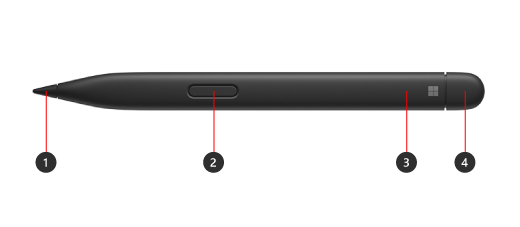
- Końcówka pióra
- Kliknij prawym przyciskiem myszy, a następnie wybierz przycisk
- Lampka LED
- Gumka i górny przycisk
Naładuj pióro
Przed użyciem pióra konieczne jest jego naładowanie. Umieść go w obszarze ładowania urządzenia lub akcesorium.
Pióro Surface Slim Pen można ładować za pomocą urządzenia Surface Pro 12-calowego 1st Edition, Surface Laptop Studio, klawiatury Signature Keyboard urządzenia Surface Pro i innych. Aby uzyskać pełną listę obsługiwanych akcesoriów do ładowania, zobacz Jak naładować pióro Surface Slim.
Uwaga
Aby po raz pierwszy użyć pióra, należy go podładować przez sekundę, aby nastąpiło wznowienie jego działania.
Parowanie z urządzeniem Surface
Gdy pióro jest ładowane, sparuj pióro z tabletem Surface przez Bluetooth. Parowanie umożliwia używanie przycisku skrótów pióra do szybkiego otwierania aplikacji i wykonywania innych skrótów podczas korzystania z pióra. Poniżej opisano, jak to zrobić:
Windows 11
- Wybierz przycisk Start>Ustawienia>Urządzenia> & BluetoothDodaj urządzenie>Bluetooth.
- Naciśnij i przytrzymaj górny przycisk na piórze przez 5-7 sekund, aż zacznie na biało migać lampka LED, aby włączyć tryb parowania Bluetooth.
- Wybierz pióro Surface Slim Pen 2 , aby sparować pióro.
Windows 10
- Wybierz menu Start>Ustawienia>urządzeń,>Dodaj urządzenie Bluetooth lub inne urządzenie>Bluetooth.
- Naciśnij i przytrzymaj górny przycisk na piórze przez 5-7 sekund, aż zacznie na biało migać lampka LED, aby włączyć tryb parowania Bluetooth.
- Wybierz pióro Surface Slim Pen 2 , aby sparować pióro.
Używanie sygnałów dotykowych na urządzeniu Surface
Poniżej opisano, jak dostosować sygnały dotykowe pióra w systemie Windows:
- Wybierz pozycję Ustawienia menu Start>Urządzenia>>& BluetoothPióro & Windows Ink>Sygnały dotykowe, a następnie upewnij się, że to ustawienie jest włączone.
- W przypadku sygnałów dotykowych możesz dostosować czas odczuwania tych sygnałów oraz dostosowywać ich intensywność.
Wymiana końcówek pióra Surface
Pióro Surface Slim Pen 2 jest wyposażone w łatwo wyjmowaną końcówkę pióra. Aby uzyskać więcej informacji, zobacz temat Wymiana końcówek Pióra Surface.
Uwaga
Nasze pióro Surface Slim Pen 2 klasy premium jest wyposażone w łatwo wyjmowaną końcówkę pióra. Demontaż jest przeznaczony wyłącznie do wymiany końcówki pióra. Nadmierne (500 lub więcej) cykli wyjmowania + ponownego wkładania końcówki pióra może spowodować uszkodzenie wewnętrznych części pióra i doprowadzić do błędów związanych z pisaniem odręcznym. Awaria pióra spowodowana nadmiernymi cyklami wyjmowania i ponownego wkładania nie jest objęta gwarancją produktu.
Gdzie kupić
Pióra Surface i inne akcesoria można kupić w sklepie Microsoft Store i u innych sprzedawców.
Uwaga
Jeśli sklep Microsoft Store nie jest dostępny w Twoim regionie, znajdziesz również urządzenia Surface u tych sprzedawców.
Powiązane
- Rysowanie i pisanie przy użyciu funkcji pisma odręcznego w pakiecie Office
- Jak naładować pióro Surface Slim
- Wymiana końcówek do Pióra Surface
- Rozwiązywanie problemów z piórem Microsoft Surface
Potrzebujesz dodatkowej pomocy?
Pomoc techniczna

Aby uzyskać pomoc techniczną, otwórz aplikację Surface, opisz swój problem i wybierz pozycję Uzyskaj pomoc.
Pomoc techniczna społeczności

Społeczności mogą pomóc Ci zadawać pytania i słuchać ekspertów z bogatą wiedzą. Zapytaj społeczność.
Inna pomoc techniczna

Jeśli nie możesz korzystać z urządzenia Surface lub masz pytanie dotyczące innego elementu, otwórz stronę Uzyskaj pomoc , aby uzyskać inne wsparcie online.


