
Podsumowanie
W tym artykule wyjaśniono, jak przechowywać, uzyskiwać dostęp i edytować hasła i klucze dostępu przechowywane w menedżerze haseł firmy Microsoft.
Uwaga
Menedżer haseł firmy Microsoft w przeglądarce Microsoft Edge jest dostępny tylko wtedy, gdy zalogujesz się przy użyciu profilu konta osobistego. Jeśli zalogujesz się za pomocą konta służbowego, administrator IT może ograniczyć dostęp do niektórych funkcji.
Jak przechowywać hasła i klucze dostępu w menedżerze haseł firmy Microsoft
Podczas wprowadzania hasła w witrynie internetowej po raz pierwszy zostanie wyświetlony monit o zapisanie hasła.

Hasło jest bezpiecznie przechowywane i może być używane ponownie na dowolnym urządzeniu, na którym logujesz się do przeglądarki Edge za pomocą konta Microsoft.
Podczas tworzenia klucza dostępu zostanie wyświetlony monit o zapisanie go i będzie można wybrać zapisanie go na urządzeniu lub w menedżerze poświadczeń.
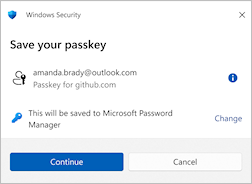
Dowiedz się więcej o tworzeniu i zapisywaniu klucza dostępu.
Jak znaleźć menedżera haseł firmy Microsoft w przeglądarce Microsoft Edge
Otwórz przeglądarkę Microsoft Edge
 i upewnij się, że Twój profil należy do osobistego konta Microsoft.

Wybierz trzy kropki
 w prawym górnym rogu obok obrazu profilu, a następnie
  wybierz pozycję Ustawienia.
Wybierz
 pozycję Hasła i automatyczne wypełnianie , a następnie wybierz pozycję Microsoft Password Manager.
Wybierz strzałkę w prawo obok hasła, które chcesz wyświetlić lub zmienić,

Uwaga
Może być konieczne wprowadzenie numeru PIN lub hasła urządzenia.
Aby wyświetlić istniejące hasło, wybierz ikonę oka,

Aby zmienić hasło, wybierz pozycję Edytuj, wprowadź zmiany, a następnie wybierz pozycję Zapisz.

Ważne
Zmiana hasła w przeglądarce Microsoft Edge nie powoduje zmiany hasła do witryny internetowej. Należy się upewnić, że hasło przechowywane w przeglądarce Microsoft Edge jest zgodne z hasłem ustawionym dla witryny internetowej.
Jak znaleźć menedżera haseł firmy Microsoft w ustawieniach systemu Windows
Uwaga
- Menedżer haseł firmy Microsoft jest dostępny w ustawieniach systemu Windows tylko po zalogowaniu się do przeglądarki Microsoft Edge przy użyciu osobistego profilu konta.
- Jeśli zalogujesz się za pomocą konta służbowego, administrator IT może ograniczyć dostęp do niektórych funkcji.
Po zalogowaniu się do przeglądarki Microsoft Edge przy użyciu konta osobistego możesz uzyskać dostęp do kluczy dostępu przechowywanych w menedżerze haseł firmy Microsoft w aplikacji Ustawienia systemu Windows 
Otwórz Ustawienia systemu Windows, wybierz Konta>Klucze> dostępuOpcje zaawansowane. Możesz też użyć tego skrótu:
Zobacz też
Logowanie się w celu zsynchronizowania przeglądarki Microsoft Edge na wszystkich urządzeniach