
Kodu można używać do logowania się na osobistym lub służbowym koncie Microsoft oraz w wielu innych witrynach internetowych, aplikacjach i usługach.
Jak mogę zalogować się przy użyciu klucza dostępu?
Aby zalogować się przy użyciu klucza dostępu, należy najpierw utworzyć i zapisać klucz dostępu na urządzeniu lub w menedżerze zsynchronizowanych poświadczeń (takim jak Menedżer haseł firmy Microsoft).
Po utworzeniu urządzenia przy każdym logowaniu urządzenie będzie monitować o zalogowanie się przy użyciu bezpiecznej metody, na przykład twarzy, linii papilarnych lub kodu PIN.
Wybierz opcję poniżej, aby rozpocząć.
Co zrobić po wyświetleniu monitu "Utwórz kod dostępu, aby się zalogować"?
Jeśli podczas logowania zobaczysz wyskakujące okienko z prośbą o utworzenie lub zapisanie klucza dostępu, wykonaj poniższe kroki, aby upewnić się, że został on zapisany we właściwym miejscu.
Wybierz opcję poniżej, aby rozpocząć.
Jak utworzyć i zapisać kod dostępu dla osobistego konta Microsoft
Aby utworzyć klucz dostępu dla konta Microsoft, wykonaj następujące kroki na urządzeniu , na którym chcesz utworzyć klucz dostępu:
Zaloguj się do konta Microsoft wwitrynie account.live.com/proofs/manage
Wybierz pozycję Dodaj nowy sposób logowania lub weryfikowania.
Wybierz pozycję Twarz, Odcisk palca, PIN lub Klucz zabezpieczeń.
Postępuj zgodnie z instrukcjami wyświetlanymi na urządzeniu.
Wybierz Kontynuuj lub Utwórz , aby zapisać klucz dostępu w sugerowanej lokalizacji, lub wybierz Zmień lub Zapisz w inny sposób , aby wyświetlić alternatywne opcje lokalizacji zapisywania.
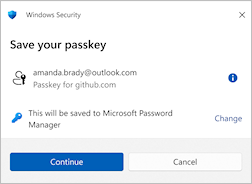
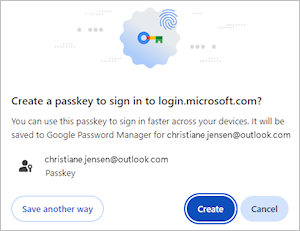
Dostępne są następujące opcje zapisywania:
Menedżer haseł: Klucz dostępu można zapisać w menedżerze haseł firmy Microsoft lub innym zsynchronizowanym menedżerze poświadczeń (takim jak Menedżer haseł Google, pęk kluczy iCloud firmy Apple lub innym).
Telefon iPhone, tablet iPad lub urządzenie z systemem Android: klucz dostępu jest zapisywany na telefonie lub tablecie.
Uwaga
- Ta opcja wymaga zeskanowania kodu QR za pomocą aparatu urządzenia mobilnego (naciśnij pozycję Użyj klucza dostępu , gdy jest wyświetlana) lub przycisku
 skanowania QR w aplikacji Microsoft Authenticator (lub podobnej) zainstalowanej na telefonie lub tablecie.
 - Zapisywanie kluczy dostępu na telefonie lub tablecie może również wymagać parowania za pomocą protokołu Bluetooth w celu weryfikacji.
- Ta opcja wymaga zeskanowania kodu QR za pomocą aparatu urządzenia mobilnego (naciśnij pozycję Użyj klucza dostępu , gdy jest wyświetlana) lub przycisku
Klucz zabezpieczeń: klucz dostępu jest zapisywany jako fizyczny klucz zabezpieczeń.
Urządzenie z systemem Windows / Windows Hello: klucz dostępu jest zapisywany lokalnie na urządzeniu z systemem Windows za pomocą funkcji Windows Hello.
Uwaga
Ta opcja może nie być wyświetlana, jeśli zapisano już inny klucz dostępu w zsynchronizowanym menedżerze poświadczeń, takim jak menedżer haseł firmy Microsoft.
Ukończ proces zapisywania klucza dostępu w wybranej lokalizacji. Ten proces zależy od dokonanego wyboru i może wymagać podania gestu odblokowania, takiego jak rozpoznawanie twarzy, odcisk palca lub kod PIN.
Włączanie lub wyłączanie automatycznego tworzenia kluczy dostępu w przeglądarce Microsoft Edge
Gdy logujesz się w witrynie internetowej za pomocą hasła zapisanego w przeglądarce Microsoft Edge lub menedżerze haseł firmy Microsoft, witryna internetowa może oferować utworzenie klucza dostępu. W niektórych przypadkach przeglądarka Edge może automatycznie utworzyć klucz dostępu, gdy obsługiwana witryna internetowa go oferuje.
Jeśli klucz dostępu jest tworzony automatycznie:
- Zostanie on zapisany w menedżerze haseł Microsoft.
- Istniejące szczegóły logowania pozostają niezmienione.
- Następnym razem możesz użyć klucza dostępu, aby zalogować się szybciej i bezpieczniej.
Włączanie lub wyłączanie automatycznego tworzenia kluczy dostępu
- Otwórz program Microsoft Edge.
- Wybierz pozycję Ustawienia>, Hasła i autowypełnianie.
- Wybierz pozycję Microsoft Password Manager, a następnie pozycję Więcej ustawień.
- Włącz lub wyłącz opcję Automatycznie uaktualnij do kluczy dostępu .
Zobacz też
Co to są klucze dostępu i dlaczego mają znaczenie
Zarządzanie zapisanymi kluczami dostępu
Wyświetlanie i edytowanie haseł w przeglądarce Microsoft Edge