
Zawsze, gdy logujesz się do swojego konta Microsoft, możesz również otrzymywać powiadomienia o zatwierdzeniu logowania w aplikacji mobilnej Outlook.
Żądania zalogowania będą wyświetlane na ekranie blokady lub w aplikacji mobilnej Outlook. Możesz również uzyskać jednorazowe kody dostępu, które możesz skopiować/wkleić na innych ekranach logowania.
Za pomocą aplikacji mobilnej Outlook możesz przeprowadzać uwierzytelnianie na dwa sposoby:
- Otrzymuj powiadomienia podczas logowania.
- Użyj jednorazowego kodu dostępu.
Jak zalogować się przy użyciu powiadomień aplikacji mobilnej Outlook
Uwaga
- Konta osobiste mogą obecnie używać tylko aplikacji Outlook dla systemu Android.
- Wymagany jest program Microsoft Outlook dla systemu Android w wersji 4.2405.0 lub nowszej. Jeśli masz już najnowszą aplikację, przejdź do kroku 3.
Pobierz i zainstaluj aplikację Microsoft Outlook dla systemu Android.

Zaloguj się za pomocą konta Microsoft.
Po zakończeniu konfiguracji zostanie wyświetlony komunikat potwierdzający informujący, że będziesz otrzymywać żądania logowania na urządzeniu.

Uwaga
Jeśli nie widzisz prośby o zalogowanie się ani powiadomienia, sprawdź poniższe kryteria powiadomień .
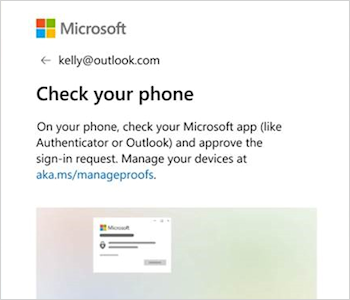
Po każdym zalogowaniu się na konto Microsoft zostanie wyświetlony monit z prośbą o sprawdzenie telefonu.
Gdy na urządzeniu pojawi się powiadomienie, wybierz pozycję Odmów lub Zatwierdź , aby kontynuować.

Aby potwierdzić logowanie, naciśnij numer odpowiadający ekranowi logowania, a następnie zatwierdź.

Uwaga
Nie we wszystkich monitach o zalogowanie będzie wyświetlany monit o podanie liczby.
Jak uzyskać kod logowania za pomocą aplikacji Outlook Mobile
Aby użyć jednorazowego kodu hasła do logowania, wybierz pozycję Użyj kodu podczas logowania.
Otwórz aplikację Outlook i naciśnij ikonę Strona główna w lewym górnym rogu

Naciśnij koło zębate
 ustawień w lewym dolnym rogu.
Pod nagłówkiem Ogólne naciśnij pozycję Konta, a następnie wybierz konto, za pomocą którego chcesz się zalogować.
Naciśnij pozycję Log-in-requests (Prośby o zalogowanie).
Uwaga
Jeśli masz już zainstalowaną aplikację Authenticator, może zostać wyświetlony komunikat o błędzie z informacją, że musisz użyć aplikacji Authenticator, aby się zalogować.
Naciśnij
 , aby skopiować kod do schowka.

Uwaga
Kody są odświeżane co 30 sekund, więc jeśli czasomierz odliczania jest bardzo niski, poczekaj na jego odświeżenie.
Cofnij się wstecz do strony logowania i wklej kod, aby ukończyć logowanie.
Często zadawane pytania
Jak dodać aplikację Outlook Mobile jako sposób logowania się?
Jeśli program Outlook został usunięty jako funkcja podpisywania, możesz go ponownie dodać, wykonując następujące kroki:
- Wybierz pozycję Ustawienia , następnie Konta , a następnie nazwę konta.
- Wybierz pozycję Konto , a następnie Żądania logowania.
- Włącz przełącznik opcji Zezwalaj na żądania logowania.
Czy mogę zalogować się za pomocą innych aplikacji mobilnych firmy Microsoft?
Tak, możesz również użyć aplikacji Microsoft Authenticator.
Czy mogę używać aplikacji Microsoft Outlook dla systemu iOS w przypadku konta osobistego?
Nie, przepraszam. Obecnie jedyną aplikacją mobilną dla użytkowników kont osobistych jest aplikacja Microsoft Authenticator.
Czy mogę zalogować się przy użyciu programu Microsoft Outlook dla systemu Windows lub komputerów Mac?
Nie, przepraszamy, ta funkcja jest przeznaczona tylko dla aplikacji mobilnych.
Jak mogę przestać logować się w programie Outlook?
Żądania zalogowania można wyłączyć w ustawieniach aplikacji mobilnej Outlook.
Porada
W razie potrzeby zawsze możesz ponownie włączyć powiadomienia dotyczące logowania.
- Wybierz pozycję Ustawienia , następnie Konta , a następnie nazwę konta.
- Wybierz pozycję Konto , a następnie Żądania logowania.
- Wyłącz przełącznik opcji Zezwalaj na prośby o zalogowanie.
Dlaczego wyświetliła się wiadomość e-mail "Teraz możesz logować się za pomocą powiadomień"?
Po skonfigurowaniu programu Outlook otrzymasz wiadomość e-mail od zespołu ds. kont Microsoft z potwierdzeniem nazwy konta Microsoft, nazwy aplikacji i urządzenia.
Jeśli nie rozpoznajesz urządzenia, możliwe, że ktoś omyłkowo dodał Twój adres e-mail lub próbował uzyskać dostęp do Twojego konta.
Aby zapewnić bezpieczeństwo konta:
- Nie odpowiadaj na żadne monity o zalogowanie ani powiadomienia, o które nie prosisz.
- Sprawdź ostatnią aktywność na swoim koncie.
- Jeśli istnieją zdarzenia, których nie rozpoznajesz, wybierz pozycję Zabezpiecz swoje konto.
Dlaczego są wyświetlane monity o nieżądane logowanie?
Jeśli zostanie wyświetlony niepożądany monit "Czy próbujesz się zalogować?", może to być spowodowane tym, że:
- Ktoś próbuje uzyskać dostęp do Twojego konta.
- Ktoś przypadkowo wpisał zły numer telefonu/adres e-mail podczas próby zalogowania się.
- Dostarczenie żądanego polecenia jakiś czas temu było opóźnione.
Ważne
Wybierz pozycję Odmów w przypadku żądań, które nie zostały zainicjowane przez Ciebie. Jeśli ktoś będzie próbował uzyskać dostęp do Twojego konta, jeśli nie otrzyma właściwej odpowiedzi i Twojego zatwierdzenia, Twoje konto jest bezpieczne.
Zobacz też
Rozwiązywanie problemów z kodami weryfikacyjnymi
Jak używać aplikacji Microsoft Authenticator
Potrzebujesz dodatkowej pomocy?
Nie możesz się zalogować?
Jeśli nie możesz zalogować się na swoje konto Microsoft, większość problemów można zidentyfikować za pomocą naszego narzędzia pomocnika logowania.
Skontaktuj się z pomocą techniczną
Aby uzyskać pomoc techniczną, przejdź do strony Kontakt pomoc techniczna firmy Microsoft, wprowadź swój problem i wybierz pozycję Uzyskaj pomoc. Jeśli nadal potrzebujesz pomocy, wybierz pozycję Skontaktuj się z pomocą techniczną, aby przejść do najlepszej opcji pomocy technicznej.
Ważne
Aby chronić konto i jego zawartość, nasi agenci pomocy technicznej nie mogą wysyłać linków do resetowania hasła ani uzyskiwać dostępu do szczegółów konta i zmieniać ich.