
Po utworzeniu listy rozwijanej można dodać więcej elementów lub usunąć istniejące. W tym artykule pokażemy, jak to zrobić w zależności od sposobu utworzenia listy.
Jeśli ktoś inny utworzył listę rozwijaną, musisz określić, jak została utworzona.
- Zaznacz jedną z komórek zawierającą listę rozwijaną.
- Na karcie Dane rozwiń węzeł Narzędzia danych i wybierz pozycję Sprawdzanie poprawności danych.

- Na karcie Ustawienia spójrz na pole Źródło . To, co widać tutaj, określa sposób postępowania.

Program Excel obsługuje cztery typowe wzorce: lista rozdzielana przecinkami, zakres komórek, nazwany zakres, kolumna tabeli.
Edytowanie listy rozwijanej opartej na tabeli programu Excel
Jeśli źródło listy jest skonfigurowane jako tabela programu Excel, wszystko, co trzeba zrobić, to dodanie lub usunięcie elementów z listy, a program Excel automatycznie zaktualizuje wszystkie skojarzone listy rozwijane.

Aby dodać element, przejdź na koniec listy i wpisz nowy element.
Aby usunąć element, naciśnij pozycję Usuń.
Porada
Jeśli element, który chcesz usunąć, znajduje się na środku listy, kliknij prawym przyciskiem myszy jego komórkę, kliknij pozycję Usuń, a następnie kliknij pozycję OK, aby przesunąć komórki w górę.
Edytowanie listy rozwijanej opartej na nazwanym zakresie
Wybierz arkusz zawierający nazwany zakres dla listy rozwijanej.
Wykonaj dowolną z następujących czynności:
Aby dodać element, przejdź na koniec listy i wpisz nowy element.
Aby usunąć element, naciśnij pozycję Usuń.
Porada
Jeśli element, który chcesz usunąć, znajduje się na środku listy, kliknij prawym przyciskiem myszy jego komórkę, kliknij pozycję Usuń, a następnie kliknij pozycję OK, aby przesunąć komórki w górę.
Przechodzenie doMenedżera nazwformuł.>
W polu Menedżer nazw kliknij nazwany zakres, który chcesz zaktualizować.

Kliknij w polu Odwołuje się do , usuń bieżące odwołania do danych, a następnie w arkuszu zaznacz wszystkie komórki zawierające pozycje listy rozwijanej.
Kliknij przycisk Zamknij, a następnie kliknij przycisk Tak, aby zapisać zmiany.
Porada
Jeśli nie wiesz, jak nazywa się nazwany zakres, możesz zaznaczyć zakres, a następnie wyszukać jego nazwę w polu Nazwa. Aby zlokalizować nazwany zakres, zobacz Znajdowanie nazwanych zakresów.
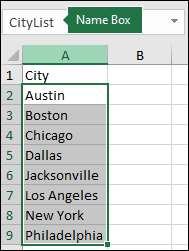
Edytowanie listy rozwijanej opartej na zakresie komórek
Zaznacz arkusz zawierający dane dla listy rozwijanej.
Wykonaj dowolną z następujących czynności:
Aby dodać element, przejdź na koniec listy i wpisz nowy element.
Aby usunąć element, kliknij pozycję Usuń.
Porada
Jeśli element, który chcesz usunąć, znajduje się na środku listy, kliknij prawym przyciskiem myszy jego komórkę, kliknij pozycję Usuń, a następnie kliknij pozycję OK, aby przesunąć komórki w górę.
W arkuszu, w którym zastosowano listę rozwijaną, zaznacz komórkę, która zawiera listę rozwijaną.
Przejdź dookna Sprawdzanie poprawności danychdanych>.
Na karcie Ustawienia kliknij w polu Źródło, a następnie w arkuszu, który zawiera pozycje dla listy rozwijanej, zaznacz wszystkie komórki z tymi pozycjami. W miarę zaznaczania zobaczysz zmieniający się zakres listy w polu Źródło.

Aby zaktualizować wszystkie komórki, do których zastosowano tę samą listę rozwijaną, zaznacz pole Zastosuj te zmiany we wszystkich komórkach z tymi samymi ustawieniami.
Edytowanie elementów listy rozwijanej wprowadzonych ręcznie
W arkuszu, w którym zastosowano listę rozwijaną, zaznacz komórkę, która zawiera listę rozwijaną.
Przejdź dookna Sprawdzanie poprawności danychdanych>.
Na karcie Ustawienia kliknij w polu Źródło, a następnie zmień elementy listy odpowiednio do potrzeb. Każdy element powinien być oddzielony przecinkiem bez spacji pomiędzy w następujący sposób: Tak,Nie,Możliwe.
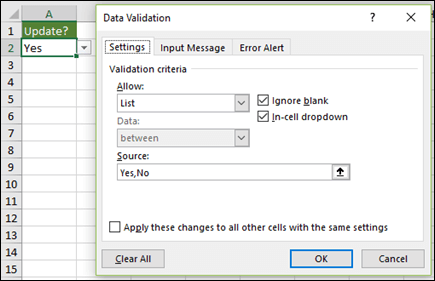
Aby zaktualizować wszystkie komórki, do których zastosowano tę samą listę rozwijaną, zaznacz pole Zastosuj te zmiany we wszystkich komórkach z tymi samymi ustawieniami.
Praca z listą rozwijaną
Po zaktualizowaniu listy rozwijanej upewnij się, że działa zgodnie z oczekiwaniami. Na przykład sprawdź, czy komórka jest wystarczająco szeroka, aby zaktualizowane pozycje były widoczne.
Jeśli lista pozycji listy rozwijanej znajduje się w innym arkuszu, a nie chcesz, aby inni użytkownicy ją widzieli lub wprowadzali w niej zmiany, możesz ukryć i zabezpieczyć ten arkusz. Aby uzyskać więcej informacji na temat ochrony arkusza, zobacz temat Blokowanie komórek w celu ich ochrony.
Jeśli chcesz usunąć listę rozwijaną, zobacz Usuwanie listy rozwijanej.
Zobacz Tworzenie listy rozwijanej.
Potrzebujesz dodatkowej pomocy?
Zawsze możesz zadać pytanie ekspertowi w społeczności technicznej programu Excel lub uzyskać pomoc techniczną w społecznościach.