
Dostępność
System Windows: 16.0.15128
Internet: wprowadzono 28 marca 2022 r.
Kilkoma kliknięciami możesz tworzyć tabele przestawne w programie Excel, które są połączone z zestawami danych przechowywanymi w usłudze Power BI. Ten sposób umożliwia uzyskanie najlepszych rezultatów korzystania z tabeli przestawnej oraz usługi Power BI. Wykonuj obliczenia, twórz zestawienia i analizuj dane za pomocą tabel przestawnych na podstawie zestawów danych usługi Power BI.
Uwaga
Tabele przestawne z zestawów danych usługi Power BI to funkcja platformy Microsoft 365, która jest wdrażana stopniowo. Aby uzyskać więcej informacji, zobacz "Kiedy uzyskam najnowsze funkcje". Aby korzystać z tej funkcji, musisz spełnić następujące wymagania:
- Aby utworzyć tabelę przestawną połączoną z usługą Power BI, musisz używać programu Excel dla systemu Windows lub programu Excel dla sieci Web i mieć licencję usługi Power BI. Zalecane jest również przechowywanie pliku w programie SharePoint lub usłudze OneDrive.
- Aby utworzyć lub używać tabeli przestawnej połączonej z usługą Power BI, musisz mieć uprawnienia do bazowego zestawu danych. Aby uzyskać więcej szczegółowych informacji, zobacz sekcję Więcej informacji na temat tabel przestawnych połączonych z usługą Power BI.
Jak tworzyć tabele przestawne na podstawie zestawu danych usługi Power BI
Zaznacz pustą komórkę w skoroszycie.
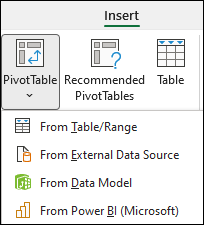
Wybierz pozycję Wstaw, strzałkę w obszarze Tabela przestawna, a następnie wybierz pozycję Z usługi Power BI.
Uwaga
W zależności od ustawień IT organizacji nazwa organizacji może być dołączona do tego przycisku. Na przykład „Z usługi Power BI (Contoso)”
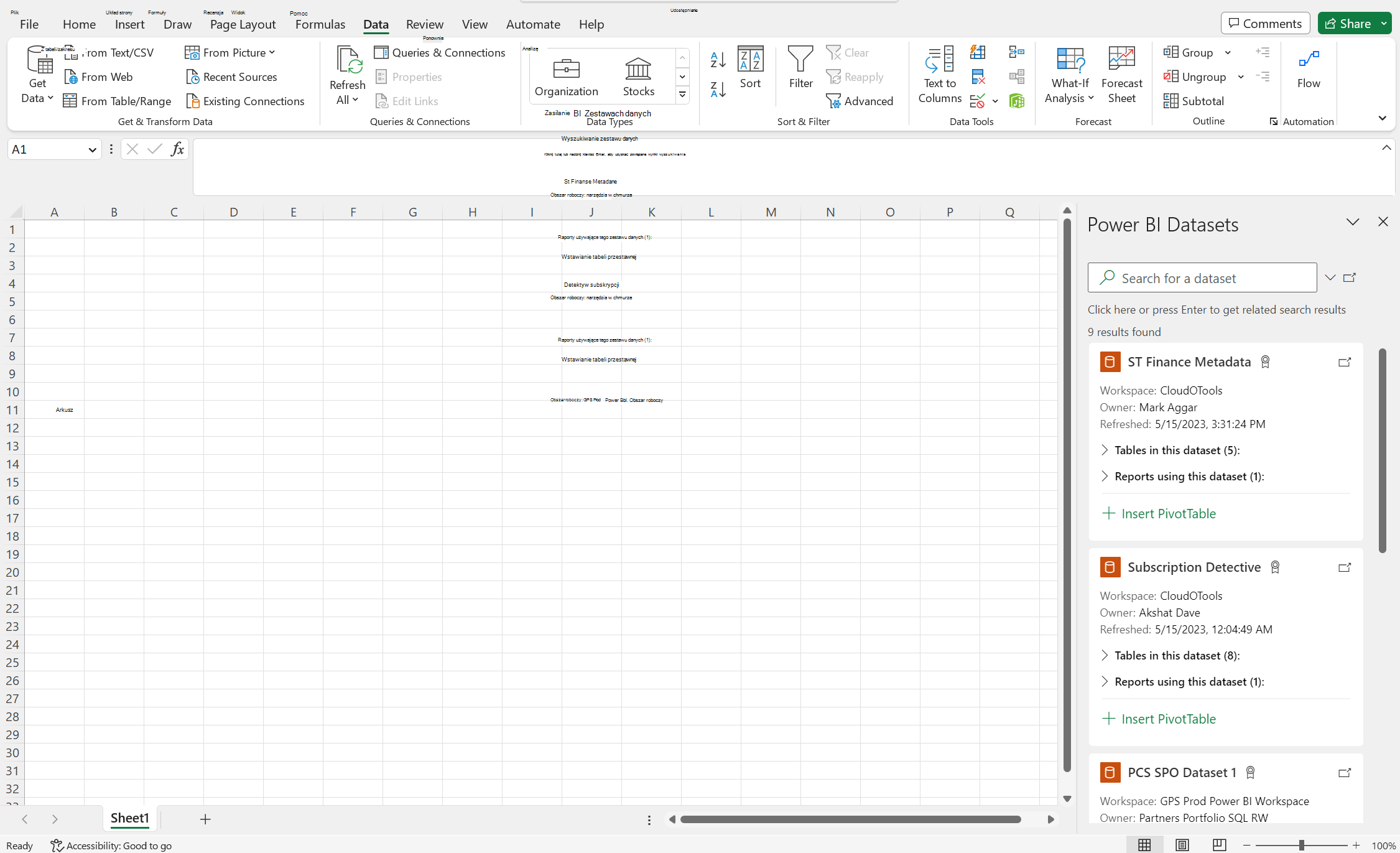
W okienku Zestawy danych usługi Power BI wybierz dostępny zestaw danych przedsiębiorstwa. Spowoduje to utworzenie tabeli przestawnej w nowym arkuszu kalkulacyjnym skoroszytu, w który pracujesz. Może to zająć trochę czasu w zależności od rozmiaru zestawów danych.
Porada
W programie Excel dla systemu Windows możesz również przejść do karty >DanePobieranie danych>z platformy Power Platform > z usługi Power BI.
Po utworzeniu tabeli przestawnej połączonej z zestawem danych usługi Power BI możesz wykonywać następujące czynności:
- Rozmieszczanie pól w tabeli przestawnej za pomocą listy pól
- Filtrowanie danych za pomocą fragmentatorów
- Aktualizowanie (odświeżanie) danych w tabeli przestawnej
Więcej informacji na temat tabel przestawnych połączonych z usługą Power BI
Aby w programie Excel dla systemu Windows przekazać skoroszyt programu Excel zawierający tabele przestawne połączone z Power BI do aplikacji Power BI, przejdź do usługi Power BI, a następnie w obszarze Pobierz dane wybierz pozycję Połącz.
Etykiety ochrony informacji firmy Microsoft (MIP, Microsoft Information Protect) to oferta firmy Microsoft dotycząca zabezpieczeń i zgodności, która chroni Twoje dane przed niezamierzonym wyciekiem. Zarówno program Excel, jak i usługa Power BI obsługują etykiety MIP i mogą współpracować w celu zapewnienia bezpieczeństwa poufnych danych w zestawach danych usługi Power BI. Za każdym razem, gdy tworzysz nowe połączenie z zestawem danych usługi Power BI za pomocą opisanej powyżej funkcji tabeli przestawnej, skoroszyt programu Excel automatycznie odziedziczy etykietę zastosowaną do zestawu danych.
Przestroga
Dziedziczenie etykiet MIP nie działa obecnie z innymi połączeniami zewnętrznymi dostępnymi w programie Excel.
Tabele przestawne programu Excel połączone z zestawami danych usługi Power BI obsługują teraz zarówno agregację przeciągania i upuszczania pól liczbowych, jak i prawidłowe sortowanie i filtrowanie pól daty, które są teraz rozpoznawane jako obiekty daty i godziny zarówno w programie Excel dla sieci Web, jak i w klasycznych wersjach >programu Excel = [16.0.15601.20020].
Użytkownicy mogą łączyć się z zestawami danych w usłudze Power BI , jeśli mają uprawnienia do bazowego zestawu danych. Użytkownik może mieć to uprawnienie na kilka sposobów, na przykład mieć rolę członka w obszarze roboczym zawierającym zestaw danych, mieć udostępniony raport lub pulpit nawigacyjny, który korzysta z zestawu danych, lub mieć uprawnienie do tworzenia zestawu danych w obszarze roboczym albo aplikacji zawierającej zestaw danych.