
Przechodzenie do dużych ilości danych w hierarchii tabeli przestawnej zawsze było czasochłonnym zadaniem wymagającym wielu etapów rozbudowywania, zwijania i filtrowania.
Funkcja Szybka eksploracja umożliwia przechodzenie do szczegółów modułu OLAP (Online Analytical Processing) lub hierarchii tabeli przestawnej opartej na modelu danych w celu analizowania szczegółów danych na różnych poziomach. Funkcja Szybka eksploracja ułatwia przechodzenie do danych, które chcesz wyświetlić, i działa jak filtr podczas przechodzenia do szczegółów. Ten przycisk jest wyświetlany za każdym razem, gdy wybierzesz element w polu.

Zazwyczaj najpierw należy przejść do następnego poziomu w hierarchii. Poniżej opisano, jak to zrobić:
W module OLAP lub tabeli przestawnej opartej na modelu danych wybierz element w polu (taki jak w naszym przykładzie Akcesoria) (w przykładzie jest to pole Kategoria).
W danej chwili można przechodzić do szczegółów tylko jednego elementu.Kliknij przycisk
 Szybka eksploracja znajdujący się w prawym dolnym rogu zaznaczenia.

W polu Eksploruj wybierz element, który chcesz eksplorować, a następnie kliknij przycisk Wyszczególnij.
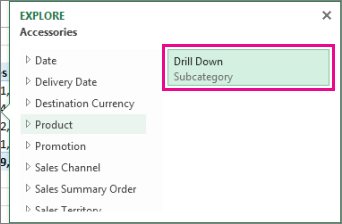
Teraz zostaną wyświetlone dane podkategorii dla tego elementu (w tym przypadku Akcesoria).

Używaj funkcji Szybka eksploracja , aż dotrzesz do odpowiednich danych.
Uwaga
- Nie można przechodzić do szczegółów w hierarchiach płaskich (takich jak takie, które pokazują atrybuty tego samego elementu, ale nie dostarczają danych na następnym poziomie) ani w innych hierarchiach, które nie zawierają danych na wielu poziomach.
- Jeśli w tabeli przestawnej zostały pogrupowane elementy, możesz przechodzić do szczegółów nazwy grupy w taki sam sposób, jak w przypadku innych elementów.
- Nie można przechodzić do szczegółów nazwanych zestawów (zestawów elementów często używanych lub łączących elementy z różnych hierarchii).
Uogólnij, aby poznać ogólny obraz szczegółów
Po przejściu do szczegółów można z powrotem przechodzić do szczegółów, aby przeanalizować dane podsumowania. Podczas gdy polecenie Cofnij na pasku narzędzi Szybki dostęp umożliwia powrót do punktu wyjścia, funkcja uogólniania pozwala wybrać dowolną inną ścieżkę w górę, dzięki czemu możesz uzyskać dokładniejsze informacje.
W hierarchii tabeli przestawnej, w której zostały wyszczególnione szczegóły, wybierz element, dla którego chcesz wyszczególnić.
Kliknij przycisk
Szybka eksploracja znajdujący się w prawym dolnym rogu zaznaczenia.W polu Eksploruj wybierz element, który chcesz zbadać, a następnie kliknij pozycję Uogólnij.

Teraz widzisz dane z wyższego poziomu.Używaj funkcji Szybka eksploracja , aż dotrzesz do odpowiednich danych.
Uwaga
- Można uogólniać wiele poziomów hierarchii jednocześnie. Kliknij prawym przyciskiem myszy element, który chcesz zwinąć, kliknij polecenie Wyszczególnij/Uogólnij, a następnie wybierz poziom, do którego chcesz zwijać szczegóły.
- Jeśli w tabeli przestawnej zostały zgrupowane elementy, możesz uogólnić do nazwy grupy.
- Nie można uogólniać nazwanych zestawów (zestawów elementów często używanych lub łączących elementy z różnych hierarchii).
Potrzebujesz dodatkowej pomocy?
Zawsze możesz zadać pytanie ekspertowi w społeczności technicznej programu Excel lub uzyskać pomoc techniczną w społecznościach.
Zobacz również
Tworzenie tabeli przestawnej do analizowania danych zewnętrznych
Tworzenie tabeli przestawnej do analizowania danych w wielu tabelach
Rozmieszczanie pól w tabeli przestawnej za pomocą listy pól
Grupowanie lub rozgrupowywanie danych w raporcie w formie tabeli przestawnej