
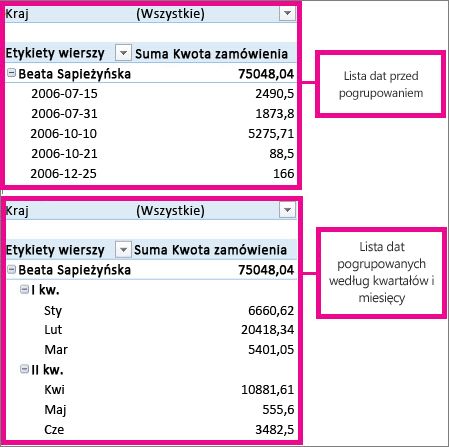
Grupowanie danych w tabeli przestawnej może ułatwić wyświetlenie podzbioru danych, który ma być analizowany. Możesz na przykład pogrupować zbyt długą listę dat i godzin w tabeli przestawnej na kwartały i miesiące
Grupowanie danych
- W tabeli przestawnej kliknij prawym przyciskiem myszy wartość, a następnie wybierz polecenie Grupuj.
- W okienku Grupowanie zaznacz pola wyboru Początek oraz Koniec i w razie potrzeby edytuj te wartości.
- W obszarze Według wybierz przedział czasu. W przypadku pól liczbowych wpisz liczbę określającą odstęp czasu w każdej grupie.
- Wybierz przycisk OK.
Grupowanie zaznaczonych elementów
- Przytrzymaj klawisz Ctrl i wybierz co najmniej dwie wartości.
- Kliknij prawym przyciskiem myszy i wybierz polecenie Grupuj.
Grupowanie według daty i godziny
W przypadku grupowania według czasu relacje między polami związanymi z czasem są automatycznie wykrywane i grupowane podczas dodawania wierszy pól związanych z czasem do tabel przestawnych. Po zgrupowaniu możesz przeciągnąć grupę do tabeli przestawnej i rozpocząć analizę.
Nadawanie grupie nazwy
- Zaznacz grupę.
- Wybierz pozycję Analizuj>ustawienia pola. Na karcie Analiza tabeli przestawnej w obszarze Pole aktywne kliknij pozycję Ustawienia pola.
- Zmień wartość w polu Nazwa niestandardowa na jaką chcesz, a następnie wybierz przycisk OK.
Rozgrupowywanie zgrupowanych danych
- Kliknij prawym przyciskiem myszy dowolny element znajdujący się w grupie.
- Wybierz pozycję Rozgrupuj.
Potrzebujesz dodatkowej pomocy?
Zawsze możesz zadać pytanie ekspertowi w społeczności technicznej programu Excel lub uzyskać pomoc techniczną w społecznościach.
Zobacz też
Tworzenie tabeli przestawnej do analizowania danych w arkuszu